
TÓM TẮT
- 1 1. Giới thiệu chung về WBS
- 2 2. Các bước chuẩn bị trước khi vẽ WBS
- 3 3. Các nguyên tắc cơ bản khi vẽ WBS
- 4 4. Quy trình vẽ WBS chi tiết
- 4.1 4.1. Bước 1: Xác định cấp độ cao nhất
- 4.2 4.2. Bước 2: Phân chia thành các giai đoạn chính (cấp độ 2)
- 4.3 4.3. Bước 3: Tách mỗi giai đoạn thành các deliverable con (cấp độ 3)
- 4.4 4.4. Bước 4: Định nghĩa các công việc chi tiết (cấp độ 4)
- 4.5 4.5. Bước 5: Gán mã số và mô tả ngắn gọn
- 4.6 4.6. Bước 6: Kiểm tra tính hợp lệ
- 4.7 4.7. Bước 7: Đánh dấu các công việc “Critical” (nếu cần)
- 4.8 4.8. Bước 8: Lưu trữ và chia sẻ
- 5 5. Ví dụ thực tế vẽ WBS cho dự án “Xây dựng Website Thương mại điện tử”
- 6 6. Các lỗi thường gặp khi vẽ WBS và cách khắc phục
- 7 7. Kỹ thuật liên kết WBS với các công cụ quản lý dự án
- 8 8. Thực hành: Bắt đầu vẽ WBS trong 30 phút
- 9 9. Các công cụ và tài nguyên hỗ trợ vẽ WBS
- 10 10. Kết luận
1. Giới thiệu chung về WBS
1.1. WBS là gì?
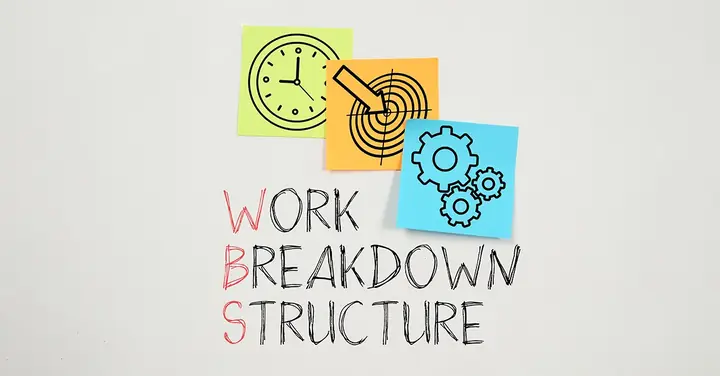
WBS (Work Breakdown Structure) – hay còn gọi là Cấu Trúc Phân Rã Công Việc – là một công cụ quản lý dự án quan trọng, giúp chia nhỏ dự án thành các thành phần công việc có thể quản lý, giám sát và kiểm soát. Thay vì nhìn vào một dự án lớn, phức tạp, chúng ta sẽ “phân rã” nó thành các phần nhỏ hơn, rõ ràng, từ đó dễ dàng xác định thời gian, nguồn lực, chi phí và rủi ro.
1.2. Lý do cần vẽ WBS
- Tăng tính minh bạch: Mọi thành viên dự án đều hiểu rõ công việc mình phải thực hiện.
- Cải thiện lập kế hoạch: Giúp xác định đầy đủ các công việc cần làm, tránh bỏ sót.
- Quản lý nguồn lực hiệu quả: Phân bổ nhân lực, vật tư, thiết bị một cách hợp lý.
- Kiểm soát tiến độ: Dễ dàng theo dõi tiến độ từng công việc con.
- Đánh giá rủi ro: Nhận diện sớm các rủi ro tiềm ẩn trong từng hạng mục.
1.3. Đặc điểm của một WBS chuẩn
- Phân rã dạng cây (hierarchical): Từ cấp độ cao nhất (dự án) xuống các cấp con (giai đoạn, công việc, nhiệm vụ).
- Mỗi phần công việc là duy nhất (mutually exclusive): Không có chồng chéo, tránh trùng lặp.
- Mỗi phần công việc là toàn diện (collectively exhaustive): Khi gộp lại, bao phủ toàn bộ phạm vi dự án.
- Mô tả ngắn gọn, rõ ràng: Thông thường không quá 5-7 từ.
- Có thể đo lường được: Có thể gắn thời gian, chi phí, nguồn lực cho từng công việc.
2. Các bước chuẩn bị trước khi vẽ WBS
2.1. Xác định phạm vi dự án (Project Scope)
- Document Scope Statement: Đọc và hiểu tài liệu mô tả phạm vi dự án, bao gồm mục tiêu, deliverables (sản phẩm), các yêu cầu chức năng và phi chức năng.
- Sử dụng công cụ như:
- Scope Statement
- Project Charter
- Stakeholder Register
2.2. Thu thập và phân tích yêu cầu
- Phỏng vấn stakeholder: Ghi lại các yêu cầu chính, các ràng buộc và tiêu chuẩn chất lượng.
- Workshop, Brainstorming: Tập hợp ý tưởng từ các thành viên nhóm để không bỏ sót bất kỳ công việc nào.
2.3. Xác định các giai đoạn lớn (Major Phases)

Có thể bạn quan tâm: Cách Vẽ Sơ Đồ Trải: Hướng Dẫn Chi Tiết Từ Cơ Bản Đến Nâng Cao
- Phương pháp truyền thống (Waterfall): Phân chia thành các giai đoạn như Khảo sát, Thiết kế, Triển khai, Kiểm thử, Bảo trì.
- Phương pháp Agile: Chia thành Sprint, Release, Epic.
2.4. Lựa chọn công cụ vẽ WBS
- Công cụ truyền thống: Bảng trắng, giấy, biểu đồ cây.
- Công cụ phần mềm: Microsoft Project, WBS Schedule Pro, Lucidchart, Visio, Miro, Trello (cho dạng Kanban), hoặc các công cụ trực tuyến như ClickUp, Notion.
3. Các nguyên tắc cơ bản khi vẽ WBS
3.1. Nguyên tắc 100% Rule
Mỗi cấp độ của WBS phải bao gồm 100% công việc cần thực hiện cho cấp độ cha. Không được bỏ sót bất kỳ công việc nào.
3.2. Nguyên tắc Mutually Exclusive
Mỗi phần công việc con phải độc lập, không được chồng chéo nhau. Điều này giúp tránh tính trùng lặp trong việc tính chi phí và thời gian.
3.3. Nguyên tắc “Deliverable‑Based”
WBS nên được xây dựng dựa trên các deliverable (sản phẩm) thay vì các hoạt động. Ví dụ: Thay vì “lập kế hoạch”, nên là “kế hoạch dự án”.

Có thể bạn quan tâm: Cách Vẽ Sweet Home 3d: Hướng Dẫn Từ Cơ Bản Đến Nâng Cao Để Tạo Không Gian Nội Thất Hoàn Hảo
3.4. Nguyên tắc “Level of Detail”
- Cấp độ 1: Dự án (Project)
- Cấp độ 2: Giai đoạn chính hoặc các deliverable lớn.
- Cấp độ 3: Các thành phần con của deliverable.
- Cấp độ 4 (nếu cần): Nhiệm vụ chi tiết, có thể được giao cho cá nhân/nhóm.
3.5. Nguyên tắc “Code of WBS”
Mỗi mục trong WBS nên có một mã số duy nhất, ví dụ: 1.2.3 (cấp 1 → 2 → 3). Điều này giúp quản lý, theo dõi và liên kết với các tài liệu khác (cost sheet, schedule, risk register).
4. Quy trình vẽ WBS chi tiết
4.1. Bước 1: Xác định cấp độ cao nhất
- Tên dự án: Đặt tiêu đề dự án ở cấp độ 0 (hoặc 1 tùy chuẩn). Ví dụ: “PHÁT TRIỂN ỨNG DỤNG MOBILE”.
4.2. Bước 2: Phân chia thành các giai đoạn chính (cấp độ 2)
- Phân tích yêu cầu
- Thiết kế UI/UX
- Phát triển backend
- Phát triển frontend
- Kiểm thử
- Triển khai & Bảo trì
4.3. Bước 3: Tách mỗi giai đoạn thành các deliverable con (cấp độ 3)
Ví dụ, giai đoạn “Phát triển backend” có thể chia thành:
– Thiết kế kiến trúc hệ thống
– Xây dựng API
– Cơ sở dữ liệu
– Tích hợp dịch vụ bên thứ ba
Có thể bạn quan tâm: Cách Vẽ Songoku Cấp 4: Hướng Dẫn Chi Tiết Từ Cơ Bản Đến Nâng Cao
4.4. Bước 4: Định nghĩa các công việc chi tiết (cấp độ 4)
- Thiết kế kiến trúc hệ thống
- 1.3.1.1. Phân tích yêu cầu chức năng
- 1.3.1.2. Định nghĩa mô hình dữ liệu
- 1.3.1.3. Lựa chọn công nghệ (Node.js, Java, .NET…)
- Xây dựng API
- 1.3.2.1. Định nghĩa endpoint
- 1.3.2.2. Viết code controller
- 1.3.2.3. Viết unit test
Lưu ý: Khi cấp độ đã đủ chi tiết (thường là 8–12 giờ công cho mỗi công việc), ta có thể dừng lại. Nếu công việc còn quá lớn, tiếp tục chia nhỏ hơn.
4.5. Bước 5: Gán mã số và mô tả ngắn gọn
- Mỗi mục nên có Mã WBS, Tên công việc, Mô tả ngắn (max 7 từ), Đơn vị đo lường (ngày, giờ, story points), Trách nhiệm (người/nhóm).
4.6. Bước 6: Kiểm tra tính hợp lệ
- Kiểm tra 100% Rule: Tổng các công việc con phải bao phủ toàn bộ công việc cha.
- Kiểm tra Mutually Exclusive: Không có công việc nào chồng chéo.
- Rà soát với stakeholder: Đảm bảo không bỏ sót yêu cầu.
4.7. Bước 7: Đánh dấu các công việc “Critical” (nếu cần)
- Dựa trên phân tích mạng lưới (Critical Path) hoặc mức độ rủi ro, đánh dấu các công việc quan trọng để theo dõi chặt chẽ.
4.8. Bước 8: Lưu trữ và chia sẻ
- Lưu dưới dạng PDF/PNG cho tài liệu dự án.
- Upload lên hệ thống quản lý dự án (Jira, Azure DevOps, Asana…) để tự động tạo task.
5. Ví dụ thực tế vẽ WBS cho dự án “Xây dựng Website Thương mại điện tử”
5.1. Cấp độ 0 – Dự án

Có thể bạn quan tâm: Cách Vẽ Songoku Cấp 3: Hướng Dẫn Chi Tiết Từ Cơ Bản Đến Nâng Cao
- 1. XÂY DỰNG WEBSITE THƯƠNG MẠI ĐIỆN TỬ
5.2. Cấp độ 2 – Giai đoạn chính
- 1.1. Phân tích & Yêu cầu
- 1.2. Thiết kế UI/UX
- 1.3. Phát triển Frontend
- 1.4. Phát triển Backend
- 1.5. Kiểm thử
- 1.6. Triển khai & Bảo trì
5.3. Cấp độ 3 – Deliverable chi tiết
1.1. Phân tích & Yêu cầu
- 1.1.1. Thu thập yêu cầu khách hàng
- 1.1.2. Phân tích cạnh tranh
- 1.1.3. Xác định chức năng chính
- 1.1.4. Viết tài liệu yêu cầu (SRS)
1.2. Thiết kế UI/UX
- 1.2.1. Wireframe
- 1.2.2. Prototype
- 1.2.3. Kiểm duyệt UI
1.3. Phát triển Frontend
- 1.3.1. Cấu hình môi trường (React, Vue)
- 1.3.2. Xây dựng trang chủ
- 1.3.3. Xây dựng giỏ hàng
- 1.3.4. Tích hợp thanh toán
1.4. Phát triển Backend
- 1.4.1. Thiết kế CSDL (MySQL)
- 1.4.2. Xây dựng API (REST)
- 1.4.3. Quản lý người dùng
- 1.4.4. Tích hợp dịch vụ thanh toán
1.5. Kiểm thử
- 1.5.1. Unit Test
- 1.5.2. Integration Test
- 1.5.3. User Acceptance Test (UAT)
1.6. Triển khai & Bảo trì
- 1.6.1. Cài đặt trên server (AWS)
- 1.6.2. Thiết lập CI/CD
- 1.6.3. Giám sát & Backup
5.4. Cấp độ 4 – Công việc chi tiết (ví dụ một phần)
1.4.2. Xây dựng API (REST)
– 1.4.2.1. Định nghĩa tài nguyên (Products, Orders, Users)
– 1.4.2.2. Viết endpoint GET/POST/PUT/DELETE
– 1.4.2.3. Bảo mật JWT
– 1.4.2.4. Viết unit test cho mỗi endpoint
– 1.4.2.5. Tài liệu API (Swagger)
6. Các lỗi thường gặp khi vẽ WBS và cách khắc phục
| Lỗi | Mô tả | Cách khắc phục |
|---|---|---|
| Quá chi tiết (Over‑decomposition) | Phân rã quá sâu, tạo ra quá nhiều công việc nhỏ, làm phức tạp quản lý. | Dừng lại khi mỗi công việc con đạt 8‑12 giờ làm việc. |
| Quá tổng quát (Under‑decomposition) | Công việc còn quá lớn, không thể ước lượng được. | Tiếp tục chia nhỏ cho tới khi có thể ước lượng thời gian và chi phí. |
| Trùng lặp công việc | Hai công việc con có nội dung chồng chéo. | Kiểm tra Mutual Exclusive, hợp nhất hoặc tách rời rõ ràng. |
| Thiếu deliverable | Không xác định rõ sản phẩm cuối cùng của mỗi hạng mục. | Đảm bảo mỗi mục con đều dẫn tới một deliverable cụ thể. |
| Không gán trách nhiệm | Không chỉ định người hoặc nhóm chịu trách nhiệm. | Thêm cột “Owner” trong bảng WBS hoặc gắn nhãn trong công cụ phần mềm. |
| Không cập nhật | WBS cũ không phản ánh thay đổi trong dự án. | Thực hiện review WBS hàng tuần hoặc mỗi khi có thay đổi scope. |
7. Kỹ thuật liên kết WBS với các công cụ quản lý dự án
7.1. WBS ↔️ Gantt Chart
- Mỗi công việc WBS trở thành một hàng trong biểu đồ Gantt, với thời gian bắt đầu, kết thúc và phụ thuộc.
- Công cụ: Microsoft Project, Smartsheet, ClickUp.
7.2. WBS ↔️ Cost Estimation
- Gán chi phí dự kiến cho mỗi công việc (labor, material, overhead). Tổng chi phí dự án = tổng chi phí các công việc con.
- Công cụ: Excel, Primavera P6.
7.3. WBS ↔️ Risk Register
- Đánh giá rủi ro cho từng công việc. Nhãn “High Risk” cho các công việc quan trọng.
- Công cụ: RiskyProject, Jira (add custom fields).
7.4. WBS ↔️ Resource Allocation
- Gán nhân lực, máy móc cho từng công việc. Tránh over‑allocation (quá tải) bằng cách kiểm tra tài nguyên trong phần mềm.
- Công cụ: Resource Management trong MS Project, Float (resource leveling).
8. Thực hành: Bắt đầu vẽ WBS trong 30 phút
- Chuẩn bị: Mở Lucidchart (hoặc giấy trắng) và tạo một file mới.
- Bước 1 (5 phút): Viết tên dự án ở ô trung tâm, tạo node “Project”.
- Bước 2 (10 phút): Thêm 4‑6 node cấp 2 – các giai đoạn chính dựa trên phạm vi dự án.
- Bước 3 (10 phút): Từ mỗi node cấp 2, kéo ra 3‑5 node cấp 3 – các deliverable con.
- Bước 4 (5 phút): Kiểm tra 100% Rule, đảm bảo không thiếu công việc nào.
- Bước 5 (5 phút): Gán mã số WBS, thêm Owner (người chịu trách nhiệm) và thời gian ước tính ngắn gọn.
Mẹo nhanh: Sử dụng phím tắt “Ctrl + D” để nhân bản node, giảm thời gian tạo.
9. Các công cụ và tài nguyên hỗ trợ vẽ WBS
| Công cụ | Loại | Ưu điểm | Nhược điểm |
|---|---|---|---|
| Microsoft Project | Phần mềm desktop | Tích hợp Gantt, Cost, Resource | Giá cao, học hơi khó |
| WBS Schedule Pro | Phần mềm chuyên dụng | Giao diện trực quan, export sang MS Project | Không miễn phí |
| Lucidchart / Draw.io | Online | Dễ dùng, cộng tác thời gian thực | Không có tính năng quản lý tài nguyên |
| Miro | Whiteboard online | Thích hợp brainstorming, linh hoạt | Không tự động tính toán thời gian |
| Excel / Google Sheets | Spreadsheet | Đơn giản, tùy biến cao | Thiếu tính năng đồ họa mạnh |
| Notion | Workspace | Kết hợp docs, database, task | Cần cấu hình phức tạp để liên kết task |
Tài nguyên học tập
- PMBOK® Guide (6th/7th edition): Chương 5 – WBS.
- PRINCE2: Phương pháp phân rã sản phẩm.
- Coursera / Udemy: Khóa học “Work Breakdown Structure” – 2–3 giờ.
- YouTube: “How to create a WBS in MS Project” – video hướng dẫn ngắn gọn.
10. Kết luận
Vẽ sơ đồ WBS không chỉ là một bước trong quy trình lập kế hoạch dự án mà còn là nền tảng vững chắc để quản lý, kiểm soát và giao hàng thành công. Khi áp dụng đúng nguyên tắc 100% Rule, Mutually Exclusive và dựa trên deliverable, bạn sẽ:
- Đảm bảo toàn bộ phạm vi dự án được bao phủ.
- Giảm thiểu rủi ro do thiếu sót hoặc trùng lặp công việc.
- Tăng tính minh bạch và khả năng giao tiếp trong nhóm.
- Tạo điều kiện cho việc ước lượng chi phí, thời gian, và nguồn lực chính xác hơn.
Hãy bắt đầu ngay hôm nay: Xác định phạm vi, chia giai đoạn, và dần dần xây dựng cấu trúc phân rã công việc chi tiết. Với sự kiên nhẫn và công cụ hỗ trợ phù hợp, bạn sẽ sở hữu một WBS mạnh mẽ, giúp dự án của mình tiến tới thành công một cách có hệ thống và hiệu quả.
Chúc bạn thành công trong việc vẽ WBS và quản lý dự án!