
TÓM TẮT
- 1 1. Giới thiệu chung về việc vẽ số trong CAD
- 2 2. Chuẩn bị môi trường làm việc
- 3 3. Các phương pháp vẽ số trong CAD
- 4 4. Quy trình chi tiết: Vẽ số kích thước trên bản vẽ cơ khí
- 5 5. Các mẹo và thủ thuật nâng cao
- 6 6. Các tiêu chuẩn quốc tế và cách áp dụng trong CAD
- 7 7. Xuất bản và chia sẻ file có chứa số
- 8 8. Những lỗi thường gặp khi vẽ số và cách khắc phục
- 9 9. Tổng kết
1. Giới thiệu chung về việc vẽ số trong CAD
Trong môi trường thiết kế kỹ thuật, việc chèn số, ký hiệu, hoặc nhãn vào bản vẽ CAD (Computer Aided Design) là một công việc không thể thiếu. Số thường được dùng để:
- Đánh dấu kích thước, độ nghiêng, góc, hoặc vị trí các chi tiết.
- Ghi chú thông tin kỹ thuật như mẫu mã, vật liệu, hoặc thông số.
- Tạo ra các bản vẽ báo cáo, danh mục, bảng thống kê.
Việc vẽ số trong CAD yêu cầu người dùng phải nắm vững các công cụ, lệnh, và kỹ thuật để tạo ra các ký tự chính xác, đồng thời tuân thủ các tiêu chuẩn công nghiệp (VD: ISO, ANSI). Bài viết này sẽ hướng dẫn chi tiết cách vẽ số trong CAD, tập trung vào phần mềm AutoCAD – một trong những công cụ CAD phổ biến nhất hiện nay, nhưng các nguyên tắc và kỹ thuật cũng có thể áp dụng cho các phần mềm CAD khác như SolidWorks, DraftSight, hoặc BricsCAD.
2. Chuẩn bị môi trường làm việc
2.1. Cài đặt AutoCAD
- Phiên bản đề xuất: AutoCAD 2026 trở lên. Các phiên bản cũ hơn vẫn hỗ trợ, nhưng một số lệnh mới có thể không có.
- Yêu cầu hệ thống: Windows 10/11 (64-bit), RAM tối thiểu 8 GB, GPU hỗ trợ DirectX 11.
2.2. Đặt cấu hình đơn vị đo
Trước khi bắt đầu vẽ, bạn cần thiết lập đơn vị đo (Units) cho bản vẽ:
- Gõ lệnh
UNITS→ Enter. - Chọn Type (Decimal, Architectural, Engineering…) tùy vào tiêu chuẩn dự án.
- Đặt Insertion scale (ví dụ: Millimeters cho thiết kế máy móc, Inches cho thiết kế kiến trúc Mỹ).
- Nhấn OK.
2.3. Thiết lập Layer cho số

Có thể bạn quan tâm: Cách Vẽ Số Mâm Chóp: Hướng Dẫn Chi Tiết Từ Cơ Bản Đến Nâng Cao
Để quản lý tốt các ký hiệu số, hãy tạo một Layer riêng:
- Mở Layer Properties Manager (
LA→ Enter). - Nhấn New Layer → Đặt tên “NUMBERS”.
- Chọn màu, kiểu line (thường là Continuous) và Lineweight (thường 0.25 mm).
- Đảm bảo Layer “NUMBERS” được turned on và frozen ở các viewport không cần hiển thị.
3. Các phương pháp vẽ số trong CAD
3.1. Sử dụng Text (MTEXT) – Phương pháp cơ bản nhất
3.1.1. Tạo Text đơn (DTEXT)
- Lệnh:
DTEXThoặcTEXT. - Bước thực hiện:
- Nhập
DTEXT→ Enter. - Chọn điểm chèn (Insertion point).
- Nhập Height (chiều cao chữ) – ví dụ 5 mm.
- Nhập Rotation angle – thường là 0° (nếu muốn chữ thẳng đứng) hoặc góc cần thiết.
- Nhập nội dung số (ví dụ:
123.45).
3.1.2. Tạo Multi-line Text (MTEXT)
- Lệnh:
MTEXThoặcTtrong bản vẽ mới. - Ưu điểm: hỗ trợ định dạng phông, màu, khoảng cách dòng, và hỗ trợ Unicode.
- Các bước:
- Gõ
MTEXT→ Enter. - Kéo chuột tạo khung Text.
- Trong thanh công cụ Text Editor, chọn Font (ví dụ:
Arial,Simplex,RomanS), Height, Color. - Nhập số cần vẽ.
- Nhấn Ctrl + Enter để kết thúc.
3.1.3. Định dạng Text cho tiêu chuẩn công nghiệp
- Font: Hầu hết các tiêu chuẩn yêu cầu font Simplex, RomanS, hoặc Helvetica.
- Height: Tùy vào tỷ lệ bản vẽ, thường 2.5 mm – 5 mm cho các bản vẽ kỹ thuật 1:100.
- Justify: Sử dụng Middle Center cho các số nằm trong vòng tròn hoặc hình vuông, Top Left cho chú thích bên ngoài.
3.2. Sử dụng MText Field – Tự động cập nhật
Nếu bạn muốn số thay đổi tự động khi thay đổi một giá trị (VD: kích thước, diện tích), sử dụng Fields:
- Mở MTEXT.
- Trên thanh Insert, chọn Field.
- Trong Field Category, chọn Objects.
- Chọn Object → Click vào đối tượng (VD: một line, circle) → Chọn Property (Length, Area…).
- Định dạng hiển thị (Decimal places, Prefix, Suffix).
- Nhấn OK → Khi thay đổi đối tượng, field sẽ tự động cập nhật.
3.3. Vẽ số bằng Hatch (Hình mẫu)
Đối với các ký hiệu số cần độ dày đặc (VD: các ký hiệu trong bản vẽ điện), bạn có thể tạo Hatch với Pattern đặc biệt:
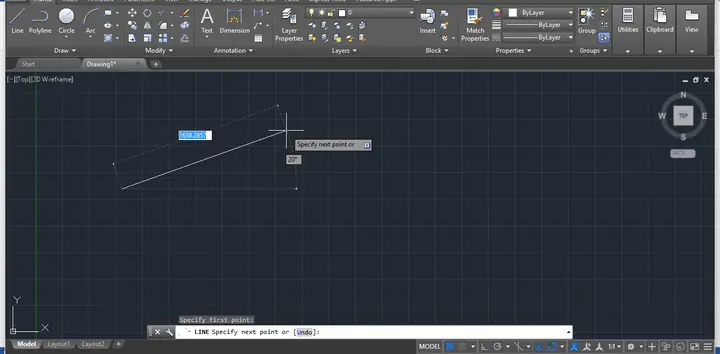
Có thể bạn quan tâm: Cách Vẽ Số Bong Bóng: Hướng Dẫn Chi Tiết Cho Cả Người Mới Và Chuyên Gia
- Vẽ một polyline bao quanh số bạn muốn hiển thị.
- Gõ
HATCH→ Enter. - Chọn Pattern → Tạo Custom Pattern nếu cần (ví dụ: “ANSI31” cho đường nét ngang).
- Đặt Scale phù hợp.
- Nhấn Enter để áp dụng.
3.4. Sử dụng Blocks – Tái sử dụng số
Khi bạn cần lặp lại cùng một số (VD: số tầng, số máy) ở nhiều vị trí, Blocks là giải pháp tối ưu:
3.4.1. Tạo Block
- Vẽ số bằng MTEXT hoặc DTEXT.
- Gõ
BLOCK→ Enter. - Đặt tên cho block (VD:
NUM_01). - Chọn Base point – vị trí gốc (thường là trung tâm số).
- Chọn Objects → Chọn ký tự số.
- Nhấn OK.
3.4.2. Chèn Block
- Lệnh
INSERThoặcI. - Nhập tên block → Enter.
- Đặt vị trí, tỉ lệ, và góc xoay.
3.4.3. Thay đổi nhanh nội dung số trong Block
- Sử dụng Dynamic Block: Thêm Attribute vào block để người dùng nhập số mới mà không cần mở lại block.
- Các bước:
- Khi tạo block, chọn Convert to Block → Create a Block.
- Trong Block Definition, nhấn Define Attribute.
- Đặt Tag, Prompt, Default (VD: Tag =
FLOOR, Prompt = “Nhập số tầng”). - Khi chèn block, một hộp thoại sẽ xuất hiện để nhập giá trị mới.
3.5. Vẽ số bằng polyline (đường đa giác) – Khi cần ký tự vector
Trong một số trường hợp, đặc biệt là khi xuất bản vẽ sang PDF Vector hoặc DXF, bạn muốn số được lưu dưới dạng đường vector thay vì text. Cách thực hiện:
- Mở Font to Polyline Converter (có sẵn trong AutoCAD hoặc plugin bên thứ ba).
- Nhập nội dung số, chọn Font và Height.
- Chương trình sẽ tạo ra các polylines mô phỏng ký tự số.
- Bạn có thể chỉnh sửa từng điểm nếu cần.
4. Quy trình chi tiết: Vẽ số kích thước trên bản vẽ cơ khí
Giả sử bạn đang thiết kế một bề mặt phẳng và cần đặt các kích thước (độ dài, góc) và số tại các vị trí nhất định.
Bước 1: Tạo Layer “DIMENSION”
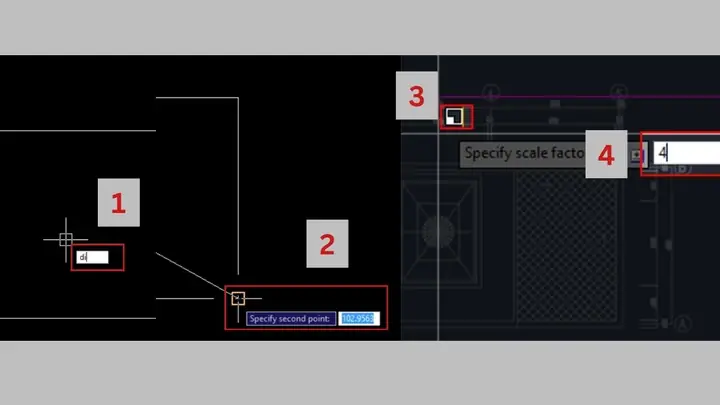
Có thể bạn quan tâm: Cách Vẽ Số 3 Hoa Đẹp Và Sáng Tạo: Hướng Dẫn Từng Bước Cho Người Mới Bắt Đầu
- Color: Cyan (RGB 0,255,255) để dễ phân biệt.
- Linetype: Continuous.
- Lineweight: 0.25 mm.
Bước 2: Vẽ các đối tượng cơ bản
- Dùng
LINE,CIRCLE,ARCđể tạo hình học. - Đảm bảo Object Snap (OSNAP) bật (Endpoint, Midpoint, Center…) để chính xác.
Bước 3: Đặt kích thước bằng Dimension
- Lệnh
DIMLINEARcho kích thước thẳng. - Lệnh
DIMANGULARcho góc. -
Khi kích thước xuất hiện, AutoCAD sẽ tự động tạo text cho giá trị. Bạn có thể chỉnh sửa:
-
Chọn dimension → Nhấn Ctrl + 1 (Properties).
- Thay đổi Text height, Text style, Color cho phù hợp.
Bước 4: Thêm số tùy chỉnh (VD: số mẫu, số lô)
- Dùng MTEXT trên Layer “NUMBERS”.
- Đặt Justify = Middle Center.
- Đặt Insertion point tại vị trí cần.
Bước 5: Kiểm tra và Đóng gói (Publish)
- Sử dụng Plot → Page Setup Manager → Đặt Scale, Plot style table (CTB).
- Kiểm tra Print Preview để chắc chắn số không bị cắt hoặc quá mờ.
5. Các mẹo và thủ thuật nâng cao
5.1. Sử dụng LISP để tự động chèn số

Có thể bạn quan tâm: Cách Vẽ Sọc Trong Adobe Illustrator: Hướng Dẫn Chi Tiết Từ Cơ Bản Đến Nâng Cao
Nếu bạn thường xuyên chèn cùng một dạng số (VD: “PN-001”, “PN-002”), viết một đoạn AutoLISP:
(defun c:PNUM ( / n pt) (setq n (getint "\nNhập số: ")) (setq pt (getpoint "\nChọn vị trí: ")) (command "_.-text" pt 5 0 (strcat "PN-" (itoa n)) ) (princ)
)
- Ghi đoạn code vào file
mytools.lsp. - Load trong AutoCAD (
APPLOAD). - Gõ
PNUM→ Nhập số và vị trí → Text tự động được tạo.
5.2. Tạo Font riêng cho số đặc biệt
- Sử dụng FontForge (miễn phí) để tạo TrueType Font (TTF) chứa các ký tự số theo chuẩn công nghiệp (độ dày đồng nhất, không có vòng thừa).
- Cài đặt font vào hệ thống Windows → Chọn trong Text Style Manager (
STYLE).
5.3. Định dạng nhanh bằng Annotative Text
-
Khi bản vẽ có nhiều Viewports với các tỉ lệ khác nhau, bật Annotative cho các text:
-
Mở Text Style Manager (
STYLE). - Chọn style → Tick Annotative.
- Khi chèn text, AutoCAD sẽ tự động điều chỉnh kích thước cho mỗi viewport.
5.4. Kiểm tra độ đọc được (Readability)
- Sử dụng Command
MEASUREMENTđể đo độ cao ký tự trên bản in. - Đảm bảo Height ≥ 2.5 mm cho bản vẽ 1:100 (theo tiêu chuẩn ISO 128).
6. Các tiêu chuẩn quốc tế và cách áp dụng trong CAD
| Tiêu chuẩn | Yêu cầu chính | Áp dụng trong AutoCAD |
|---|---|---|
| ISO 128 | Font Simplex, độ cao ký tự ≥ 2.5 mm (tỷ lệ 1:100) | Tạo Text Style “ISO_SIMPLEX” → Font = Simplex |
| ISO 129-1 | Ký hiệu đo góc, độ dày nét 0.25 mm | Sử dụng Layer “DIMENSION” → Lineweight 0.25 |
| ANSI Y14.5 (Mỹ) | Ký hiệu phức tạp, sử dụng font Arial |
Text Style “ANSI_ARIAL” → Height tùy dự án |
| DIN 5 (Đức) | Font DIN 1451 cho nhãn |
Cài font DIN → Text Style “DIN1451” |
Cách tạo Text Style cho ISO 128:
- Gõ
STYLE→ Enter. - Nhấn New → Đặt tên “ISO_SIMPLEX”.
- Chọn Font →
Simplex. - Đặt Height = 0 (sẽ xác định khi chèn).
- Tick Annotative nếu cần.
- Nhấn Apply → Close.
Sau khi tạo, khi chèn text, chọn style “ISO_SIMPLEX” để đảm bảo tuân thủ tiêu chuẩn.
7. Xuất bản và chia sẻ file có chứa số
7.1. Export sang PDF (Vector)

- Plot → Chọn DWG to PDF.pc3.
- Trong Plot Settings, bật Plot with lineweights.
- Đảm bảo Text được giữ ở Vector (không raster) để số vẫn sắc nét khi phóng to.
7.2. Export sang DWF/DWFx
- Dùng
EXPORT→ Chọn DWF → Lựa chọn All Layouts. - DWF hỗ trợ hyperlink và metadata cho các số (có thể gắn tag).
7.3. Chia sẻ qua Cloud (AutoCAD Web, A360)
- Lưu file
.dwglên Autodesk Drive. - Khi mở trên AutoCAD Web, các text và block vẫn giữ nguyên, người dùng khác có thể chỉnh sửa trực tiếp.
8. Những lỗi thường gặp khi vẽ số và cách khắc phục
| Lỗi | Nguyên nhân | Cách khắc phục |
|---|---|---|
| Số bị mờ khi in | Text height quá nhỏ hoặc plot style không đúng | Tăng Text Height ≥ 2.5 mm, kiểm tra CTB để bật Print lineweights |
| Số không hiển thị trong DWG khác | Font không được cài trên máy khác | Đóng gói font vào TrueType và sử dụng SHX hoặc embed fonts |
| Số lệch vị trí khi thay đổi scale | Không dùng Annotative | Bật Annotative cho style hoặc sử dụng Scale-dependent text |
| Khi dùng Fields, giá trị không cập nhật | REGEN chưa chạy | Gõ REGEN hoặc bật Automatic Regeneration trong Options |
| Block số không thay đổi khi chỉnh sửa Attribute | Thuộc tính Locked | Mở Block Editor, bỏ tick Locked cho attribute |
9. Tổng kết
Việc vẽ số trong CAD không chỉ là việc nhập một vài ký tự mà còn đòi hỏi sự hiểu biết về:
- Cấu trúc layer để quản lý và kiểm soát hiển thị.
- Text styles phù hợp với tiêu chuẩn công nghiệp.
- Dynamic blocks và attributes để tăng tính tái sử dụng.
- Fields để tự động cập nhật dữ liệu.
- Export đúng cách để bảo toàn độ nét và tính chính xác.
Bằng cách áp dụng các bước và kỹ thuật đã trình bày ở trên, bạn sẽ có thể:
- Tạo ra các số chính xác, nhất quán trong mọi bản vẽ.
- Đảm bảo bản vẽ đáp ứng các tiêu chuẩn ISO, ANSI, DIN.
- Tối ưu hoá quy trình làm việc, giảm thời gian nhập liệu lặp lại.
- Chia sẻ và xuất bản bản vẽ mà không lo mất thông tin hoặc mất độ nét.
Hãy thực hành ngay trên dự án thực tế của bạn, từ việc tạo một Text Style đơn giản, đến việc xây dựng Dynamic Block cho các số mẫu. Khi đã thành thạo, việc vẽ số trong CAD sẽ trở thành một thao tác tự nhiên, giúp bạn tập trung hơn vào thiết kế sáng tạo và giải quyết các vấn đề kỹ thuật phức tạp hơn.
Chúc bạn thành công và tạo ra những bản vẽ chuẩn xác, chuyên nghiệp!