
TÓM TẮT
- 1 Mở đầu: Tại sao bạn cần biết vẽ sọc trong Illustrator?
- 2 1. Kiến thức nền tảng: Hiểu về vector và công cụ cơ bản trong Illustrator
- 3 2. Các phương pháp vẽ sọc cơ bản
- 4 3. Kỹ thuật nâng cao: Sọc biến dạng, sọc xoay, và sọc theo hình dạng phức tạp
- 5 4. Tối ưu hoá quy trình: Sử dụng Symbol, Graphic Styles và Action
- 6 5. Ứng dụng thực tế: 10 mẫu thiết kế sử dụng sọc trong Illustrator
- 7 6. Lưu ý khi xuất file: Đảm bảo chất lượng và tính linh hoạt
- 8 7. Những lỗi thường gặp và cách khắc phục
- 9 8. Tổng kết: Từ người mới đến chuyên gia vẽ sọc trong Illustrator
Mở đầu: Tại sao bạn cần biết vẽ sọc trong Illustrator?
Trong thiết kế đồ họa, “sọc” (stripe) không chỉ là một yếu tố trang trí đơn thuần mà còn là công cụ mạnh mẽ để tạo cảm giác chuyển động, nhấn mạnh cấu trúc, và phân chia không gian một cách trực quan. Từ việc thiết kế logo, bao bì sản phẩm, poster quảng cáo đến giao diện website, việc tạo ra những dải sọc sắc nét, linh hoạt và tùy biến sẽ giúp tác phẩm của bạn nổi bật hơn trong mắt khách hàng.
Adobe Illustrator, với khả năng hoạt động dựa trên vector, cho phép bạn tạo ra các sọc không giới hạn về độ phân giải, đồng thời dễ dàng chỉnh sửa, thay đổi màu sắc, góc độ, độ dày… mà không lo bị mất chất lượng. Tuy nhiên, nhiều người mới bắt đầu vẫn cảm thấy hơi bối rối khi tiếp cận các công cụ và kỹ thuật vẽ sọc trong Illustrator. Bài viết dưới đây sẽ hướng dẫn chi tiết, từng bước một, từ cơ bản đến nâng cao, giúp bạn nhanh chóng trở thành “bậc thầy” trong việc tạo sọc.
1. Kiến thức nền tảng: Hiểu về vector và công cụ cơ bản trong Illustrator
1.1. Vector là gì?
Có thể bạn quan tâm: Cách Vẽ Sư Tử Đá: Hướng Dẫn Chi Tiết Từ Cơ Bản Đến Nâng Cao
Vector là dạng đồ họa được xây dựng bằng các đường (paths) và điểm (anchor points), không phụ thuộc vào độ phân giải. Khi phóng to hoặc thu nhỏ, hình ảnh vector vẫn giữ được độ sắc nét, điều này rất quan trọng khi thiết kế các yếu tố như sọc cần độ chính xác cao.
1.2. Các công cụ cần thiết
- Selection Tool (V) và Direct Selection Tool (A): Chọn và chỉnh sửa các đối tượng.
- Pen Tool (P): Vẽ đường path tự do.
- Line Segment Tool (): Vẽ các đoạn thẳng nhanh chóng.
- Rectangle Tool (M) và Ellipse Tool (L): Tạo hình cơ bản để làm nền cho sọc.
- Blend Tool (W): Tạo hiệu ứng chuyển màu mượt mà giữa các sọc.
- Pattern Swatches: Lưu trữ và tái sử dụng các mẫu sọc.
- Appearance Panel: Thêm nhiều hiệu ứng và màu sắc cho một đối tượng duy nhất.
1.3. Thiết lập tài liệu
- Kích thước: Tùy vào dự án (ví dụ: 1920×1080 px cho web, A4 cho in ấn).
- Color Mode: RGB cho thiết kế màn hình, CMYK cho in ấn.
- Units: Pixels (px) hoặc Millimeters (mm) tùy mục đích.
2. Các phương pháp vẽ sọc cơ bản
2.1. Vẽ sọc bằng Line Segment Tool và Stroke

Có thể bạn quan tâm: Cách Vẽ Sư Tử Simba: Hướng Dẫn Chi Tiết Từ Cơ Bản Đến Nâng Cao
- Chọn Line Segment Tool (), kéo thả để tạo một đoạn thẳng.
- Trong Stroke panel, đặt độ dày (Weight) và kiểu dash (Dashed Line) nếu muốn tạo sọc đứt.
- Đổi màu Stroke bằng Swatches hoặc Color Picker.
- Để tạo nhiều sọc song song, dùng Ctrl/Cmd + C (Copy) và Ctrl/Cmd + F (Paste in Front), sau đó di chuyển bằng phím mũi tên hoặc Transform.
2.2. Sử dụng Rectangle Tool để tạo sọc dày
- Dùng Rectangle Tool (M) vẽ một hình chữ nhật dài và hẹp (ví dụ: 10px x 200px).
- Đặt màu Fill cho rectangle.
- Nhân bản (Alt + Drag) và sắp xếp các hình chữ nhật thành dải sọc đều nhau.
- Để nhanh hơn, chọn Object > Transform > Move, nhập khoảng cách dịch chuyển và nhấn Copy nhiều lần.
2.3. Tạo sọc bằng Pattern Swatches
- Vẽ một dải sọc đơn (rectangle hoặc line) với màu sắc mong muốn.
- Chọn đối tượng, vào Object > Pattern > Make.
- Trong Pattern Options, chọn Tile Type là Grid, chỉnh Width và Height để điều chỉnh khoảng cách giữa các sọc.
- Nhấn Done, sau đó áp dụng swatch vừa tạo lên bất kỳ hình dạng nào (ví dụ: một hình tròn để tạo hiệu ứng sọc tròn).
2.4. Dùng Blend Tool tạo sọc gradient
- Vẽ hai hình chữ nhật, một màu sáng, một màu tối.
- Chọn cả hai, vào Object > Blend > Make (Ctrl/Cmd + Alt + B).
- Mở Blend Options, chọn Specified Steps và nhập số bước (số lượng sọc).
- Kết quả là một dải màu chuyển dần thành các sọc mịn.
3. Kỹ thuật nâng cao: Sọc biến dạng, sọc xoay, và sọc theo hình dạng phức tạp
3.1. Sọc theo đường cong (Path)
Có thể bạn quan tâm: Cách Vẽ Sư Tử Nước: Hướng Dẫn Chi Tiết Từng Bước Để Tạo Nên Một Tác Phẩm Độc Đáo
- Dùng Pen Tool (P) vẽ một đường cong (có thể là một vòng tròn, elip, hoặc đường tự do).
- Vẽ một rectangle dày, đặt màu.
- Chọn rectangle và đường cong, vào Object > Envelope Distort > Make with Mesh hoặc Make with Top Object.
- Đối tượng rectangle sẽ “bám” vào đường cong, tạo ra dải sọc uốn lượn.
3.2. Sọc xoay quanh tâm (Radial Stripes)
- Vẽ một vòng tròn (Ellipse Tool + Shift) và một rectangle dày.
- Đặt rectangle sao cho một đầu chạm vào tâm vòng tròn.
- Chọn cả hai, vào Object > Blend > Make, sau đó Blend Options -> Specified Steps để quyết định số sọc.
- Thêm Rotate (Object > Transform > Rotate) cho mỗi bước nếu muốn tạo hiệu ứng xoay vòng.
3.3. Sọc dạng lưới (Grid Stripes) bằng Effect > Distort & Transform > Transform
- Vẽ một rectangle dày, đặt màu.
- Vào Effect > Distort & Transform > Transform.
- Tại Move, nhập giá trị X và Y để tạo lưới sọc ngang và dọc.
- Đánh dấu Preview để xem kết quả ngay, điều chỉnh Copies để tăng số lượng sọc.
3.4. Sọc đa màu (Multi‑Color Stripes) bằng Appearance Panel
- Vẽ một rectangle dài, không đặt màu Fill.
- Mở Appearance Panel.
- Nhấn Add New Fill, chọn màu đầu tiên, sau đó Add New Stroke, chọn màu thứ hai, và tiếp tục thêm New Fill cho các màu còn lại.
- Dùng Effect > Distort & Transform > Transform để nhân bản và dịch chuyển mỗi lớp Fill/Stroke riêng biệt, tạo ra dải sọc đa màu độc đáo.
4. Tối ưu hoá quy trình: Sử dụng Symbol, Graphic Styles và Action

Có thể bạn quan tâm: Cách Vẽ Sư Tử Biển: Hướng Dẫn Từng Bước Để Tạo Nên Bức Tranh Đầy Sắc Màu Và Đầy Sống
4.1. Symbol
- Tạo Symbol: Chọn một sọc đã hoàn thiện, kéo vào Symbols panel, nhấn New Symbol.
- Sử dụng: Kéo Symbol vào bất kỳ vị trí nào, thay đổi kích thước mà không làm mất chất lượng.
- Ưu điểm: Khi sửa Symbol gốc, tất cả các bản sao sẽ tự động cập nhật.
4.2. Graphic Styles
- Lưu Style: Chọn sọc có các hiệu ứng (stroke, fill, effect) rồi vào Graphic Styles panel và nhấn New Graphic Style.
- Áp dụng: Chọn bất kỳ đối tượng nào, click vào style đã lưu để áp dụng nhanh.
4.3. Action
- Ghi lại: Mở Actions panel, nhấn Create New Action, sau đó thực hiện các bước vẽ sọc (vẽ rectangle, áp dụng transform, set color…).
- Chạy lại: Khi cần tạo mẫu sọc mới, chỉ cần bấm Play và Illustrator sẽ tự động thực hiện các bước đã ghi.
5. Ứng dụng thực tế: 10 mẫu thiết kế sử dụng sọc trong Illustrator
| STT | Mô tả | Cách thực hiện (tóm tắt) |
|---|---|---|
| 1 | Logo công ty: Sọc dọc tạo cảm giác mạnh mẽ | Dùng Rectangle + Blend, màu chủ đạo + màu phụ |
| 2 | Poster âm nhạc: Sọc ngang dập nổi | Đánh dấu Stroke, dùng Effect > Drop Shadow |
| 3 | Bao bì thực phẩm: Sọc màu pastel | Pattern Swatch, áp dụng lên hình bao bì |
| 4 | Website hero section: Sọc gradient | Blend với specified steps, áp dụng vào shape |
| 5 | Thiết kế áo thun: Sọc xoắn 360° | Radial Blend + Rotate |
| 6 | Infographic: Sọc biểu đồ | Dùng Transform copies, điều chỉnh spacing |
| 7 | Thẻ danh thiếp: Sọc viền mỏng | Stroke dash, tùy chỉnh dash & gap |
| 8 | Mẫu nền: Sọc lưới đa màu | Effect > Transform, nhiều Fill trong Appearance |
| 9 | Bìa sách: Sọc dạng vân gỗ | Pattern Swatch + Opacity giảm |
| 10 | Thiết kế UI: Sọc phân chia khung | Symbol + Graphic Style để tái sử dụng nhanh |
6. Lưu ý khi xuất file: Đảm bảo chất lượng và tính linh hoạt

- Định dạng vector (AI, EPS, SVG): Giữ nguyên vector để khách hàng hoặc nhà in có thể chỉnh sửa.
- Định dạng raster (PNG, JPEG): Khi xuất ra raster, chọn Resolution 300 ppi cho in ấn, 72 ppi cho web.
- Màu sắc: Kiểm tra Color Profiles (sRGB cho web, US Web Coated SWOP v2 cho CMYK).
- Kiểm tra Overprint: Nếu sử dụng màu spot, bật Overprint Preview để xem kết quả trước khi in.
7. Những lỗi thường gặp và cách khắc phục
| Lỗi | Nguyên nhân | Cách khắc phục |
|---|---|---|
| Sọc không đều | Sai khoảng cách khi copy hoặc Transform | Dùng Transform > Move với giá trị cụ thể, hoặc Align panel |
| Màu sọc bị thay đổi khi in | Sử dụng RGB cho dự án CMYK | Đổi sang CMYK trong Document Color Mode |
| Sọc bị vỡ khi phóng to | Sử dụng raster effect thay vì vector | Đảm bảo mọi sọc đều là paths hoặc fills vector |
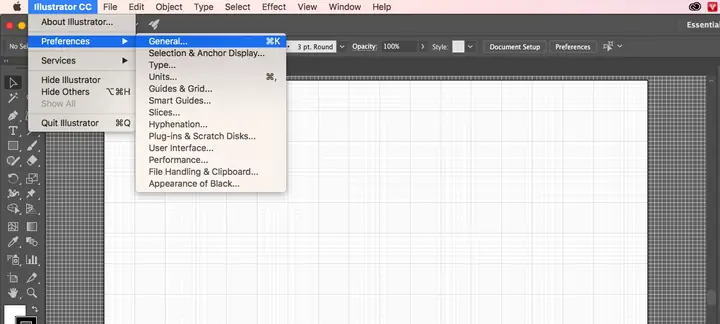
| Độ dày sọc không đồng nhất | Stroke weight thay đổi khi scaling | Bật Scale Strokes & Effects trong Preferences > General (tắt khi muốn giữ độ dày cố định) |
| Không thể chỉnh sửa nhanh | Tạo nhiều đối tượng riêng lẻ | Dùng Symbol hoặc Graphic Styles để quản lý tập trung |
8. Tổng kết: Từ người mới đến chuyên gia vẽ sọc trong Illustrator
Việc vẽ sọc trong Adobe Illustrator không chỉ dừng lại ở việc kéo thả một vài hình chữ nhật. Đó là quá trình kết hợp kiến thức về vector, hiểu sâu các công cụ như Blend, Pattern, Appearance, và biết cách tối ưu hoá quy trình qua Symbol, Graphic Styles và Action. Khi nắm vững những kỹ thuật này, bạn sẽ:
- Tạo ra bất kỳ kiểu sọc nào: dày, mỏng, ngang, dọc, xoắn, gradient, đa màu.
- Tiết kiệm thời gian nhờ tái sử dụng Symbol và Action.
- Đảm bảo độ chính xác và chất lượng cho cả in ấn và thiết kế số.
- Mở rộng sáng tạo bằng cách kết hợp sọc với các hiệu ứng khác (shadow, transparency, texture).
Hãy thực hành ngay bằng cách mở một tài liệu mới, lựa chọn một trong những phương pháp cơ bản ở phần 2, sau đó dần dần khám phá các kỹ thuật nâng cao. Khi đã thành thạo, bạn sẽ thấy rằng “sọc” không còn là một yếu tố tầm thường mà trở thành ngôn ngữ thiết kế mạnh mẽ, giúp truyền tải thông điệp và phong cách một cách tinh tế và ấn tượng.
Chúc bạn thành công trong hành trình sáng tạo và luôn tạo ra những tác phẩm đầy cảm hứng!