
TÓM TẮT
- 1 Mở Đầu
- 2 1. Chuẩn Bị Trước Khi Bắt Đầu Vẽ
- 3 2. Các Khái Niệm Cơ Bản
- 4 3. Quy Trình Vẽ Một Chiếc Phụ Tùng Đơn Giản
- 5 4. Kỹ Thuật Nâng Cao
- 6 5. Tips và Thủ Thuật Tiết Kiệm Thời Gian
- 7 6. Quy Trình Làm Việc Nhóm (Teamwork)
- 8 7. Lỗi Thường Gặp và Cách Khắc Phục
- 9 8. Tài Nguyên Học Tập và Cộng Đồng
- 10 9. Kết Luận
Mở Đầu
SolidWorks là một trong những phần mềm CAD (Computer Aided Design) 3D mạnh mẽ và phổ biến nhất hiện nay, được sử dụng rộng rãi trong các lĩnh vực như cơ khí, ô tô, hàng không, y tế và thiết kế công nghiệp. Với giao diện thân thiện, tính năng đa dạng và khả năng mô phỏng mạnh mẽ, SolidWorks giúp người dùng nhanh chóng biến ý tưởng thành mô hình 3D chi tiết, đồng thời tối ưu hoá quá trình thiết kế và sản xuất. Bài viết này sẽ cung cấp một hướng dẫn chi tiết, từ những bước cơ bản nhất cho người mới bắt đầu cho tới các kỹ thuật nâng cao dành cho những người đã có kinh nghiệm.
1. Chuẩn Bị Trước Khi Bắt Đầu Vẽ
1.1. Cài Đặt SolidWorks
- Yêu cầu hệ thống: Đảm bảo máy tính của bạn đáp ứng yêu cầu tối thiểu (CPU đa nhân, RAM ≥ 8 GB, ổ SSD, card đồ họa hỗ trợ OpenGL 4.5 trở lên).
- Phiên bản: Đối với người mới, phiên bản SolidWorks 2026 hoặc 2026 là lựa chọn tốt vì có giao diện cải tiến và tính năng mới.
- Kích hoạt bản quyền: Sử dụng mã kích hoạt hoặc mạng nội bộ (network license) phù hợp.
1.2. Tìm Hiểu Giao Diện Người Dùng
- CommandManager: Thanh công cụ chính chứa các lệnh vẽ, chỉnh sửa, và tính năng mô phỏng.
- FeatureManager Design Tree: Cây tính năng hiển thị thứ tự các thao tác và cho phép truy cập nhanh.
- Graphics Area: Khu vực hiển thị mô hình 3D, hỗ trợ xoay, phóng to/thu nhỏ.
- Task Pane: Cửa sổ bên phải chứa tài liệu, ví dụ, và các tài nguyên học tập.
1.3. Thiết Lập Đơn Vị Đo Lường
- Vào Tools → Options → Document Properties → Units.
- Chọn hệ đo lường phù hợp (mm, cm, inch…) và thiết lập độ chính xác (Precision) cho các phép đo.
2. Các Khái Niệm Cơ Bản
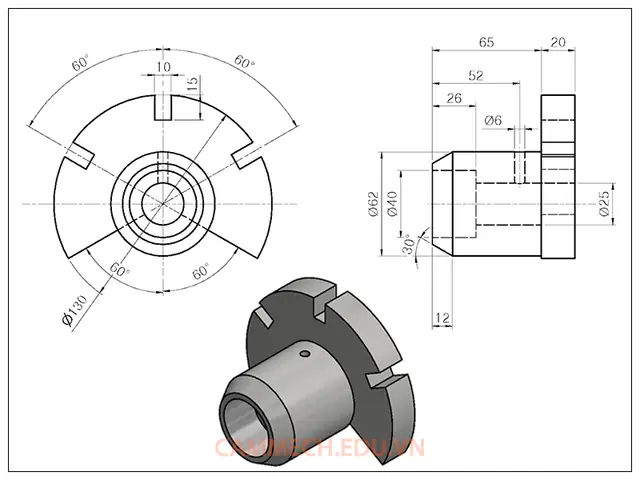
Có thể bạn quan tâm: Cách Vẽ Socola Đầy Đủ Từ A Đến Z: Hướng Dẫn Chi Tiết Cho Người Mới Bắt Đầu
2.1. Sketch (Bản Vẽ 2D)
Sketch là nền tảng để tạo mô hình 3D. Bạn sẽ vẽ các đường, vòng tròn, cung, và các hình dạng 2D trên các mặt phẳng (Plane) như Front Plane, Top Plane, Right Plane.
- Công cụ vẽ: Line, Circle, Rectangle, Arc, Spline.
- Ràng buộc (Constraints): Coincident, Parallel, Perpendicular, Tangent, Equal, Concentric giúp định vị và đo kích thước chính xác.
2.2. Feature (Tính Năng)
Sau khi tạo Sketch, bạn áp dụng các tính năng để biến nó thành hình thể 3D:
- Extrude (Đùn): Tạo khối từ bản vẽ 2D bằng cách kéo dọc trục Z.
- Revolve (Xoay): Quay một profile quanh một trục để tạo hình trụ hoặc bánh răng.
- Cut-Extrude / Cut-Revolve: Cắt bỏ vật liệu.
- Fillet / Chamfer: Làm tròn hoặc cạo góc cạnh.
2.3. Assembly (Lắp Ráp)
Khi có nhiều part (bộ phận), bạn sẽ tạo một Assembly để lắp ghép chúng lại, sử dụng các mối nối (Mates) như Coincident, Concentric, Distance, Angle để xác định vị trí tương đối.
2.4. Drawing (Bản Vẽ Kỹ Thuật)

Có thể bạn quan tâm: Cách Vẽ Slogan Đầy Sáng Tạo: Hướng Dẫn Từ A Đến Z Để Tạo Nên Thương Hiệu Độc Đáo
Sau khi hoàn thiện mô hình 3D, bạn có thể tạo bản vẽ 2D để truyền tải thông tin sản xuất: kích thước, dung sai, chú thích.
3. Quy Trình Vẽ Một Chiếc Phụ Tùng Đơn Giản
Bước 1: Tạo File Part Mới
- File → New → Part → Click OK.
- Đặt tên file (ví dụ:
Pinhole_Sleeve.sldprt).
Bước 2: Vẽ Sketch Cơ Bản
- Chọn Front Plane → Click Sketch.
- Vẽ một vòng tròn: Center Point tại gốc (0,0), bán kính 20 mm.
- Vẽ một hình chữ nhật: 40 mm x 10 mm, đặt trung tâm tại cùng gốc.
- Áp dụng constraints:
- Circle → Center coincident với origin.
- Rectangle → Center coincident với origin.
- Đảm bảo Circle và Rectangle không giao nhau (sử dụng Dimension để đặt khoảng cách).
Bước 3: Extrude
- Chọn Features → Extruded Boss/Base.
- Chọn Sketch vừa tạo → Đặt độ dày 30 mm → Click OK.
Bước 4: Tạo Lỗ
- Chọn mặt trên của khối → Sketch.
- Vẽ một vòng tròn nhỏ hơn (r = 5 mm) tại vị trí (10 mm, 0).
- Extruded Cut → Đặt độ sâu = 30 mm (đi qua toàn bộ khối) → OK.
Bước 5: Thêm Fillet

Có thể bạn quan tâm: Cách Vẽ Sketchbook: Hướng Dẫn Chi Tiết Cho Người Mới Bắt Đầu Và Người Đam Mê Tìm Hiểu Thêm
- Features → Fillet.
- Chọn các cạnh bên ngoài → Đặt radius = 2 mm → OK.
Bước 6: Kiểm Tra và Lưu
- Evaluate → Measure kiểm tra các kích thước.
- File → Save.
4. Kỹ Thuật Nâng Cao
4.1. Sử Dụng Configurations (Cấu Hình)
Configurations cho phép tạo nhiều phiên bản của cùng một part trong một file, thay đổi kích thước hay tính năng mà không cần sao chép file.
- Insert → Configuration Manager → Add Configuration.
- Đặt tên (ví dụ:
Small,Medium,Large). - Thay đổi các kích thước bằng Equations hoặc Parameter.
4.2. Equations và Global Variables
- Vào Tools → Equations.
- Định nghĩa biến toàn cục:
R_main = 20mm,L_body = 30mm. - Sử dụng biến trong dimension: nhập
=R_mainthay vì giá trị cố định.
4.3. Advanced Features

Có thể bạn quan tâm: Cách Vẽ Sirius: Hướng Dẫn Chi Tiết Từ Cơ Bản Đến Nâng Cao
- Sweep: Tạo hình dạng phức tạp bằng cách di chuyển profile dọc theo đường dẫn.
- Loft: Kết nối nhiều profile khác nhau để tạo hình dạng mượt mà.
- Boundary Surface: Tạo bề mặt từ các đường biên, hữu ích cho mô hình dạng tự do.
4.4. Simulation (Mô Phỏng)
SolidWorks Simulation cho phép phân tích:
- Static Stress: Kiểm tra độ bền dưới tải trọng.
- Thermal: Phân tích truyền nhiệt.
- Frequency: Phân tích dao động.
Các bước thực hiện:
- Add‑in → Simulation → Insert → New Study.
- Chọn loại phân tích (Static, Thermal…).
- Áp dụng Material (ví dụ: AISI 1020).
- Đặt Loads và Constraints.
- Chạy Run và xem kết quả (von Mises stress, deformation).
4.5. Sheet Metal (Kim Loại Đúc)
- Sheet Metal → Base Flange/Tab để tạo tấm kim loại.
- Đặt độ dày (Thickness), bán kính góc (Bend Radius).
- Sử dụng Flatten để xem bản vẽ dàn phẳng, chuẩn bị cho cắt laser.
4.6. Weldments (Hợp Kim)
- Weldments → Structural Member để tạo khung thép.
- Sử dụng Trim/Extend để chỉnh sửa thành phần.
- Thêm Cut List để xuất danh sách cắt.
5. Tips và Thủ Thuật Tiết Kiệm Thời Gian
| Thủ Thuật | Mô Tả |
|---|---|
| Ctrl + Drag | Sao chép các feature nhanh chóng trong FeatureManager. |
| Alt + Drag | Di chuyển feature trong cây mà không thay đổi thứ tự. |
| S Key | Mở thanh công cụ tùy chỉnh nhanh, chứa các lệnh thường dùng. |
| View → Rotate View | Nhấn và kéo chuột để xoay mô hình mượt mà. |
| Hide/Show Items | Nhấn Ctrl + H để ẩn/hiện các feature không cần thiết, giảm tải GPU. |
| Mở rộng Sketch Relations | Sử dụng Display/Delete Relations để quản lý ràng buộc phức tạp. |
| Mẫu (Template) Part | Tạo file Template có sẵn Units, Material, Title Block để giảm công việc lặp. |
| Macro | Ghi lại các thao tác lặp lại bằng VBA hoặc SolidWorks API để tự động hoá. |
6. Quy Trình Làm Việc Nhóm (Teamwork)
6.1. PDM (Product Data Management)
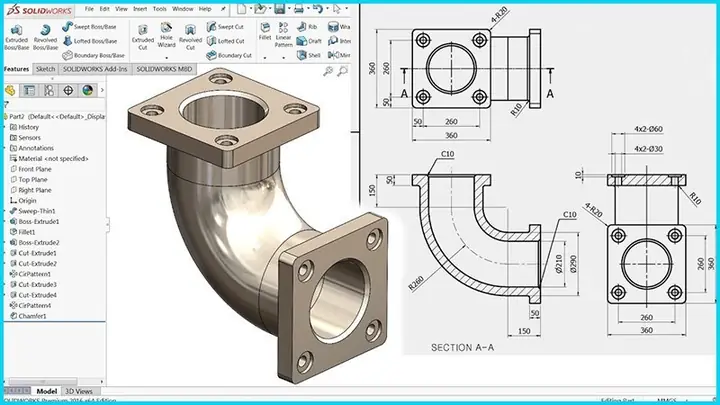
- SolidWorks PDM giúp quản lý phiên bản, kiểm soát quyền truy cập, và đồng bộ file trên mạng.
- Tạo Workflow để phê duyệt bản vẽ, tự động gửi email thông báo.
6.2. Collaboration
- eDrawings: Chia sẻ mô hình 3D dưới dạng file nhẹ, cho phép người không có SolidWorks xem và đo đạc.
- 3DEXPERIENCE Platform: Nền tảng đám mây của Dassault Systemes, hỗ trợ cộng tác thời gian thực.
7. Lỗi Thường Gặp và Cách Khắc Phục
| Lỗi | Nguyên Nhân | Giải Pháp |
|---|---|---|
| Sketch fails to fully define | Chưa áp dụng đủ constraints | Kiểm tra mọi điểm, đường, và sử dụng Display/Delete Relations. |
| Feature fails to extrude | Profile không khép kín (open profile) | Kiểm tra Check Sketch for Errors, đóng các gaps. |
| Assembly mates are over‑defined | Quá nhiều mates gây xung đột | Xóa bớt mates không cần, sử dụng Mate Reference. |
| Simulation fails to converge | Mesh quá thô hoặc vật liệu không hợp lệ | Tăng độ chi tiết mesh, kiểm tra material properties. |
| File size quá lớn | Quá nhiều feature, configurations | Dùng Simplify hoặc Defeature, xóa những feature không cần. |
8. Tài Nguyên Học Tập và Cộng Đồng
- SolidWorks Official Training: Khóa học chính thức từ Dassault Systemes.
- MySolidWorks: Thư viện video hướng dẫn, bài tập thực hành.
- YouTube Channels: “Lars Christensen”, “NYC CNC”, “SolidWorks Tutorials”.
- Forums:
https://forum.solidworks.com,GrabCAD,Reddit r/SolidWorks. - Books: “SolidWorks 2026 Bible” (by Matt Lombard), “Engineering Design with SolidWorks”.
9. Kết Luận
SolidWorks không chỉ là công cụ vẽ mô hình 3D mà còn là một nền tảng toàn diện hỗ trợ từ thiết kế, mô phỏng, tới sản xuất. Việc nắm vững các bước cơ bản như tạo Sketch, áp dụng Feature, lắp ráp Assembly và tạo Drawing là nền tảng quan trọng. Khi đã thành thạo, bạn có thể khai thác các tính năng nâng cao như Configurations, Equations, Simulation, Sheet Metal và Weldments để tối ưu hoá thiết kế và giảm thiểu lỗi trong quá trình sản xuất.
Hãy bắt đầu thực hành ngay hôm nay: tạo một part đơn giản, thử các tính năng cơ bản, sau đó dần dần khám phá các công cụ nâng cao. Khi gặp khó khăn, đừng ngại tìm kiếm tài liệu, tham gia các cộng đồng, và sử dụng các công cụ hỗ trợ như PDM và eDrawings để làm việc hiệu quả hơn. Chúc bạn thành công trong hành trình chinh phục SolidWorks!