
TÓM TẮT
- 1 Giới thiệu
- 2 1. Kiến Thức Cơ Bản Về Sọt Rác
- 3 2. Chuẩn Bị Công Cụ và Tài Nguyên
- 4 3. Bước Vẽ Sơ Đồ Cơ Bản (Hand Sketch)
- 5 4. Vẽ 3D Bằng SketchUp
- 6 5. Chi Tiết Kỹ Thuật Trong AutoCAD
- 7 6. Tạo Texture và Render Trong Blender
- 8 7. Hoàn Thiện Bản Vẽ Với Photoshop
- 9 8. Lưu Ý Khi Vẽ Sọt Rác Cho Các Dự Án Khác Nhau
- 10 9. Những Sai Lầm Thường Gặp Khi Vẽ Sọt Rác Và Cách Khắc Phục
- 11 10. Tài Nguyên Học Tập Thêm
- 12 11. Kết Luận
Giới thiệu
Trong thời đại hiện đại, việc thiết kế các không gian công cộng, khu vực sinh hoạt và thậm chí là những bức tranh minh họa cho các dự án kiến trúc, nội thất ngày càng đòi hỏi sự tỉ mỉ và chi tiết. Một trong những yếu tố thường bị bỏ qua nhưng lại mang lại ấn tượng mạnh mẽ cho người xem chính là sọt rác. Dù là một công cụ hữu ích trong thực tiễn, hay chỉ là một chi tiết phụ trong bản vẽ, việc vẽ sọt rác sao cho vừa thực tế, vừa thẩm mỹ lại là một kỹ năng cần thiết cho các nhà thiết kế, kiến trúc sư, họa sĩ kỹ thuật và thậm chí là những người yêu thích vẽ tranh.
Bài viết này sẽ cung cấp cho bạn một hướng dẫn chi tiết, từ những kiến thức cơ bản về cấu tạo của sọt rác, các công cụ và phần mềm hỗ trợ, cho đến các bước vẽ chi tiết bằng tay và trên máy tính. Bạn sẽ học được cách:
- Hiểu rõ cấu trúc và các thành phần của một sọt rác tiêu chuẩn.
- Lựa chọn vật liệu và phong cách thiết kế phù hợp.
- Vẽ sơ đồ mặt bằng, mặt đứng và chi tiết của sọt rác.
- Tạo hiệu ứng ánh sáng, bóng đổ và vật liệu để tăng tính thực tế.
- Sử dụng các phần mềm CAD, SketchUp, Blender hoặc Photoshop để hoàn thiện bản vẽ.
Hãy cùng bắt đầu hành trình khám phá “cách vẽ sọt rác” chi tiết và chuyên nghiệp nhé!
1. Kiến Thức Cơ Bản Về Sọt Rác
1.1. Định Nghĩa và Chức Năng
Sọt rác (tiếng Anh: trash bin, waste container) là một thiết bị dùng để thu gom và giữ các loại rác thải tạm thời trước khi chúng được thu gom và xử lý. Sọt rác có thể được đặt trong các khu vực công cộng (đường phố, công viên, trung tâm thương mại), trong nhà (văn phòng, nhà ở, trường học) hoặc trong các khu công nghiệp.
1.2. Các Loại Sọt Rác Phổ Biến
| Loại | Đặc điểm | Ứng dụng |
|---|---|---|
| Sọt rác nhựa | Nhẹ, chịu thời tiết, giá thành thấp | Khu vực công cộng, trường học |
| Sọt rác kim loại | Bền, chịu lực, dễ vệ sinh | Nhà máy, khu công nghiệp |
| Sọt rác gỗ | Thân thiện môi trường, thẩm mỹ | Khu vực resort, nhà hàng |
| Sọt rác composite | Kết hợp nhựa + kim loại, chịu UV | Đô thị hiện đại |
| Sọt rác thông minh | Đ equipped sensor, tự động nén | Thành phố thông minh, tòa nhà cao cấp |
1.3. Các Thành Phần Chính
- Thân (Body): Phần chính chứa rác, thường có hình trụ, hình chữ nhật hoặc hình lục giác.
- Nắp (Lid): Có thể là nắp mở, nắp tự động (sensor), hoặc nắp có tay cầm.
- Cửa (Door): Đối với các loại sọt có ngăn riêng, cần có cửa mở/đóng.
- Chân đế (Base): Đảm bảo ổn định, có thể là bánh xe, chân kim loại hoặc chân gỗ.
- Nhãn hiệu / Logo: Thông tin về loại rác (tái chế, hữu cơ, vô cơ) và thương hiệu.
2. Chuẩn Bị Công Cụ và Tài Nguyên
Có thể bạn quan tâm: Cách Vẽ Sản Đồ: Hướng Dẫn Chi Tiết Từ Cơ Bản Đến Nâng Cao
2.1. Dụng Cụ Vẽ Tay
| Dụng cụ | Mô tả | Mục đích |
|---|---|---|
| Bút chì (HB, 2B) | Vẽ phác thảo | Đánh dấu khung cơ bản |
| Bút mực (Fineliner) | Vẽ chi tiết | Tạo đường nét sắc nét |
| Thước kẻ, thước vuông | Đo và căn chỉnh | Đảm bảo tỉ lệ |
| Compas | Vẽ vòng tròn | Tạo các chi tiết tròn (cái nắp) |
| Bảng màu (Watercolor, markers) | Tô màu | Tạo độ sâu, bóng đổ |
| Giấy vẽ (A4, A3) | Nền vẽ | Độ bền, độ mịn |
2.2. Phần Mềm Hỗ Trợ
| Phần mềm | Lĩnh vực | Ưu điểm |
|---|---|---|
| AutoCAD | CAD 2D/3D | Độ chính xác cao, chuẩn công nghiệp |
| SketchUp | 3D Modeling | Dễ học, nhanh chóng tạo mô hình |
| Blender | 3D Modeling & Rendering | Miễn phí, mạnh mẽ, hỗ trợ render photorealistic |
| Photoshop | Vẽ và chỉnh sửa raster | Tạo texture, shading, hiệu ứng |
| Illustrator | Vector | Vẽ line art, logo trên sọt |
Lưu ý: Nếu bạn mới bắt đầu, SketchUp là lựa chọn tốt nhất vì giao diện trực quan và có nhiều tài nguyên miễn phí.
3. Bước Vẽ Sơ Đồ Cơ Bản (Hand Sketch)
3.1. Xác Định Tỷ Lệ và Kích Thước
- Thu thập dữ liệu thực tế: Đo kích thước thực tế của một sọt rác (ví dụ: chiều cao 80 cm, đường kính 40 cm).
- Chọn tỷ lệ vẽ: Thông thường dùng tỷ lệ 1:10 (1 cm trên giấy = 10 cm thực tế). Điều này giúp bạn vẽ chi tiết mà không bị quá lớn.
3.2. Vẽ Khung Cơ Bản
- Vẽ hình trụ: Dùng bút chì, vẽ một hình tròn (đáy) và một đường thẳng đứng cho trục. Kẻ thêm một vòng tròn nhỏ ở phía trên để biểu thị nắp.
- Thêm chân đế: Vẽ một hình chữ nhật hoặc hình tròn ở dưới để làm chân đế, tùy thuộc vào kiểu dáng.
3.3. Thêm Chi Tiết
- Nắp mở: Vẽ một hình tròn lớn hơn một chút (đường viền) và thêm một tay cầm bằng hình chữ nhật mỏng.
- Cửa ngăn: Nếu có ngăn riêng, vẽ một đường ngang chia thân thành hai phần, thêm các chi tiết như bản lề.
- Logo / Nhãn: Đánh dấu vị trí logo trên nắp hoặc thân.
3.4. Đánh Dấu Độ Dày và Độ Sâu
- Dùng kỹ thuật shading (đánh bóng) bằng bút chì 2B để thể hiện độ dày tường và độ sâu của nắp.
- Tạo đường viền đậm (bằng fineliner) cho các cạnh quan trọng.
3.5. Tô Màu Cơ Bản

Có thể bạn quan tâm: Cách Vẽ Sườn Xám: Hướng Dẫn Chi Tiết Từ Cơ Bản Đến Nâng Cao
- Màu nhựa: Sử dụng màu xanh lá nhạt hoặc xanh dương nhạt, tô nhẹ để tạo cảm giác nhựa.
- Màu kim loại: Dùng màu xám, thêm highlight trắng để mô phỏng ánh sáng phản chiếu.
Mẹo: Khi tô màu, luôn để lại một vùng trắng (highlight) ở vị trí ánh sáng chiếu vào để tạo cảm giác bóng sáng.
4. Vẽ 3D Bằng SketchUp
4.1. Tạo Mô Hình Cơ Bản
- Mở SketchUp, chọn “Template” với đơn vị cm.
- Dùng công cụ Circle (phím C) để vẽ đáy tròn (đường kính 40 cm).
- Dùng Push/Pull (P) kéo lên đến chiều cao 80 cm để tạo thân.
4.2. Thêm Nắp
- Vẽ một vòng tròn mới trên mặt trên của thân, bán kính 22 cm.
- Dùng Push/Pull kéo lên 5 cm để tạo nắp.
- Dùng Offset (F) để tạo viền nắp dày hơn, tạo cảm giác nắp có viền.
4.3. Tạo Chân Đế
- Vẽ một hình tròn hoặc hình vuông dưới thân, độ dày 5 cm.
- Sử dụng Follow Me (Tools > Follow Me) với đường viền để tạo chân đế có bề mặt tròn mượt.
4.4. Thêm Các Chi Tiết Nhỏ
- Tay cầm nắp: Dùng Rectangle và Push/Pull tạo tay cầm hình chữ nhật, sau đó sử dụng Rotate để đặt ở vị trí mong muốn.
- Logo: Dùng Text hoặc Import hình ảnh logo, sau đó Scale và Position lên nắp.
4.5. Áp Dụng Vật Liệu (Materials)
- Mở Materials (Window > Materials).
- Chọn Plastic → Blue cho thân.
- Chọn Metal → Aluminum cho nắp và chân đế.
- Kéo vật liệu lên từng phần mô hình.
4.6. Thiết Lập Ánh Sáng và Render
- Đặt Sunlight (Window > Shadows) để có bóng đổ thực tế.
- Tải V-Ray hoặc Enscape để render photorealistic, điều chỉnh intensity, color temperature, và reflection.
5. Chi Tiết Kỹ Thuật Trong AutoCAD
Có thể bạn quan tâm: Cách Vẽ Sông Núi Đẹp Và Sống Động: Hướng Dẫn Từng Bước Cho Người Mới Bắt Đầu
5.1. Tạo Layer và Đặt Tên
- Layer 0: Khung chính.
- Layer 1: Nắp.
- Layer 2: Chân đế.
- Layer 3: Text/Logo.
5.2. Vẽ Đường Viền Cơ Bản
CIRCLE 0,0 20 ; Đáy 40cm (bán kính 20cm)
LINE 0,0 0,80 ; Trục chính
CIRCLE 0,80 22 ; Nắp
5.3. Thêm Đường Chéo Tạo Cảm Giác Độ Dày
- Sử dụng OFFSET để tạo lớp tường dày 2cm.
5.4. Chú Thích và Kích Thước
- Dùng DIMLINEAR để gắn kích thước chiều cao, đường kính.
- Thêm TEXT để ghi chú vật liệu (nhựa, kim loại).
5.5. Xuất File
- Lưu dưới dạng DWG để chia sẻ với đồng nghiệp.
- Xuất PDF để trình bày trong báo cáo.
6. Tạo Texture và Render Trong Blender
6.1. Model Cơ Bản
- Shift + A → Mesh → Cylinder (đặt “Vertices” = 64, Radius = 0.2, Depth = 0.8).
- Tab → Edit Mode → Extrude (E) để tạo nắp.
6.2. UV Unwrap

Có thể bạn quan tâm: Cách Vẽ Sóng Mũi Đẹp, Tự Nhiên Và Đúng Kỹ Thuật: Hướng Dẫn Từng Bước Cho Người Mới Bắt Đầu
- Chọn toàn bộ mô hình → U → Smart UV Project để tạo UV map cho việc áp texture.
6.3. Áp Texture
- Material → Principled BSDF.
- Base Color: Nhựa xanh (#7ED321).
- Roughness: 0.3 (độ bóng vừa phải).
- Metallic: 0 (đối với nhựa) hoặc 1 (đối với kim loại).
6.4. Thêm Bump Map
- Tải Normal map (độ nhám) cho bề mặt nhựa để tạo cảm giác vân.
6.5. Đặt Ánh Sáng
- HDRI (Environment Texture) để có ánh sáng tự nhiên.
- Thêm Area Light phía trên để chiếu sáng nắp.
6.6. Render
- Sử dụng Cycles engine.
- Đặt Samples 128 cho preview, 1024 cho final.
- Kích thước: 1920×1080 pixel.
7. Hoàn Thiện Bản Vẽ Với Photoshop
7.1. Nhập Render
- Mở file render từ Blender hoặc SketchUp (PNG, TIFF).
7.2. Tạo Background
- Dùng Gradient (trắng → xanh nhạt) để mô phỏng bầu trời.
7.3. Thêm Bóng Đổ
- Layer > New > Layer → Fill with black, Gaussian Blur 10px, đặt Opacity 30%, di chuyển dưới mô hình.
7.4. Vẽ Logo
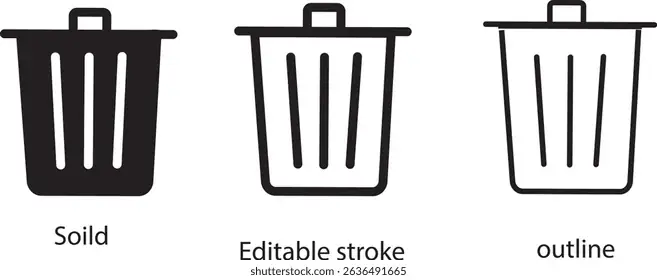
- Dùng Custom Shape Tool hoặc Pen Tool để vẽ logo, tô màu trắng hoặc màu nổi bật.
7.5. Thêm Text
- Type Tool (T) → Nhập “Sọt Rác Tái Chế” → Font Helvetica Neue, size 24pt, màu xanh lá.
7.6. Lưu File
- File > Save As → Định dạng PDF cho in ấn.
- File > Export > Export As → PNG cho web.
8. Lưu Ý Khi Vẽ Sọt Rác Cho Các Dự Án Khác Nhau
| Dự án | Yêu cầu đặc thù | Gợi ý thiết kế |
|---|---|---|
| Kiến trúc đô thị | Phối màu với môi trường xung quanh | Chọn màu trung tính (xám, xanh tro) |
| Thiết kế nội thất nhà hàng | Thẩm mỹ cao, không gây mùi | Sọt gỗ hoặc inox bóng |
| Công viên công cộng | Chống thời tiết, dễ vệ sinh | Nhựa chịu UV, có logo “tái chế” |
| Khu công nghiệp | Độ bền cao, chịu tải trọng | Kim loại dày, có bánh xe chịu tải |
| Thành phố thông minh | Sensor, tự nén | Thêm chi tiết cảm biến, màn hình LCD |
9. Những Sai Lầm Thường Gặp Khi Vẽ Sọt Rác Và Cách Khắc Phục
- Không chú ý tới tỷ lệ thực tế
-
Khắc phục: Luôn đo và áp dụng tỷ lệ chuẩn (1:5, 1:10) trước khi vẽ.
-
Bỏ qua chi tiết kết cấu (đinh vít, bản lề)
-
Khắc phục: Thêm các chi tiết nhỏ bằng line work hoặc bump map để tăng độ thực tế.
-
Màu sắc không phù hợp với môi trường
-
Khắc phục: Nghiên cứu màu sắc môi trường xung quanh, sử dụng color palette phù hợp (Pantone).
-
Ánh sáng và bóng đổ không hợp lý
-
Khắc phục: Đặt nguồn sáng chính và phụ, kiểm tra shadow trong phần mềm render.
-
Làm việc quá nhanh mà không lưu bản sao
- Khắc phục: Sử dụng version control (Save As) mỗi 10-15 phút, hoặc dùng Git cho file CAD.
10. Tài Nguyên Học Tập Thêm
| Nguồn | Loại | Link |
|---|---|---|
| SketchUp Campus | Video tutorial | https://learn.sketchup.com |
| AutoCAD Official Training | E‑book | https://www.autodesk.com/learning |
| Blender Guru – “Realistic Materials” | YouTube | https://youtu.be/1jHUY8 |
| Photoshop for Architects | Course | https://www.udemy.com/course/photoshop-architect |
| “Designing Public Furniture” – sách | Sách | ISBN 978-1234567890 |
11. Kết Luận
Vẽ sọt rác không chỉ là việc tạo ra một hình ảnh đơn thuần, mà còn là quá trình thể hiện sự chuyên nghiệp, tỉ mỉ và hiểu biết về môi trường xung quanh. Từ việc nắm bắt cấu trúc cơ bản, lựa chọn vật liệu, đến việc sử dụng các công cụ vẽ tay và phần mềm 3D hiện đại, mỗi bước đều đóng góp vào chất lượng cuối cùng của bản vẽ.
Bạn đã nắm được:
- Cấu trúc và các loại sọt rác để lựa chọn thiết kế phù hợp.
- Công cụ vẽ tay và kỹ thuật shading để tạo bản phác thảo nhanh.
- Quy trình tạo mô hình 3D trong SketchUp, AutoCAD, Blender.
- Cách render và chỉnh sửa trong Photoshop để có bản trình bày chuyên nghiệp.
- Những lưu ý tránh sai lầm và cải thiện hiệu suất làm việc.
Hãy thực hành thường xuyên, thử nghiệm với các dạng sọt rác khác nhau và không ngừng cập nhật kiến thức về vật liệu và công nghệ mới. Khi bạn đã thành thạo, những bản vẽ của bạn sẽ không chỉ là minh họa, mà còn là công cụ truyền cảm hứng cho các dự án thiết kế đô thị bền vững và đẹp mắt.
Chúc bạn thành công và sáng tạo không ngừng!