
Lưu ý: Bài viết này sẽ cung cấp cho bạn một hướng dẫn chi tiết, đầy đủ và có hệ thống về cách vẽ speed line (đường tốc độ) trong nghệ thuật vẽ tranh, manga, comic và concept art. Từ khái niệm cơ bản, nguyên tắc thiết kế, công cụ và phần mềm hỗ trợ, cho tới các kỹ thuật nâng cao và ví dụ thực tế, bạn sẽ có đủ kiến thức để tự tin áp dụng speed line vào mọi tác phẩm của mình.
TÓM TẮT
- 1 1. Speed Line là gì? (Định Nghĩa & Lịch Sử)
- 2 2. Tại sao Speed Line lại quan trọng?
- 3 3. Nguyên tắc cơ bản khi vẽ Speed Line
- 4 4. Công cụ và phần mềm hỗ trợ vẽ Speed Line
- 5 5. Quy trình vẽ Speed Line từ A‑Z
- 6 6. Kỹ thuật nâng cao
- 7 7. Ứng dụng Speed Line trong các lĩnh vực nghệ thuật
- 8 8. Thực hành: 5 Bài Tập Cụ Thể Để Thành Thạo Speed Line
- 9 9. Các lỗi thường gặp và cách khắc phục
- 10 10. Tips & Tricks nhanh cho người vẽ
- 11 11. Tổng kết
1. Speed Line là gì? (Định Nghĩa & Lịch Sử)
1.1 Định nghĩa
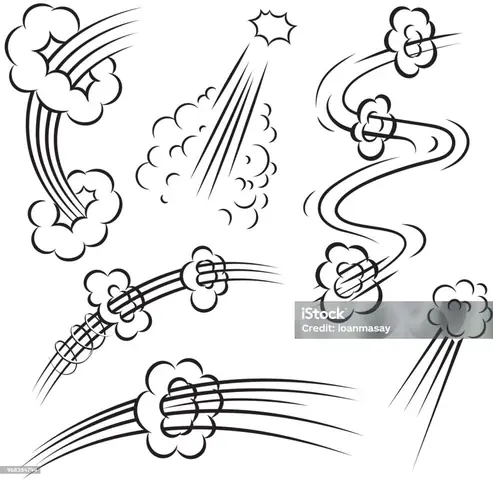
Speed line, còn được gọi là motion line, action line, hoặc blur line, là những đường vẽ mỏng, thường là các đường thẳng hoặc đường cong, được sử dụng để truyền tải cảm giác chuyển động, tốc độ và năng lượng trong một bức tranh tĩnh. Khi người xem nhìn vào, họ sẽ “cảm nhận” được chuyển động của đối tượng dù hình ảnh vẫn đứng yên.
1.2 Lịch sử phát triển
- Thế kỷ 19 – 20: Khi các họa sĩ hoạt hình và tranh báo bắt đầu khai thác ngôn ngữ hình ảnh để kể chuyện, speed line được dùng để bù đắp cho thiếu hụt thời gian chuyển động thực tế.
- Manga Nhật Bản (1960‑1970): Các họa sĩ như Osamu Tezuka và Leiji Matsumoto đã đưa speed line lên một tầm cao mới, biến nó thành một yếu tố ngôn ngữ thị giác không thể thiếu trong manga và anime.
- Thập niên 1990 – nay: Với sự bùng nổ của digital art, speed line được tích hợp vào các phần mềm vẽ chuyên nghiệp như Adobe Photoshop, Clip Studio Paint, Procreate,… và trở thành một công cụ quan trọng trong thiết kế concept art, storyboard và game UI.
2. Tại sao Speed Line lại quan trọng?
| Lợi Ích | Mô Tả |
|---|---|
| Tăng tính động | Khi một nhân vật hay vật thể tĩnh, speed line giúp “đánh thức” cảm giác chuyển động, làm cho bức tranh trông sống động hơn. |
| Hướng dẫn mắt người xem | Đường tốc độ dẫn dắt ánh mắt người xem theo hướng di chuyển của đối tượng, giúp họ hiểu nhanh câu chuyện. |
| Tạo cảm giác tốc độ | Các đường nhanh, dày, hay dày dần tạo ra ảo giác về tốc độ cao, phù hợp cho các cảnh hành động, đua xe, bay, v.v. |
| Thêm phong cách | Speed line còn là một yếu tố phong cách, giúp tác phẩm mang dấu ấn cá nhân của nghệ sĩ. |
| Tiết kiệm thời gian | Thay vì vẽ nhiều khung hình chuyển động, một bức tranh có speed line có thể truyền đạt được cả một chuỗi chuyển động. |
3. Nguyên tắc cơ bản khi vẽ Speed Line
3.1 Hướng và góc độ
- Hướng di chuyển: Đường tốc độ luôn hướng về phía mà đối tượng đang di chuyển. Nếu nhân vật di chuyển sang phải, các đường thường kéo dài sang phải (hoặc ngược lại tùy thuộc vào góc nhìn).
- Góc độ: Khi đối tượng di chuyển theo một đường chéo, speed line cũng cần nghiêng theo cùng góc để duy trì tính nhất quán.
3.2 Độ dày và độ mờ
- Độ dày: Đường dày hơn thường biểu thị sức mạnh, tốc độ cao hoặc trọng lượng lớn. Đường mỏng hơn thường dùng cho các chuyển động nhẹ nhàng, nhanh nhẹn.
- Độ mờ (opacity): Độ mờ giảm dần từ gần đối tượng đến xa, tạo cảm giác “phát tán” của chuyển động. Điều này giúp tăng chiều sâu và sự tự nhiên.
3.3 Khoảng cách và tần suất
- Khoảng cách giữa các đường: Ở gần đối tượng, các đường nên gần nhau, tạo cảm giác “nén”. Khi xa ra, khoảng cách tăng dần.
- Tần suất: Không nên vẽ quá nhiều đường vì sẽ làm mất tập trung. Thông thường 3‑8 đường là đủ để truyền tải chuyển động mạnh mẽ.
3.4 Tương quan với ánh sáng và bóng

Có thể bạn quan tâm: Cách Vẽ Sóng Biển Đẹp Và Chân Thực: Hướng Dẫn Từng Bước Cho Người Mới Bắt Đầu
- Speed line không nên cản trở ánh sáng chính của bức tranh. Khi cần, bạn có thể giảm độ đậm, hoặc vẽ dưới dạng “stroke” (đường viền) thay vì “fill” (điền màu).
3.5 Đối tượng tĩnh vs động
- Đối tượng tĩnh (ví dụ: một chiếc xe đang dừng lại): Dùng speed line để “gợi nhớ” chuyển động vừa qua.
- Đối tượng đang di chuyển: Đặt speed line phía sau (trailing) để biểu thị hướng di chuyển; hoặc phía trước (leading) để biểu thị “động lực” và “động lực tăng tốc”.
4. Công cụ và phần mềm hỗ trợ vẽ Speed Line
4.1 Dụng cụ truyền thống
| Dụng cụ | Ưu điểm | Nhược điểm |
|---|---|---|
| Bút lông (brush pen) | Độ dày linh hoạt, dễ tạo gradient | Khó kiểm soát độ mờ |
| Bút chì | Thích hợp cho bản phác thảo | Khó tạo đường nét mịn |
| Bút mực | Đường nét sắc nét, dày | Không thể tạo độ trong suốt |
4.2 Phần mềm kỹ thuật số
| Phần mềm | Tính năng Speed Line | Mô tả ngắn |
|---|---|---|
| Adobe Photoshop | Brush presets, Layer opacity, Stroke effects | Đa dạng công cụ, thích hợp cho mọi loại nghệ thuật. |
| Clip Studio Paint | Vector layer, 3‑D pose support, Speed line brush packs | Được các họa sĩ manga ưa chuộng, có brush speed line sẵn. |
| Procreate (iPad) | Brush library, QuickShape, Adjustments | Giao diện trực quan, cảm giác vẽ như trên giấy. |
| Krita | Brush engine mở rộng, stabilizer | Miễn phí, mạnh mẽ cho vẽ manga và concept art. |
| PaintTool SAI | Brush smooth, layer blending | Nhẹ, dễ học, thích hợp cho người mới. |
4.3 Brush (cọ) chuẩn cho Speed Line
- Brush “Motion Blur”: Độ mờ dần, thích hợp cho các đường dài.
- Brush “Line”: Độ dày cố định, dùng để tạo các đường ngắn, mạnh mẽ.
- Brush “Scatter”: Tạo hiệu ứng “tán” cho các đường nhanh, năng động.
- Vector Brush: Dễ chỉnh sửa độ dày và độ cong sau khi vẽ.
Mẹo: Khi sử dụng brush kỹ thuật số, hãy bật “Stabilizer” hoặc “Smoothing” để giảm rung tay, giúp đường thẳng và mịn hơn.
5. Quy trình vẽ Speed Line từ A‑Z
Bước 1: Xác định đối tượng và hướng di chuyển
- Vẽ hoặc chọn nhân vật, vật thể chính.
- Đánh dấu hướng di chuyển bằng một mũi tên nhẹ (có thể dùng layer riêng).
Bước 2: Tạo lớp (layer) riêng cho Speed Line
- Đặt layer này trên layer nhân vật, nhưng dưới layer nền nếu muốn speed line không che mất phần nền.
Bước 3: Chọn brush phù hợp

Có thể bạn quan tâm: Cách Vẽ Songoku Ultra: Hướng Dẫn Chi Tiết Từ Cơ Bản Đến Nâng Cao
- Đối với đường dài và mờ dần: dùng brush “Motion Blur”.
- Đối với đường ngắn, mạnh: dùng brush “Line” hoặc “Scatter”.
Bước 4: Vẽ các đường cơ bản
- Bắt đầu gần đối tượng, kéo dài ra phía sau (hoặc phía trước tùy mục đích).
- Đảm bảo các đường có độ dày giảm dần và độ mờ giảm dần.
- Đặt khoảng cách giữa các đường hợp lý (thường 5‑15 pixel tùy độ phóng to).
Bước 5: Điều chỉnh độ mờ và màu sắc
- Opacity: Giảm dần từ 100% (gần đối tượng) tới 0‑30% (xa hơn).
- Màu: Thông thường là màu đen, xám hoặc màu tương phản với nền. Đôi khi dùng màu đồng bộ với tông màu chủ đạo của cảnh để tạo “hào quang”.
Bước 6: Thêm hiệu ứng phụ (Optional)
- Glow (ánh sáng phát ra): Thêm layer “Overlay” với màu sáng để tạo hiệu ứng neon.
- Blur (nhòe): Dùng Gaussian Blur nhẹ để làm mờ các đường xa, tăng cảm giác “phát tán”.
- Particle (hạt): Thêm các hạt nhỏ (dust, spark) dọc theo speed line để tăng độ sinh động.
Bước 7: Kiểm tra tổng thể
- Đảm bảo speed line không làm mất chi tiết quan trọng.
- Kiểm tra độ cân bằng: nếu có quá nhiều đường, giảm số lượng hoặc giảm độ dày.
Bước 8: Hoàn thiện và lưu
- Gộp layer (nếu cần) hoặc giữ nguyên để có thể chỉnh sửa sau.
- Lưu ở định dạng gốc (PSD, Clip, Procreate) và xuất bản PNG/JPEG cho mục đích chia sẻ.
6. Kỹ thuật nâng cao
6.1 Speed Line dạng Vector
- Ưu điểm: Dễ chỉnh sửa độ dày, góc độ, độ cong sau khi vẽ.
- Cách làm: Dùng Pen Tool (Photoshop) hoặc Vector Brush (Clip Studio) để tạo đường vector, sau đó áp dụng “Stroke” và “Width Profile”.
6.2 Speed Line kết hợp với Motion Blur
- Vẽ speed line truyền thống, sau đó áp dụng Filter > Blur > Motion Blur để tạo cảm giác chuyển động mờ hơn.
- Điều chỉnh Angle và Distance để phù hợp với hướng di chuyển.
6.3 Speed Line 3D
- Sử dụng mô hình 3D (Blender, Maya) để tạo đường chuyển động trong không gian ba chiều, sau đó render và nhập vào phần mềm 2D để vẽ thêm chi tiết.
6.4 Speed Line đa màu (Color Speed Line)
Có thể bạn quan tâm: Cách Vẽ Songoku Ultra: Hướng Dẫn Chi Tiết Từ Cơ Bản Đến Nâng Cao
- Thay vì chỉ dùng màu đen, bạn có thể dùng gradient màu (ví dụ: từ xanh dương tới trắng) để tạo cảm giác “ánh sáng” hoặc “lực năng”.
- Thường áp dụng trong các cảnh sci‑fi, năng lượng, hoặc khi muốn nhấn mạnh “cực tốc”.
6.5 Speed Line “Dynamic Brush Stroke”
- Sử dụng brush có pen pressure để độ dày thay đổi theo lực ấn, giúp tạo đường tự nhiên như bút vẽ thực tế.
6.6 Speed Line “Perspective”
- Khi đối tượng di chuyển trong không gian 3‑chiều, speed line cần tuân theo quy tắc vanishing point (điểm tụt). Vẽ các đường sao cho chúng hội tụ về một điểm trên đường horizon, tạo cảm giác sâu và chiều sâu.
7. Ứng dụng Speed Line trong các lĩnh vực nghệ thuật
7.1 Manga & Comic
- Manga hành động: Dùng speed line để tăng cường cảm giác đấu tranh, đấm, cú đá.
- Comic siêu anh hùng: Khi nhân vật bay, tốc độ ánh sáng, hoặc sử dụng năng lực, speed line giúp làm nổi bật sức mạnh.
7.2 Concept Art & Illustration
- Concept vehicle: Vẽ xe đua, máy bay, tàu không gian, speed line giúp truyền tải “độ tốc độ” của phương tiện.
- Illustration động vật: Khi vẽ chim, cá, hoặc bất kỳ sinh vật nào di chuyển nhanh, speed line tạo cảm giác “vũ trang” cho chuyển động.
7.3 Game Design
- UI/UX: Các hiệu ứng UI như “loading bar” hay “skill activation” thường dùng speed line để làm mượt.
- Sprite animation: Khi tạo sprite 2D, speed line có thể được vẽ vào các khung để giảm số khung cần vẽ.
7.4 Anime & Motion Graphics
- Storyboard: Dùng speed line trong storyboard để truyền đạt hướng di chuyển nhanh cho đạo diễn.
- After Effects: Tạo speed line bằng plugin “Trapcode Particular” hoặc “Saber” để có hiệu ứng động.
8. Thực hành: 5 Bài Tập Cụ Thể Để Thành Thạo Speed Line
Bài tập 1: Vẽ một viên bi lăn
- Vẽ viên bi trên nền trống.
- Thêm 5‑7 speed line phía sau, độ dày giảm dần.
- Áp dụng Gaussian Blur nhẹ cho các đường xa.
Bài tập 2: Nhân vật chạy
Có thể bạn quan tâm: Cách Vẽ Son Goku God Đầy Chi Tiết: Từ Cơ Bản Đến Nâng Cao
- Vẽ nhân vật trong tư thế chạy (3‑4 khung hình).
- Vẽ speed line từ cánh tay, chân, và thân.
- Thêm các hạt bụi nhỏ dọc theo đường chạy.
Bài tập 3: Xe đua tốc độ cao
- Vẽ xe đua góc nghiêng.
- Dùng brush “Motion Blur” để tạo speed line dài kéo dài phía sau.
- Thêm gradient màu (đỏ → cam) để tạo “lửa” phía sau.
Bài tập 4: Cánh chim bay nhanh
- Vẽ chim trong tư thế cất cánh.
- Vẽ speed line phía sau cánh, theo hướng di chuyển.
- Thêm “trail” (đường mờ) bằng brush “Scatter” để biểu thị gió.
Bài tập 5: Siêu anh hùng phóng điện
- Vẽ nhân vật đang tập trung năng lượng.
- Vẽ speed line xung quanh tay, sử dụng màu xanh neon.
- Thêm “glow” và “particle” để tạo hiệu ứng sét.
Gợi ý: Thực hiện mỗi bài tập ít nhất 3 lần, thay đổi góc độ, độ dày và màu sắc để tìm ra phong cách riêng.
9. Các lỗi thường gặp và cách khắc phục
| Lỗi | Nguyên nhân | Cách khắc phục |
|---|---|---|
| Speed line quá dày, che mất chi tiết | Độ dày brush không phù hợp, hoặc dùng màu quá tối. | Giảm độ dày brush, giảm opacity, hoặc vẽ trên layer riêng và giảm blend mode. |
| Không đồng nhất hướng | Không xác định rõ hướng di chuyển hoặc vẽ ngẫu nhiên. | Đánh dấu hướng bằng một mũi tên trước khi vẽ, giữ cùng một góc cho tất cả các đường. |
| Speed line không “phát tán” | Không giảm độ dày/độ mờ dần. | Sử dụng gradient opacity hoặc vẽ tay giảm dần độ đậm. |
| Quá nhiều đường, gây rối mắt | Thêm quá nhiều speed line cho cùng một đối tượng. | Giảm số lượng, tập trung vào các điểm mạnh (tay, chân, đuôi). |
| Không phù hợp với phong cách | Dùng speed line quá “công nghiệp” trong tranh tĩnh nhẹ nhàng. | Thay đổi màu sắc, độ mờ, hoặc bỏ hoàn toàn speed line nếu không cần. |
10. Tips & Tricks nhanh cho người vẽ
- Sử dụng phím “Shift” khi vẽ đường thẳng trong Photoshop/Clip Studio để giữ đường thẳng hoàn hảo.
- Tận dụng “Layer Styles” – thêm “Outer Glow” để tạo hiệu ứng ánh sáng cho speed line.
- Copy‑Paste: Khi cần tạo nhiều speed line tương tự, vẽ một đường, duplicate và xoay góc phù hợp.
- Preset Brush: Tải về các preset brush speed line miễn phí trên Gumroad, DeviantArt, hoặc ArtStation để tiết kiệm thời gian.
- Practice with Reference: Xem các video hành động, anime, hoặc phim để quan sát cách speed line được sử dụng trong thực tế.
- Sử dụng Tablet Pressure: Đặt brush “Size Dynamics” để độ dày thay đổi theo lực ấn, tạo đường tự nhiên hơn.
- Thử “Smudge” tool: Khi muốn làm mềm các đường speed line, sử dụng smudge để “trộn” chúng với nền.
11. Tổng kết
Speed line là một công cụ mạnh mẽ, đơn giản nhưng có khả năng biến một bức tranh tĩnh thành một cảnh động đầy sức sống. Khi hiểu rõ nguyên tắc, công cụ và kỹ thuật, bạn sẽ:
- Tạo ra cảm giác chuyển động mạnh mẽ mà không cần vẽ nhiều khung hình.
- Điều khiển ánh nhìn của người xem, dẫn dắt họ qua câu chuyện.
- Thêm phong cách cá nhân, làm cho tác phẩm của bạn nổi bật giữa đám đông.
Hãy bắt đầu từ những bước cơ bản, luyện tập thường xuyên với các bài tập thực tế, sau đó dần dần khám phá các kỹ thuật nâng cao như vector speed line, motion blur, hay speed line đa màu. Khi đã thành thạo, bạn sẽ cảm nhận được sức mạnh của speed line trong việc truyền tải năng lượng, tốc độ và cảm xúc – một yếu tố không thể thiếu trong bất kỳ tác phẩm nghệ thuật nào muốn “đánh bại” thời gian và không gian.
Chúc bạn vẽ nhanh, vẽ đẹp và luôn tràn đầy năng lượng! 🚀✨