
TÓM TẮT
- 1 Mở Đầu
- 2 1. Tổng Quan Về Spline
- 3 2. Chuẩn Bị Môi Trường Làm Việc
- 4 3. Cách Vẽ Spline Cơ Bản Trong AutoCAD
- 5 4. Vẽ Spline Với Các Điểm Fit (Fit Points)
- 6 5. Sử Dụng NURBS Spline Trong AutoCAD
- 7 6. Thực Hành: Vẽ Các Đối Tượng Thực Tế Bằng Spline
- 8 7. Mẹo Và Thủ Thuật Nâng Cao
- 9 8. Các Lỗi Thường Gặp Khi Vẽ Spline Và Cách Khắc Phục
- 10 9. Xuất Và Chia Sẻ Spline
- 11 10. Kết Luận
Mở Đầu
Spline là một trong những công cụ quan trọng và linh hoạt nhất trong các phần mềm CAD (Computer Aided Design). Với khả năng tạo ra các đường cong mịn, tự nhiên, spline đã trở thành lựa chọn ưu tiên của các kỹ sư, kiến trúc sư, nhà thiết kế công nghiệp và nhiều chuyên gia khác trong quá trình thiết kế bản vẽ kỹ thuật. Bài viết này sẽ cung cấp cho bạn một hướng dẫn chi tiết, từ những kiến thức cơ bản nhất cho đến các kỹ thuật nâng cao, giúp bạn thành thạo cách vẽ spline trong CAD, đặc biệt là trong phần mềm AutoCAD – một trong những phần mềm CAD phổ biến nhất hiện nay.
Lưu ý: Bài viết được chia thành các phần rõ ràng, mỗi phần có tiêu đề phụ (H2, H3) để bạn dễ dàng tra cứu và thực hành theo từng bước.
1. Tổng Quan Về Spline
1.1 Định Nghĩa Spline
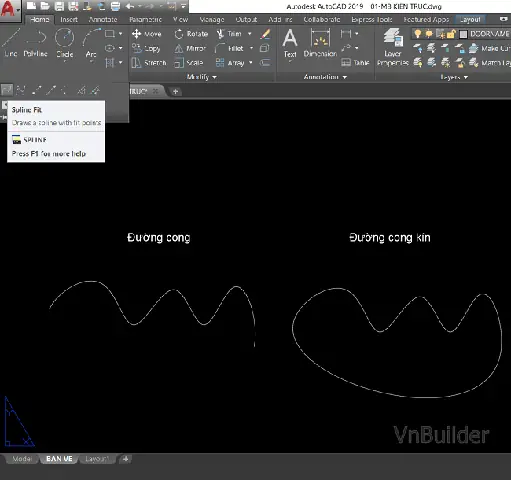
Spline (tiếng Việt: đường spline) là một loại đường cong được tạo ra bằng cách kết hợp nhiều đoạn đường thẳng hoặc vòng tròn sao cho tạo thành một đường mịn, liên tục và có độ dốc (tangent) liên tục tại các điểm kiểm soát (control points). Trong CAD, spline thường được mô tả dưới dạng B‑spline hoặc NURBS (Non‑Uniform Rational B‑Spline).
1.2 Lý Do Sử Dụng Spline
- Độ mịn cao: Spline cho phép tạo ra các đường cong mượt mà không cần nhiều điểm cuối.
- Linh hoạt: Thay đổi vị trí các điểm kiểm soát sẽ tự động điều chỉnh toàn bộ đường cong.
- Độ chính xác: Có thể điều chỉnh độ dày, độ cong và các tham số khác để đáp ứng yêu cầu kỹ thuật.
- Ứng dụng đa dạng: Từ thiết kế cơ khí, kiến trúc, nội thất, đồ họa cho tới mô hình 3D.
1.3 Các Loại Spline Phổ Biến
Có thể bạn quan tâm: Cách Vẽ Spike Đơn Giản: Hướng Dẫn Từng Bước Cho Người Mới Bắt Đầu
| Loại spline | Đặc điểm | Ứng dụng |
|---|---|---|
| B‑spline | Định dạng không rational, dễ kiểm soát | Đồ họa 2D, mô hình 3D |
| NURBS | Hỗ trợ trọng số (weight) cho mỗi điểm kiểm soát, cho phép tạo dạng vòng tròn chính xác | Thiết kế công nghiệp, mô hình 3D phức tạp |
| Bezier spline | Đơn giản, thường dùng trong đồ họa vector | Thiết kế logo, biểu tượng |
2. Chuẩn Bị Môi Trường Làm Việc
2.1 Cài Đặt AutoCAD
- Phiên bản đề xuất: AutoCAD 2026 trở lên để tận dụng các tính năng spline mới nhất.
- Yêu cầu hệ thống: Windows 10/11 (64‑bit), CPU i5 trở lên, RAM 8 GB (khuyến nghị 16 GB), GPU hỗ trợ DirectX 11.
2.2 Thiết Lập Giao Diện
- Mở AutoCAD → Options (gõ
OPtrong command line). - Chọn tab Display → Đặt Cursor size và Crosshair size phù hợp để dễ dàng chọn các điểm kiểm soát.
- Trên tab User Preferences, bật Dynamic Input (
F12) để hiển thị gợi ý lệnh ngay trên màn hình. - Đặt Units (đơn vị) phù hợp với dự án:
UNITS→ Length → Decimal → mm/inch.
2.3 Tạo Layer Đặc Biệt Cho Spline
Việc phân lớp (layer) giúp quản lý các đối tượng trong bản vẽ:
- Layer name: SPLINE
- Color: 30 (Xanh dương)
- Linetype: Continuous
- Plot style: ByLayer
Sử dụng lệnh LA để tạo và quản lý layer.
3. Cách Vẽ Spline Cơ Bản Trong AutoCAD
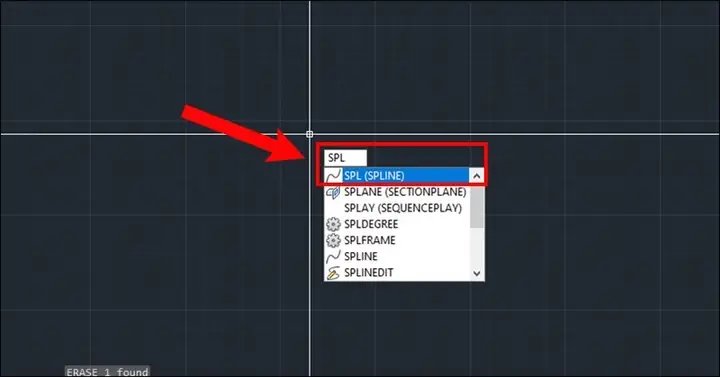
3.1 Lệnh SPLINE
- Cú pháp:
SPLINEhoặcSPL - Mô tả: Cho phép tạo một spline bằng cách xác định các điểm kiểm soát (control points) trên màn hình.
Bước thực hiện:
- Gõ
SPLINE→ nhấnEnter. - Nhấp vào vị trí muốn đặt điểm kiểm soát đầu tiên.
- Di chuyển chuột và nhấp để đặt các điểm kiểm soát tiếp theo. Số điểm tùy ý, thường từ 3‑6 điểm cho một đường cong mịn.
- Khi đã đủ điểm, nhấn
EnterhoặcEscđể kết thúc.
Mẹo: Giữ phím
Shiftkhi nhấp để tạo điểm kiểm soát tạm thời (temporary point), giúp tạo đường cong nhanh hơn.
3.2 Tham Số Quan Trọng Khi Vẽ
Có thể bạn quan tâm: Cách Vẽ Spandrel Cho Vách: Hướng Dẫn Chi Tiết Từ Cơ Bản Đến Nâng Cao
| Tham số | Lệnh | Mô tả | Giá trị mặc định |
|---|---|---|---|
| Degree | DEGREE |
Độ bậc của spline (2, 3, 4…) | 3 (cubic) |
| Fit points | FIT |
Tạo spline qua các điểm (không phải control points) | – |
| Weight | WEIGHT |
Trọng số cho mỗi control point (chỉ NURBS) | 1.0 |
| Knot vector | KNOT |
Định nghĩa cách spline được chia đoạn | Tự động |
Để thay đổi Degree, sau khi kích hoạt lệnh SPLINE, gõ DEGREE → nhập số bậc mong muốn → Enter.
3.3 Chỉnh Sửa Spline Sau Khi Vẽ
- Lệnh
PEDIT(Polyline Edit): Chọn spline →PEDIT→Convert to Polyline→Enter. Lưu ý: chuyển đổi này sẽ mất tính linh hoạt của spline. - Lệnh
SPLINEDIT: Cho phép di chuyển, thêm, xóa control points. - Gõ
SPLINEDIT→ chọn spline →Edit vertices→ di chuyển các điểm bằng cách kéo chuột. - Lệnh
PROPERTIES(CTRL+1): Thay đổi Color, Linetype, Lineweight, Degree, Fit tolerance, v.v.
4. Vẽ Spline Với Các Điểm Fit (Fit Points)
4.1 Khi Nào Sử Dụng Fit Points
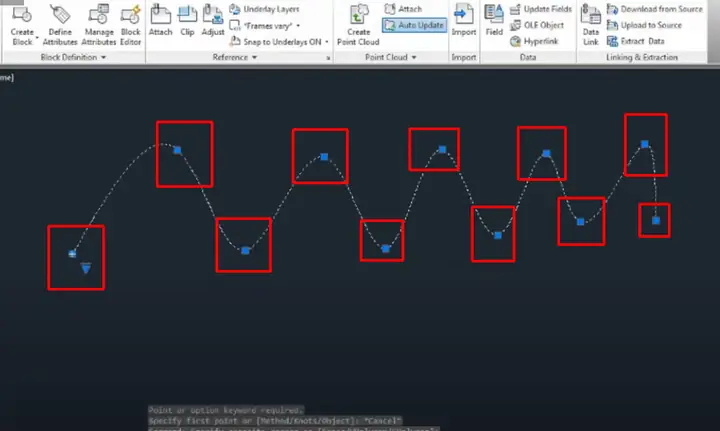
Fit points (điểm qua) được dùng khi bạn muốn spline đi qua các vị trí cụ thể thay vì chỉ ảnh hưởng bởi các control points. Điều này rất hữu ích trong:
- Thiết kế đường dẫn máy CNC.
- Định hình các đường biên phức tạp trong kiến trúc.
- Tạo các đường dẫn cho robot di chuyển.
4.2 Cách Thực Hiện
- Gõ
SPLINE→Enter. - Nhập
FIT→Enter. - Nhấp vào các fit points mong muốn (có thể là 5‑10 điểm hoặc hơn).
- Nhấn
Enterđể hoàn thành.
4.3 Điều Chỉnh Độ Chính Xác (Fit Tolerance)
- Mở Properties → tìm mục Fit tolerance.
- Giá trị tolerance càng nhỏ → spline càng chính xác nhưng có thể làm tăng số lượng knot và làm chậm hiển thị.
- Đề xuất: Đối với bản vẽ kỹ thuật, đặt tolerance khoảng 0.01 (đơn vị mô hình).
5. Sử Dụng NURBS Spline Trong AutoCAD
5.1 Giới Thiệu NURBS

Có thể bạn quan tâm: Cách Vẽ Songoku Super Saiyan: Hướng Dẫn Chi Tiết Từ Cơ Bản Đến Nâng Cao
NURBS (Non‑Uniform Rational B‑Spline) là dạng spline nâng cao, hỗ trợ trọng số (weight) cho mỗi control point. Điều này cho phép tạo các đường cong đặc biệt như vòng tròn, elip hoặc các hình dạng phức tạp với độ chính xác cao.
5.2 Cách Tạo NURBS Spline
AutoCAD không cung cấp lệnh riêng cho NURBS, nhưng bạn có thể:
- Sử dụng lệnh
SPLINEvà thiết lập Weight cho từng control point. - Sử dụng lệnh
3DSPLINE(đối với spline 3D).
Thực hiện:
- Gõ
SPLINE→Enter. - Nhập
WEIGHT→Enter. - Nhập trọng số cho mỗi control point (mặc định là 1). Ví dụ: để tạo một vòng tròn, đặt trọng số lớn hơn (ví dụ 10) cho các điểm nằm ở vị trí quan trọng.
- Nhấn
Enterđể kết thúc.
5.3 Tạo Vòng Tròn Hoàn Hảo Bằng NURBS
- Xác định 4 control points tạo hình chữ nhật bao quanh vòng tròn mong muốn.
- Đặt weight cho các điểm góc là √2/2 ≈ 0.7071 (đối với vòng tròn chuẩn). AutoCAD sẽ tự động tính toán.
- Kết quả: Một spline NURBS gần như hoàn hảo với vòng tròn.
Lưu ý: Đối với các hình tròn, sử dụng lệnh
CIRCLEsẽ nhanh hơn, nhưng việc hiểu cách NURBS tạo vòng tròn giúp bạn linh hoạt hơn trong các trường hợp không chuẩn.
6. Thực Hành: Vẽ Các Đối Tượng Thực Tế Bằng Spline
6.1 Vẽ Đường Đan Dây (Cable) Cho Cầu
- Bước 1: Xác định các điểm hỗ trợ (cột) và điểm trung tâm.
- Bước 2: Dùng lệnh
SPLINE→FIT→ nhập các fit points dọc theo đường đan dây. - Bước 3: Thêm weight cho điểm trung tâm (đặt > 1) để mô phỏng độ chùng của dây.
- Bước 4: Đặt lineweight 0.5mm, color đỏ để phân biệt.
6.2 Thiết Kế Đường Viền Cửa Sổ Kiến Trúc
Có thể bạn quan tâm: Cách Vẽ Son Goku Luc Nho: Hướng Dẫn Chi Tiết Từ Cơ Bản Đến Nâng Cao
- Vẽ các control points dọc quanh khung cửa.
- Dùng
SPLINE→DEGREE= 3 (cubic) để tạo độ mượt. - Sử dụng
SPLINEDIT→Add vertexđể chèn điểm mới nếu cần. - Khi hoàn thành, biến spline thành polyline (
PEDIT→Convert to Polyline) để xuất ra DXF hoặc dùng trong bản vẽ kiến trúc.
6.3 Tạo Đường Động Cơ CNC
- Xác định điểm qua (fit points) dựa trên đường dẫn cần cắt.
- Dùng
SPLINE→FIT→ nhập các điểm. - Điều chỉnh fit tolerance để đạt độ chính xác 0.001 mm.
- Xuất spline dưới dạng G‑code (sử dụng plugin CAM) để đưa vào máy CNC.
7. Mẹo Và Thủ Thuật Nâng Cao
7.1 Sử Dụng Lệnh PEDIT Để Tối Ưu Hóa Spline
- Khi spline có quá nhiều control points, bạn có thể simplify (đơn giản hoá) bằng cách:
PEDIT→Simplify→ nhập tolerance (ví dụ 0.05).- Điều này giảm số lượng vertices mà vẫn giữ độ mượt.
7.2 Tạo Spline Tự Động Từ Dữ Liệu CSV
Nếu bạn có danh sách tọa độ (x, y) trong file CSV:
- Mở AutoCAD →
DATAEXTRACTION→ Import file CSV. - Chọn Insert Points để tạo các point objects.
- Chọn các point →
SPLINE→FITđể tạo spline qua các điểm.
7.3 Sử Dụng Lệnh ALIGN Để Đặt Spline Vào Vị Trí Chính Xác
- Khi spline cần được đặt trên một trục hoặc góc cụ thể:
ALIGN→ chọn spline → chỉ định source points và destination points.- AutoCAD sẽ tự động xoay, dịch chuyển spline cho khớp.
7.4 Kiểm Soát Độ Cứng (Stiffness) Của Spline
- Sử dụng Weight để điều chỉnh độ cứng tại mỗi control point.
- Trọng số lớn → đoạn gần point cứng hơn, ít bị ảnh hưởng bởi các point khác.
- Thực hành: Tạo một spline dài, đặt weight 5 cho một điểm giữa, weight 1 cho các điểm còn lại → quan sát sự thay đổi.
8. Các Lỗi Thường Gặp Khi Vẽ Spline Và Cách Khắc Phục
| Lỗi | Nguyên nhân | Cách khắc phục |
|---|---|---|
| Spline không mượt | Độ bậc (Degree) quá thấp hoặc quá ít control points | Tăng Degree lên 3 hoặc 4, thêm control points |
| Spline không qua các điểm mong muốn | Sử dụng control points thay vì fit points | Dùng FIT khi tạo spline hoặc chuyển đổi sang Fit points trong Properties |
| Độ chính xác thấp | Fit tolerance quá lớn | Giảm Fit tolerance trong Properties |
| Spline bị mất khi mở file | File không lưu đúng định dạng (DWG vs DXF) | Luôn lưu dưới định dạng DWG, hoặc kiểm tra phiên bản AutoCAD khi xuất DXF |
| Không thể chỉnh sửa control points | Spline đã được chuyển thành polyline | Sử dụng UNCONVERT (nếu có) hoặc tạo lại spline mới |
9. Xuất Và Chia Sẻ Spline
9.1 Lưu Dưới Định Dạng DWG / DXF
- DWG: Định dạng gốc, bảo toàn mọi thông tin spline.
- DXF: Dùng khi chia sẻ với người dùng không có AutoCAD; chọn DXF 2026 hoặc DXF 2026 để đảm bảo tương thích.
9.2 Xuất Ra Định Dạng STL Cho In 3D
Nếu spline được dùng trong mô hình 3D và cần in 3D:
- Chuyển spline sang 3D solid hoặc surface (
EXTRUDEhoặcLOFT). - Sử dụng lệnh
EXPORT→ chọn STL → thiết lập tolerance (ví dụ 0.01 mm).
9.3 Chia Sẻ Trực Tuyến
- Autodesk Viewer: Tải file DWG lên, chia sẻ link.
- BIM 360: Đối với dự án lớn, quản lý phiên bản và quyền truy cập.
10. Kết Luận
Việc nắm vững cách vẽ spline trong CAD không chỉ giúp bạn tạo ra các đường cong mịn, chính xác mà còn mở ra cơ hội sáng tạo trong nhiều lĩnh vực thiết kế. Từ các spline cơ bản đến NURBS phức tạp, từ việc sử dụng control points tới fit points, mỗi công cụ đều có ưu và nhược điểm riêng, phù hợp với từng tình huống thực tế.
Những điểm quan trọng cần nhớ:
- Chọn đúng loại spline (B‑spline, NURBS, Bezier) dựa trên yêu cầu dự án.
- Thiết lập degree và fit tolerance để đạt độ mượt và độ chính xác mong muốn.
- Sử dụng weight để kiểm soát độ cứng và tạo các hình dạng đặc biệt.
- Lưu ý quản lý layer và properties để bản vẽ luôn gọn gàng, dễ chỉnh sửa.
- Thực hành thường xuyên với các ví dụ thực tế như dây cáp, đường viền cửa sổ, đường dẫn CNC để nâng cao kỹ năng.
Hy vọng với hướng dẫn chi tiết trên, bạn đã có thể tự tin thực hiện mọi công việc liên quan đến spline trong CAD, từ những bản vẽ đơn giản tới các dự án thiết kế phức tạp. Hãy tiếp tục khám phá và áp dụng những kỹ thuật này để tạo ra những sản phẩm thiết kế chuyên nghiệp, tinh tế và hiệu quả.
Chúc bạn thành công và sáng tạo không ngừng trong hành trình thiết kế CAD!