
TÓM TẮT
- 1 1. Giới thiệu chung về StarUML
- 2 2. Cài đặt StarUML
- 3 3. Khái niệm cơ bản trong UML
- 4 4. Tạo dự án và cấu trúc thư mục trong StarUML
- 5 5. Hướng dẫn vẽ các biểu đồ UML phổ biến trong StarUML
- 6 6. Các plug‑in hữu ích cho StarUML
- 7 7. Thực hành: Dự án mẫu – Hệ thống Đặt vé máy bay
- 8 8. Thực hành nâng cao – Tự động hoá và tích hợp CI/CD
- 9 9. Các lỗi thường gặp và cách khắc phục
- 10 10. Kết luận
1. Giới thiệu chung về StarUML
StarUML là một trong những công cụ Mô hình hóa Hệ thống (UML – Unified Modeling Language) phổ biến và mạnh mẽ, được thiết kế dành cho các nhà phát triển phần mềm, kiến trúc sư hệ thống, cũng như những người làm công việc phân tích và thiết kế. Với giao diện trực quan, khả năng mở rộng linh hoạt và hỗ trợ đa dạng các loại biểu đồ UML, StarUML giúp người dùng nhanh chóng tạo ra các mô hình chất lượng, đồng thời giảm thiểu lỗi trong quá trình phát triển phần mềm.
1.1. Lịch sử và phiên bản hiện tại
- Ra mắt lần đầu: 2008, do công ty MKLabs (trước đây là MKUtopia) phát triển.
- Phiên bản hiện tại (tính đến năm 2026): StarUML 5.x, hỗ trợ đầy đủ các tiêu chuẩn UML 2.x, SysML, và cả một số ngôn ngữ mô hình khác như ERD, BPMN.
- Kiểu bản quyền: Dù có phiên bản miễn phí (Community), nhưng hầu hết các tính năng nâng cao chỉ có ở bản trả phí (Professional).
1.2. Lý do chọn StarUML
| Yếu tố | Lợi ích |
|---|---|
| Giao diện trực quan | Dễ dàng kéo‑thả, hỗ trợ phím tắt, preview nhanh. |
| Mở rộng bằng plug‑in | Hàng trăm plug‑in trên Marketplace, từ code generation tới reverse engineering. |
| Hỗ trợ đa nền tảng | Windows, macOS, Linux – đồng bộ file .mdj. |
| Xuất/nhập đa định dạng | PNG, SVG, PDF, HTML, XML, XMI, và cả mã nguồn (Java, C#, Python). |
| Tài liệu và cộng đồng | Tài liệu chính thức, video tutorial, diễn đàn và GitHub mạnh. |
2. Cài đặt StarUML
2.1. Yêu cầu hệ thống

Có thể bạn quan tâm: Cách Vẽ Starfire: Hướng Dẫn Chi Tiết Từ Cơ Bản Đến Nâng Cao
| Hệ điều hành | CPU | RAM | Ổ cứng | .NET / Java |
|---|---|---|---|---|
| Windows 10/11 (64‑bit) | 1.6 GHz | ≥ 2 GB | 200 MB | .NET 6 (được tích hợp) |
| macOS 10.15+ | 1.8 GHz | ≥ 2 GB | 200 MB | Không cần Java |
| Linux (Ubuntu 20.04+, Fedora 33+) | 1.8 GHz | ≥ 2 GB | 200 MB | Mono (nếu dùng phiên bản .NET) |
2.2. Bước cài đặt chi tiết
- Tải bản cài đặt: Truy cập https://staruml.io/, chọn “Download”. Đối với Windows, file .exe; macOS, file .dmg; Linux, file .AppImage hoặc gói .deb/.rpm.
- Chạy file cài đặt:
- Windows: Double‑click file .exe → “Next” → “I accept the license” → “Install”.
- macOS: Kéo biểu tượng StarUML vào thư mục Applications.
- Linux:
sudo dpkg -i staruml_5.x.x_amd64.debhoặcchmod +x StarUML-5.x.x.AppImage && ./StarUML-5.x.x.AppImage. - Kích hoạt bản quyền (nếu mua): Mở StarUML → Help → Register → Nhập mã license.
- Cập nhật plug‑in (tùy chọn): Window “Extension Manager” → “Marketplace” → Chọn plug‑in → “Install”.
Sau khi cài đặt xong, mở StarUML và tạo một dự án mới để bắt đầu.
3. Khái niệm cơ bản trong UML
Trước khi “cách vẽ StarUML”, bạn cần nắm vững một số khái niệm UML cơ bản:
- Diagram (Biểu đồ): Cách trực quan hoá các khía cạnh của hệ thống. UML gồm 14 loại biểu đồ chính (Use Case, Class, Object, Sequence, Collaboration, State Machine, Activity, Component, Deployment, Composite Structure, Interaction Overview, Timing, Package, Profile).
- Element (Phần tử): Các thành phần trong biểu đồ như Class, Actor, Lifeline, State, v.v.
- Relationship (Mối quan hệ): Các đường nối như Association, Generalization, Dependency, Realization, Aggregation, Composition.
- Notation (Ký hiệu): Quy tắc vẽ chuẩn (hình chữ nhật cho class, hình bầu dục cho use case, mũi tên đặc/điểm chấm, v.v.).
4. Tạo dự án và cấu trúc thư mục trong StarUML
- New Project: File → New Project → Chọn “UML Project”. StarUML tự động tạo file
.mdj(StarUML Document) để chứa toàn bộ mô hình. - Thư mục (Package): Để quản lý mô hình lớn, bạn nên chia thành các package. Click chuột phải vào “Model Explorer” → Add → Package → Đặt tên (ví dụ:
Domain,Application,Infrastructure). - Lưu trữ: Mỗi khi hoàn thành một phần, nhấn
Ctrl+S. StarUML hỗ trợ tự động lưu định kỳ (Preferences → General → Autosave).
5. Hướng dẫn vẽ các biểu đồ UML phổ biến trong StarUML
5.1. Use Case Diagram (Biểu đồ Trường hợp sử dụng)
5.1.1. Khi nào dùng?
- Khi mô tả chức năng hệ thống từ góc độ người dùng (actor) và các yêu cầu nghiệp vụ.
- Phù hợp cho giai đoạn phân tích yêu cầu.
5.1.2. Các thành phần chính
| Thành phần | Ký hiệu | Ghi chú |
|---|---|---|
| Actor | Hình người (stick figure) | External entity (user, hệ thống khác). |
| Use Case | Hình bầu dục | Mô tả một chức năng. |
| Association | Đường thẳng | Kết nối actor và use case. |
| Include / Extend | Đường nét có mũi tên | Mối quan hệ phụ thuộc/chứa. |
5.1.3. Các bước vẽ
- Thêm một Use Case Diagram: Click
Model Explorer→ chuột phải vào Package → Add → Use Case Diagram. - Thêm Actor: Trên thanh công cụ (Toolbox) chọn “Actor” → Click vào không gian làm việc → Đặt tên (ví dụ:
Customer). - Thêm Use Case: Chọn “Use Case” → Click → Đặt tên (
Place Order). - Kết nối: Chọn “Association” → Click vào Actor → kéo tới Use Case. Khi thả, một đường thẳng sẽ xuất hiện.
- Thêm Include/Extend (nếu cần): Chọn “Include” → Click vào Use Case chính → kéo tới Use Case phụ. Đánh dấu
<<include>>sẽ tự động xuất hiện. - Tùy chỉnh: Click đôi vào tên để chỉnh sửa, hoặc click phải → Properties để thay đổi màu, font, hoặc thêm mô tả chi tiết.
5.1.4. Mẹo nhanh
- Sử dụng Grid & Snap: Preferences → Diagram → Enable “Snap to Grid” để căn chỉnh các đối tượng.
- Sao chép nhanh:
Ctrl + D(duplicate) để tạo nhanh các use case tương tự. - Export: File → Export Diagram → PNG/SVG để chèn vào tài liệu.
5.2. Class Diagram (Biểu đồ Lớp)

Có thể bạn quan tâm: Cách Vẽ Ssr (solid State Relay) – Hướng Dẫn Chi Tiết Từ Cơ Bản Đến Nâng Cao
5.2.1. Khi nào dùng?
- Khi thiết kế cấu trúc dữ liệu và quan hệ đối tượng trong hệ thống.
- Thích hợp cho giai đoạn thiết kế chi tiết và code generation.
5.2.2. Các thành phần
| Thành phần | Ký hiệu | Ghi chú |
|---|---|---|
| Class | Hình chữ nhật 3 phần (Tên, Thuộc tính, Phương thức) | Đặt tên PascalCase. |
| Interface | Hình chữ nhật với < |
Thường dùng cho abstraction. |
| Association | Đường thẳng | Có thể thêm multiplicity (1, , 0..1). |
| Aggregation | Đường thẳng + rhombus trống | “Has‑a” yếu. |
| Composition | Đường thẳng + rhombus đen | “Has‑a” mạnh, vòng đời chung. |
| Generalization (Inheritance) | Đường thẳng mũi tên rỗng | Lớp con → lớp cha. |
| Dependency | Đường chấm | Dùng khi một lớp chỉ dùng tạm thời. |
5.2.3. Các bước vẽ
- Tạo Class Diagram:
Model Explorer→ Package → Add → Class Diagram. - Thêm Class: Toolbox → “Class” → Click → Đặt tên (ví dụ:
Order). - Thêm thuộc tính & phương thức:
- Double‑click vào phần “Attributes” → Nhập dạng:
+orderId: int. - Dấu
+(public),#(protected),-(private). - Tương tự với “Operations” →
+calculateTotal(): float. - Thêm Interface: Toolbox → “Interface” → Đặt tên
IOrderRepository. - Tạo mối quan hệ:
- Generalization: Chọn “Generalization” → Kéo từ
Order→ tớiBaseEntity. - Association: Chọn “Association” → Kéo từ
Order→ tớiCustomer. Khi thả, một hộp thoại “Add End” xuất hiện, cho phép nhập multiplicity (1,0..) và role name (customer). - Composition: Chọn “Composition” → Kéo từ
Order→ tớiOrderItem. Đặt multiplicity1... - Sắp xếp layout: Dùng “Layout” → “Automatic Layout” để sắp xếp tự động, hoặc kéo tay cho đẹp.
- Generate Code (tùy chọn): Tools → Code Generation → Chọn ngôn ngữ (Java, C#, Python) → Đặt thư mục output → Generate.
5.2.4. Mẹo nâng cao
- Sử dụng Template: Tạo “Class Template” trong Settings → Code Generation → Định nghĩa mẫu cho các comment, annotations.
- Tagging: Click phải vào Class → Add Tag →
@Entity(đối với JPA) để tự động chèn annotation khi generate. - Reverse Engineering: File → Import → Reverse Engineer → Chọn source code → StarUML sẽ tạo class diagram tự động.
5.3. Sequence Diagram (Biểu đồ Trình tự)
5.3.1. Khi nào dùng?
- Khi mô tả luồng tương tác giữa các đối tượng trong một kịch bản nghiệp vụ.
- Thích hợp cho thiết kế hành vi và debug.
5.3.2. Các thành phần
| Thành phần | Ký hiệu | Ghi chú |
|---|---|---|
| Lifeline | Đường thẳng dọc + hộp tên | Đại diện cho một đối tượng hoặc class. |
| Activation Bar | Hình chữ nhật dọc trên lifeline | Thời gian một đối tượng đang thực thi. |
| Message | Mũi tên | Synchronous (solid arrow) hoặc Asynchronous (stick arrow). |
| Return Message | Mũi tên gạch chấm | Thông báo trả về. |
| Combined Fragment | Khung với label (alt, opt, loop, par) |
Để mô tả điều kiện, vòng lặp, song song. |
5.3.3. Các bước vẽ
- Tạo Sequence Diagram:
Model Explorer→ Add → Sequence Diagram. - Thêm Lifelines: Toolbox → “Lifeline” → Click → Đặt tên (ví dụ:
Customer,OrderController,OrderService,OrderRepository). - Thêm Message:
- Chọn “Message” → Click vào Lifeline nguồn → kéo tới Lifeline đích → Nhập tên (
placeOrder()). - Đối với asynchronous, chọn “Async Message”.
- Thêm Activation: Khi bạn tạo message, một activation bar sẽ tự động xuất hiện trên lifeline đích. Nếu không, click vào lifeline → “Add Activation”.
- Thêm Return Message: Chọn “Return Message” (dấu chấm) → Kéo ngược lại.
- Thêm Combined Fragment: Toolbox → “Combined Fragment” → Đặt trên khu vực cần → Chọn loại (
alt,opt,loop). Điền điều kiện trong ô header. - Tùy chỉnh thời gian: Kéo các activation lên xuống để thể hiện thời gian thực hiện.
5.3.4. Mẹo thực tế
- Auto‑Layout: Sau khi vẽ xong, Tools → Layout → “Arrange Vertically” để sắp xếp thông minh.
- Copy‑Paste Message: Để tạo nhanh chuỗi message lặp lại, chọn message →
Ctrl + C→Ctrl + V. - Export to Markdown: File → Export → Markdown (có hỗ trợ Mermaid) → Dễ dàng nhúng vào tài liệu GitHub.
5.4. Activity Diagram (Biểu đồ Hoạt động)
5.4.1. Khi nào dùng?
- Khi mô tả luồng công việc (workflow) hoặc thuật toán.
- Thích hợp cho phân tích quy trình kinh doanh và logic xử lý.
5.4.2. Các thành phần
| Thành phần | Ký hiệu | Ghi chú |
|---|---|---|
| Initial Node | Hình tròn đen | Bắt đầu. |
| Activity/Action | Hình chữ nhật bo tròn | Mô tả một bước. |
| Decision Node | Hình thoi | Nhánh điều kiện. |
| Merge Node | Hình thoi | Hợp các luồng. |
| Fork/Join | Đường ngang + các dòng dọc | Song song. |
| Final Node | Hình tròn có vòng đậm | Kết thúc. |
| Swimlane | Dòng ngang/đọc | Phân chia theo actor hoặc hệ thống. |
5.4.3. Các bước vẽ
- Tạo Activity Diagram:
Model Explorer→ Add → Activity Diagram. - Thêm Swimlane (nếu cần): Toolbox → “Swimlane” → Đặt tên (ví dụ:
Customer,System). - Thêm Initial Node: Toolbox → “Initial Node” → Click vào swimlane.
- Thêm Activity: Toolbox → “Activity” → Click → Đặt tên (
Validate Order). - Kết nối: Chọn “Control Flow” → Kéo từ Initial Node → tới Activity.
- Thêm Decision: Toolbox → “Decision” → Click → Đặt điều kiện (
orderIsValid?). - Thêm các nhánh: Kết nối Decision tới các Activity khác (
Approve,Reject) và đặt guard condition (yes,no). - Thêm Fork/Join: Để thực hiện song song, kéo “Fork” → kết nối tới các Activity song song → sau đó “Join” để hợp lại.
- Kết thúc: Thêm “Final Node”.
5.4.4. Mẹo vẽ nhanh
- Sử dụng Auto‑Layout: Tools → Layout → “Automatic Layout” sẽ tự sắp xếp các node.
- Copy‑Paste Activity:
Ctrl + Dđể duplicate. - Thêm notes: Toolbox → “Note” → Click → Ghi chú chi tiết cho mỗi activity.
5.5. State Machine Diagram (Biểu đồ Máy trạng thái)
5.5.1. Khi nào dùng?
- Khi mô tả điều kiện chuyển trạng thái của một đối tượng (ví dụ: đơn hàng, máy ATM).
- Thích hợp cho hệ thống có trạng thái phức tạp.
5.5.2. Các thành phần
| Thành phần | Ký hiệu | Ghi chú |
|---|---|---|
| State | Hình chữ nhật bo tròn | Tên trạng thái (Pending). |
| Initial State | Hình tròn đen | Bắt đầu. |
| Final State | Hình tròn có vòng đậm | Kết thúc. |
| Transition | Mũi tên | Có label (event / guard / action). |
| Composite State | Hình chữ nhật lớn chứa các states con | Để nhóm các trạng thái. |
| Entry/Exit Actions | entry/exit |
Ghi chú hành động khi vào/ra state. |
5.5.3. Các bước vẽ
- Tạo State Machine Diagram:
Model Explorer→ Add → State Machine Diagram. - Thêm Initial State: Toolbox → “Initial State” → Click.
- Thêm State: Toolbox → “State” → Click → Đặt tên (
Created). - Kết nối Transition: Toolbox → “Transition” → Kéo từ Initial State → tới State
Created. Nhập label (create()). - Thêm các trạng thái khác:
Confirmed,Shipped,Delivered,Cancelled. - Thêm Guard & Action: Double‑click vào transition → Nhập dạng
event guard / action. - Composite State (nếu cần): Toolbox → “Composite State” → Kéo các state con vào bên trong.
- Thêm Final State: Toolbox → “Final State” → Kết nối từ trạng thái cuối cùng (
Delivered).
5.5.4. Tips
- Sử dụng “Show/Hide Guard” trong View → Diagrams → Check “Guard Labels” để hiển thị rõ hơn.
- Export to PDF để đưa vào tài liệu thiết kế.
6. Các plug‑in hữu ích cho StarUML
| Plug‑in | Chức năng | Cách cài đặt |
|---|---|---|
| PlantUML Export | Xuất diagram sang định dạng PlantUML (text) | Extension Manager → Marketplace → Search “PlantUML”. |
| Code Generation (Java/C#/Python) | Tự động sinh code từ Class Diagram | Built‑in, chỉ cần bật trong Settings → Code Generation. |
| Reverse Engineering | Tạo diagram từ source code hiện có | Extension Manager → Install “Reverse Engineering”. |
| BPMN Designer | Vẽ mô hình quy trình nghiệp vụ BPMN | Marketplace → “BPMN”. |
| ERD Designer | Thiết kế cơ sở dữ liệu (Entity‑Relationship) | Marketplace → “ERD”. |
| Git Integration | Theo dõi thay đổi mô hình qua Git | Extension → “Git”. |
Lưu ý: Một số plug‑in chỉ hoạt động trên phiên bản Professional. Đảm bảo bản StarUML của bạn đã được cập nhật lên phiên bản mới nhất.
7. Thực hành: Dự án mẫu – Hệ thống Đặt vé máy bay

Có thể bạn quan tâm: Cách Vẽ Spike Đỉnh Cao: Hướng Dẫn Chi Tiết Từ Cơ Bản Đến Nâng Cao
Để củng cố kiến thức, chúng ta sẽ thực hiện một dự án mẫu từ phân tích yêu cầu tới thiết kế chi tiết bằng StarUML.
7.1. Bước 1: Use Case Diagram
- Actors:
Customer,Admin,PaymentGateway. - Use Cases:
Search Flights,Select Seat,Make Payment,Issue Ticket,Cancel Booking. - Mối quan hệ:
Customer→Search Flights,Select Seat,Make Payment,Cancel Booking.Admin→Issue Ticket.Make PaymentincludeValidate Payment.Cancel BookingextendRefund.
Kết quả: Một Use Case Diagram gọn gàng, thể hiện rõ các chức năng hệ thống.
7.2. Bước 2: Class Diagram
| Class | Thuộc tính | Phương thức |
|---|---|---|
Flight |
flightId: String, origin: String, destination: String, departureTime: DateTime |
search(), getAvailableSeats() |
Booking |
bookingId: String, status: BookingStatus |
confirm(), cancel() |
Payment |
paymentId: String, amount: Decimal, status: PaymentStatus |
process(), refund() |
Customer |
customerId: String, name: String, email: String |
login(), logout() |
Ticket |
ticketId: String, seatNumber: String |
print() |
PaymentGateway (interface) |
processPayment(), refundPayment() |
– |
Relationships:
– Customer has‑a Booking (Composition).
– Booking has‑a Flight (Association, multiplicity 1).
– Booking has‑a Payment (Composition).
– Payment depends‑on PaymentGateway (Dependency).
7.3. Bước 3: Sequence Diagram – Quy trình “Make Payment”
- Lifelines:
Customer,BookingController,PaymentService,PaymentGateway,BankAPI. - Message flow:
Customer → BookingController: makePayment(bookingId, cardInfo)BookingController → PaymentService: processPayment(cardInfo, amount)PaymentService → PaymentGateway: processPayment(cardInfo, amount)PaymentGateway → BankAPI: authorize(cardInfo, amount)BankAPI → PaymentGateway: approve()PaymentGateway → PaymentService: success()PaymentService → BookingController: paymentConfirmed()BookingController → Customer: paymentSuccess()
Thêm Combined Fragment alt để mô tả trường hợp paymentFailed.
7.4. Bước 4: Activity Diagram – Quy trình “Cancel Booking”
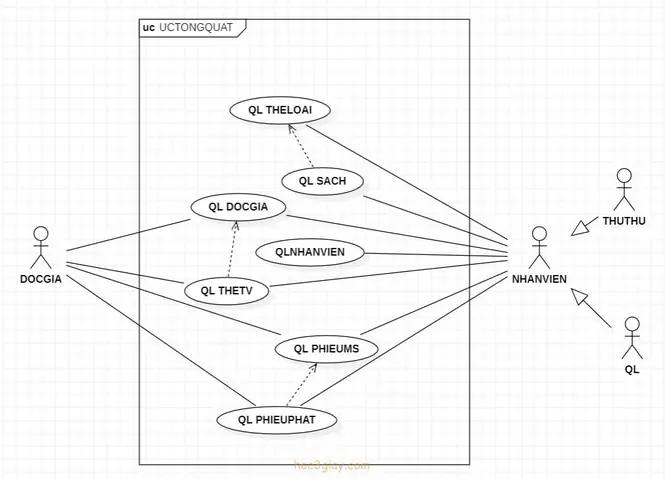
Có thể bạn quan tâm: Cách Vẽ Speedline Đỉnh Cao: Bước Đột Phá Trong Nghệ Thuật Động Động
- Swimlanes:
Customer,System,PaymentGateway. - Luồng:
Customer→Request Cancellation→System→Check Booking Status→Decision (Cancelable?).- Nếu Yes →
System→Initiate Refund→PaymentGateway→Process Refund→System→Update Booking Status→Notify Customer. - Nếu No →
System→Notify Customer (Cannot cancel). - Fork/Join: Refund và cập nhật trạng thái có thể thực hiện song song.
7.5. Bước 5: State Machine Diagram – Trạng thái Booking
| State | Transition |
|---|---|
Created |
confirm() → Confirmed |
Confirmed |
pay() → Paid |
Paid |
issueTicket() → Ticketed |
Ticketed |
cancel() → Refunded (if chưa bay) |
Refunded |
– |
Cancelled |
– |
Thêm Guard: cancel() chỉ cho phép khi flightDate > today.
7.6. Kết xuất tài liệu
Sau khi hoàn thiện, bạn có thể:
- Export toàn bộ diagram: File → Export → PDF (chọn “All Diagrams”).
- Tạo tài liệu HTML: Tools → Documentation → Generate HTML (có navigation giữa các diagram).
- Export code: Tools → Code Generation → Chọn ngôn ngữ → Output folder.
Kết quả là một bộ tài liệu thiết kế đầy đủ, sẵn sàng cho việc review, hand‑off cho developer.
8. Thực hành nâng cao – Tự động hoá và tích hợp CI/CD
8.1. Sử dụng StarUML CLI (Command Line Interface)
StarUML cung cấp CLI để thực hiện các tác vụ tự động:
staruml -i project.mdj -e html -o ./docs
staruml -i project.mdj -e png -d ./diagrams
-i: file input.-e: định dạng xuất (html,png,svg,pdf).-o/-d: thư mục output.
Bạn có thể tích hợp vào GitHub Actions:
name: Generate UML Docs
on: push: paths: - '/.mdj'
jobs: build: runs-on: ubuntu-latest steps: - uses: actions/checkout@v3 - name: Install StarUML run: | wget https://github.com/staruml/staruml/releases/download/v5.0.0/staruml-5.0.0-linux-x64.AppImage chmod +x staruml-5.0.0-linux-x64.AppImage sudo mv staruml-5.0.0-linux-x64.AppImage /usr/local/bin/staruml - name: Generate HTML docs run: staruml -i ./model/project.mdj -e html -o ./public - name: Deploy to GitHub Pages uses: peaceiris/actions-gh-pages@v3 with: github_token: ${{ secrets.GITHUB_TOKEN }} publish_dir: ./public
Kết quả: Mỗi khi commit thay đổi mô hình, tài liệu UML sẽ tự động được cập nhật trên GitHub Pages.
8.2. Tích hợp với JIRA / Confluence

- Export diagram dưới dạng PNG/SVG → Đính kèm vào ticket JIRA hoặc trang Confluence.
- Sử dụng macro PlantUML: Nhờ plug‑in PlantUML Export, bạn có thể copy mã PlantUML và dán vào Confluence để tái tạo diagram động.
8.3. Quản lý phiên bản mô hình
StarUML hỗ trợ Git thông qua plug‑in:
- Kích hoạt plug‑in Git: Extension Manager → Install “Git”.
- Init repository: Click
Git→Initialize Repositorytrong Project Explorer. - Commit/Push: Thực hiện các thao tác Git như bình thường; StarUML sẽ lưu trữ thay đổi file
.mdj(XML) và các file xuất (PNG, SVG) nếu có.
9. Các lỗi thường gặp và cách khắc phục
| Lỗi | Nguyên nhân | Giải pháp |
|---|---|---|
| Không hiển thị ký tự Unicode trong tên class | Font không hỗ trợ. | Vào Preferences → Diagram → Font → Chọn font hỗ trợ Unicode (e.g., Arial Unicode MS). |
| Export PDF bị mất màu | Cài đặt màu không đúng trong theme. | Vào Preferences → Theme → Đặt “Light” hoặc “Custom” với màu chuẩn. |
| Code generation sai định dạng | Template không tương thích với phiên bản ngôn ngữ. | Vào Settings → Code Generation → Chọn template phù hợp, hoặc cập nhật plug‑in. |
| Reverse Engineering không tạo đầy đủ quan hệ | Source code thiếu annotation hoặc sử dụng generics phức tạp. | Thêm annotation @UML hoặc sử dụng plug‑in “Advanced Reverse Engineering”. |
| Lỗi khi chạy CLI trên Linux | Thiếu thư viện libgconf-2-4. |
Cài đặt sudo apt-get install libgconf-2-4 rồi chạy lại. |
10. Kết luận
Việc vẽ StarUML không chỉ là thao tác kéo‑thả đơn giản; nó đòi hỏi người dùng phải hiểu rõ các nguyên tắc UML, công cụ StarUML và cách tích hợp vào quy trình phát triển phần mềm. Bài viết trên đã:
- Giới thiệu tổng quan về StarUML và lý do lựa chọn.
- Hướng dẫn cài đặt, cấu hình môi trường.
- Trình bày chi tiết cách vẽ 5 loại biểu đồ UML thường dùng (Use Case, Class, Sequence, Activity, State Machine) trong StarUML, kèm ví dụ thực tế.
- Đưa ra danh sách plug‑in hữu ích, cách tự động hoá bằng CLI và CI/CD.
- Cung cấp dự án mẫu “Hệ thống Đặt vé máy bay” để thực hành từ phân tích tới thiết kế chi tiết.
- Chia sẻ các lỗi thường gặp và cách khắc phục.
Sau khi nắm vững các kiến thức trên, bạn sẽ có thể:
- Thiết kế mô hình phần mềm chuẩn UML một cách nhanh chóng và chính xác.
- Tự động sinh code và đảo ngược code giúp giảm thiểu công sức lập trình.
- Tích hợp mô hình vào quy trình DevOps, đảm bảo tài liệu luôn đồng bộ với codebase.
- Chia sẻ, cộng tác hiệu quả qua Git, Confluence, JIRA.
Hãy bắt tay vào cài đặt StarUML ngay hôm nay, thực hành qua dự án mẫu, và dần dần mở rộng sang các loại diagram khác (Component, Deployment, BPMN) để xây dựng một bộ tài liệu thiết kế toàn diện cho dự án của bạn. Chúc bạn thành công!