
TÓM TẮT
- 1 Giới thiệu chung về sticker icon
- 2 1. Hiểu rõ đặc điểm của sticker icon
- 3 2. Chuẩn bị công cụ và môi trường làm việc
- 4 3. Quy trình vẽ sticker icon từ A tới Z
- 4.1 3.1 Bước 1: Nghiên cứu và lên ý tưởng
- 4.2 3.2 Bước 2: Tạo khung (canvas) và bố cục
- 4.3 3.3 Bước 3: Vẽ outline (đường viền)
- 4.4 3.4 Bước 4: Tô màu nền (fill)
- 4.5 3.5 Bước 5: Thêm chi tiết và shading
- 4.6 3.6 Bước 6: Kiểm tra độ trong suốt và viền
- 4.7 3.7 Bước 7: Xuất file
- 4.8 3.8 Bước 8: Kiểm tra trên thiết bị thực tế
- 5 4. Thiết kế sticker động (animated sticker)
- 6 5. Tối ưu hoá SEO và mô tả sản phẩm sticker
- 7 6. Marketing và bán hàng sticker icon
- 8 7. Các lỗi thường gặp và cách khắc phục
- 9 8. Lời khuyên cuối cùng cho người mới bắt đầu
- 10 Kết luận
Giới thiệu chung về sticker icon
Sticker icon – một dạng hình ảnh nhỏ gọn, thường được sử dụng trong các ứng dụng chat, mạng xã hội, trò chơi, website và cả trong thiết kế thương hiệu. Với sự bùng nổ của các nền tảng truyền thông số, nhu cầu sở hữu những sticker độc đáo, phù hợp phong cách cá nhân hoặc doanh nghiệp ngày càng tăng. Vì vậy, việc nắm vững kỹ năng vẽ sticker icon không chỉ giúp bạn thể hiện sự sáng tạo mà còn mở ra cơ hội kiếm tiền từ việc bán sticker trên các cửa hàng trực tuyến như LINE, WhatsApp, Telegram, hoặc các marketplace thiết kế.
Bài viết này sẽ cung cấp cho bạn một quy trình chi tiết, từ khái niệm cơ bản, công cụ cần chuẩn bị, quy trình thiết kế, cho tới các mẹo tối ưu hoá file và cách quảng bá sản phẩm. Với hơn 1500 chữ, hy vọng bạn sẽ có một nguồn tài liệu tham khảo đầy đủ để tự tin tạo ra những sticker icon chất lượng cao.
1. Hiểu rõ đặc điểm của sticker icon
1.1 Kích thước và độ phân giải chuẩn
- Kích thước: Thông thường, sticker được thiết kế với kích thước vuông 512 × 512 pixel (đối với LINE, WhatsApp) hoặc 320 × 320 pixel (Telegram). Tuy nhiên, để đảm bảo chất lượng khi phóng to hoặc thu nhỏ, nên thiết kế ở kích thước gốc 1024 × 1024 pixel và sau đó giảm xuống.
- Độ phân giải: 72 dpi là đủ cho hiển thị trên màn hình, nhưng nếu bạn muốn xuất ra file PNG trong chế độ “high‑resolution” để đáp ứng các nền tảng yêu cầu, có thể sử dụng 300 dpi.
1.2 Định dạng file
- PNG: Định dạng phổ biến nhất vì hỗ trợ nền trong suốt (alpha channel) và không bị nén mất chất lượng.
- WEBP: Một số nền tảng mới (như Instagram) chấp nhận WebP, giúp giảm dung lượng mà vẫn giữ độ trong suốt.
- APNG (Animated PNG): Dùng cho sticker hoạt hình, nhưng không phải mọi nền tảng đều hỗ trợ.
1.3 Độ trong suốt và viền (outline)

Có thể bạn quan tâm: Cách Vẽ Sticker Bts Độc Đáo Và Thu Hút Người Hâm Mộ
- Nên đặt viền (stroke) màu đen hoặc màu tối xung quanh hình ảnh để sticker nổi bật trên mọi nền màu.
- Độ trong suốt nên được giữ sạch: tránh các pixel lẻ màu trắng hoặc xám quanh các cạnh.
1.4 Nội dung và phong cách
Sticker icon thường thể hiện cảm xúc (cười, buồn, giận), hành động (đập tay, vẫy), hoặc các biểu tượng đặc trưng (thức ăn, động vật, vật dụng). Bạn cần xác định đối tượng mục tiêu (giới trẻ, người dùng doanh nghiệp, game thủ…) để lựa chọn phong cách:
| Phong cách | Đặc điểm | Thích hợp cho |
|---|---|---|
| Cartoon | Đường nét mềm, màu sắc tươi sáng | Chat, mạng xã hội |
| Minimal | Đơn giản, ít chi tiết, màu nền đồng nhất | Thương hiệu, UI/UX |
| Pixel art | Đồ họa 8‑bit, chi tiết “công nghệ” | Game retro, cộng đồng gamer |
| Flat design | Đường viền mỏng, màu gradient | Ứng dụng công nghệ, website |
| Hand‑drawn | Đường nét tự vẽ, cảm giác “thủ công” | Thời trang, nghệ thuật |
2. Chuẩn bị công cụ và môi trường làm việc
2.1 Phần mềm vẽ vector
- Adobe Illustrator: Tiêu chuẩn công nghiệp, hỗ trợ xuất file SVG, EPS, AI. Phù hợp cho sticker cần giữ độ sắc nét khi phóng to.
- Affinity Designer: Giải pháp thay thế rẻ hơn, tương thích macOS, Windows, iPad.
- Inkscape (miễn phí): Đủ tính năng cơ bản, hỗ trợ xuất PNG với nền trong suốt.
2.2 Phần mềm raster (đồ họa bitmap)
- Adobe Photoshop: Dùng để tạo hiệu ứng bóng, gradient, hoặc chỉnh sửa chi tiết pixel.
- Procreate (iPad): Lý tưởng cho người thích vẽ tay trên màn hình cảm ứng.
- Krita (miễn phí): Hỗ trợ brush đa dạng, phù hợp vẽ sticker phong cách hand‑drawn.
2.3 Công cụ hỗ trợ
Có thể bạn quan tâm: Cách Vẽ Steven Universe: Hướng Dẫn Chi Tiết Từ Cơ Bản Đến Nâng Cao
| Công cụ | Mô tả | Lợi ích |
|---|---|---|
| Wacom tablet | Bảng vẽ điện tử | Độ nhạy áp lực, vẽ mượt mà |
| Color picker (Adobe Color, Coolors) | Tạo bảng màu | Đảm bảo màu sắc đồng nhất |
| Reference board (Pinterest, Behance) | Thu thập ý tưởng | Tránh sao chép, lấy cảm hứng |
| Font manager (Google Fonts, FontSquirrel) | Chọn font | Thêm chữ vào sticker nếu cần |
| File compressor (TinyPNG, ImageOptim) | Nén PNG mà không mất chất lượng | Giảm dung lượng, tải nhanh |
3. Quy trình vẽ sticker icon từ A tới Z
3.1 Bước 1: Nghiên cứu và lên ý tưởng
- Xác định chủ đề: Ví dụ, “cảm xúc ăn uống”, “động vật hài hước”, “biểu tượng công việc”.
- Phân tích xu hướng: Kiểm tra các sticker hot trên nền tảng mục tiêu (LINE Store, Telegram Stickers). Ghi chú màu sắc, phong cách, độ phức tạp.
- Lên bản moodboard: Thu thập hình ảnh, màu sắc, font, biểu tượng liên quan. Sắp xếp trên một file (Figma, Miro) để tham khảo nhanh.
- Sketch nhanh: Dùng bút chì hoặc app vẽ (Procreate, Sketchbook) để vẽ 5‑10 bản phác thảo thô. Tập trung vào các pose, biểu cảm, hành động.
3.2 Bước 2: Tạo khung (canvas) và bố cục
- Mở phần mềm vector, tạo artboard 1024 × 1024 px.
- Đặt guides (đường dẫn) chia làm 3 phần: lề ngoài 64 px, vùng an toàn 896 × 896 px, trung tâm 512 × 512 px để tránh cắt khi giảm kích thước.
- Đặt grid 8‑pixel để giúp các chi tiết cân đối.
3.3 Bước 3: Vẽ outline (đường viền)
- Chọn công cụ Pen (Bézier): Vẽ các đường cong mượt mà. Đối với hình dạng đơn giản, dùng Ellipse Tool hoặc Rectangle Tool.
- Đặt stroke: Độ dày thường 4‑6 px cho sticker 512 × 512, giảm dần khi kích thước nhỏ hơn. Màu stroke đen hoặc đậm tùy màu nền.
- Kiểm tra “closed paths”: Đảm bảo mọi đường viền đều đóng, tránh rò rỉ màu nền.
3.4 Bước 4: Tô màu nền (fill)
- Chọn bảng màu: 3‑5 màu chủ đạo, kết hợp tông màu phụ để tạo độ sâu.
- Áp dụng flat colors: Đầu tiên, tô màu nền đồng nhất cho mỗi phần.
- Sử dụng gradient (nếu cần): Linear hoặc radial gradient để tạo cảm giác ba‑chiều.
3.5 Bước 5: Thêm chi tiết và shading

Có thể bạn quan tâm: Cách Vẽ Sprint Backlog Hiệu Quả: Hướng Dẫn Từng Bước Cho Các Nhóm Scrum
- Shadow (bóng): Dùng inner shadow hoặc drop shadow nhẹ (độ mờ 15‑30%, offset 2‑4 px). Đừng quá mạnh, sticker nên giữ “phẳng” để hiển thị tốt trên nền màu khác nhau.
- Highlight (ánh sáng): Vẽ các vùng trắng/nhạt để mô phỏng ánh sáng phản chiếu.
- Texture (nếu phù hợp): Thêm họa tiết nhẹ (điểm, vân gỗ) bằng brush raster, sau đó chuyển thành vector hoặc raster tùy nhu cầu.
- Eye‑catch: Đối với sticker biểu cảm, tập trung vào mắt, miệng – những chi tiết quyết định cảm xúc.
3.6 Bước 6: Kiểm tra độ trong suốt và viền
- Tắt background để xem sticker trên nền trong suốt.
- Kiểm tra pixel leakage: Các pixel màu xám/đỏ xung quanh viền có thể gây lỗi hiển thị trên nền tối hoặc sáng.
- Dùng Select > Inverse để kiểm tra nhanh vùng trong suốt.
3.7 Bước 7: Xuất file
- Export as PNG: Đặt “transparent background”, “72 dpi”, “sRGB”.
- Resize: Tạo các phiên bản 512 × 512, 256 × 256, 128 × 128 (nếu nền tảng yêu cầu).
- Nén file: Dùng TinyPNG để giảm dung lượng dưới 150 KB (đa số nền tảng giới hạn 300 KB).
3.8 Bước 8: Kiểm tra trên thiết bị thực tế
- Đưa sticker vào WhatsApp, Telegram, hoặc LINE trên điện thoại để kiểm tra độ sắc nét, độ trong suốt và cảm giác khi gửi.
- Đánh giá tốc độ tải và hiển thị trên các nền tảng khác nhau (iOS, Android).
4. Thiết kế sticker động (animated sticker)
4.1 Định dạng APNG vs GIF
- APNG: Hỗ trợ độ trong suốt, chất lượng cao, dung lượng lớn hơn GIF.
- GIF: Được hỗ trợ rộng rãi, nhưng không có nền trong suốt và màu giảm.
4.2 Quy trình tạo animation
Có thể bạn quan tâm: Cách Vẽ Speed Line Chuẩn Mực: Hướng Dẫn Từ Cơ Bản Đến Nâng Cao Cho Người Mới Bắt Đầu Và Nghệ Sĩ Chuyên Nghiệp
- Storyboard: Vẽ kịch bản 3‑6 khung hình (frames) cho hành động ngắn (2‑3 giây).
- Tạo các layer: Mỗi khung hình là một layer trong Photoshop hoặc Procreate.
- Timeline: Sử dụng Timeline (Photoshop) để sắp xếp frames, đặt thời gian (0.08‑0.12 giây mỗi frame).
- Export: “Save for Web (Legacy)” → PNG‑24 → Animated → Loop Forever.
- Kiểm tra: Xem trên trình duyệt và trên ứng dụng chat để đảm bảo không bị lag.
5. Tối ưu hoá SEO và mô tả sản phẩm sticker
Khi đăng bán sticker trên các cửa hàng, tiêu đề, mô tả và tag rất quan trọng để người dùng tìm thấy sản phẩm.
- Tiêu đề: Bao gồm từ khóa chính (ví dụ: “Sticker Icon Cảm Xúc Đáng Yêu – Pack 20 PNG”). Độ dài 50‑70 ký tự.
- Mô tả: Giải thích nội dung, phong cách, kích thước, số lượng. Sử dụng từ khóa phụ như “sticker chat”, “icon biểu cảm”, “đồ họa vector”.
- Tag: Thêm ít nhất 10 tag liên quan (emoji, cảm xúc, động vật, màu sắc, nền tảng).
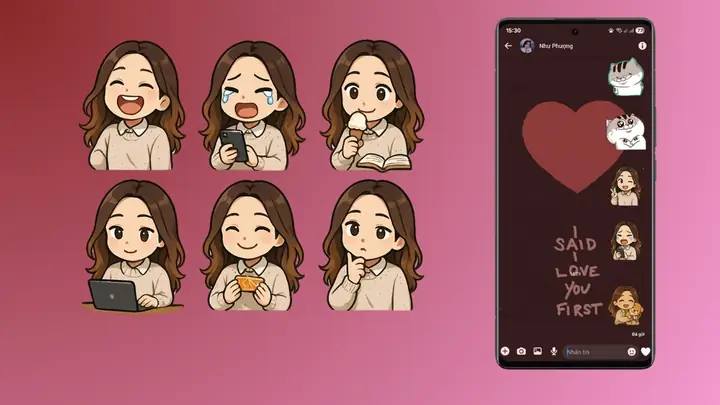
- Ảnh preview: Tạo mockup sticker trong khung chat để người mua hình dung.
6. Marketing và bán hàng sticker icon
6.1 Kênh bán hàng phổ biến
| Nền tảng | Yêu cầu | Phí giao dịch |
|---|---|---|
| LINE Store | 8‑40 sticker per pack, PNG 370 × 320 | 30 % |
| Telegram | 1‑120 sticker per pack, PNG 512 × 512 | Miễn phí (đóng góp) |
| 3‑40 sticker per pack, PNG 512 × 512 | Miễn phí (đăng tải) | |
| Etsy | Sticker file (digital download) | 5 % + $0.20 |
| Creative Market | Pack PNG, UI kit | 30 % |
6.2 Chiến lược quảng bá
- Social Media Teaser: Đăng video ngắn (15‑30 giây) trên TikTok, Instagram Reels, cho thấy sticker đang được sử dụng trong chat.
- Influencer Collaboration: Gửi bộ sticker miễn phí cho các influencer trong niche (gaming, lifestyle) để họ dùng và đề cập.
- Bundle Offer: Kết hợp sticker với các sản phẩm khác (bộ icon UI, template PowerPoint) để tăng giá trị.
- Free Sample: Cung cấp 2‑3 sticker miễn phí để người dùng thử, tạo cảm giác tin tưởng.
- Email Marketing: Gửi newsletter tới danh sách khách hàng cũ, kèm link tải ngay.
6.3 Đánh giá và cải tiến

- Thu thập feedback qua bình luận, review.
- Dùng Google Analytics (nếu bán trên website) để theo dõi lượt tải, tỉ lệ chuyển đổi.
- Cập nhật phiên bản mới dựa trên yêu cầu: thêm màu sắc, biểu cảm mới, hoặc phản hồi từ cộng đồng.
7. Các lỗi thường gặp và cách khắc phục
| Lỗi | Nguyên nhân | Cách khắc phục |
|---|---|---|
| Viền không đồng nhất | Stroke không áp dụng cho mọi path | Kiểm tra “Select All Paths” → Apply uniform stroke |
| Màu nền xuất hiện | Layer background không ẩn | Đảm bảo “Background Layer” được tắt hoặc xóa |
| File quá nặng | Độ phân giải quá cao, không nén | Sử dụng TinyPNG, giảm độ sâu màu (8‑bit) |
| Sticker bị cắt | Khi giảm kích thước, phần viền bị mất | Đặt “safe zone” 64 px, tránh vẽ quá sát cạnh |
| Không hiển thị trên nền tối | Viền màu quá nhạt | Chuyển stroke sang màu đen hoặc màu tương phản cao |
| Animation lag | Số khung quá nhiều, dung lượng lớn | Giảm số frame, tối ưu màu, dùng APNG thay GIF |
8. Lời khuyên cuối cùng cho người mới bắt đầu
- Bắt đầu với phong cách đơn giản: Đừng cố vẽ quá chi tiết ngay từ đầu. Học cách tạo đường viền sạch và màu nền đồng nhất.
- Luyện tập mỗi ngày: Vẽ ít nhất 5 sticker mỗi ngày, tập trung vào các biểu cảm khác nhau.
- Tham gia cộng đồng: Các nhóm Facebook, Discord “Sticker Artists” là nơi chia sẻ feedback, nhận xu hướng mới.
- Sưu tập nguồn cảm hứng: Đừng sao chép, nhưng hãy phân tích cách các họa sĩ nổi tiếng tạo ra độ cân bằng màu và hình khối.
- Luôn kiểm tra trên thiết bị thực: Nếu chỉ xem trên máy tính, có thể bỏ qua lỗi hiển thị trên điện thoại.
- Đừng quên pháp lý: Đảm bảo không vi phạm bản quyền hình ảnh, ký hiệu thương hiệu. Nếu sử dụng hình ảnh của người khác, cần có giấy phép hoặc tạo lại từ đầu.
Kết luận
Việc vẽ sticker icon không chỉ là một kỹ năng thiết kế đồ họa mà còn là một cơ hội kinh doanh tiềm năng trong kỷ nguyên truyền thông số. Bằng cách nắm vững các đặc điểm kỹ thuật, chuẩn bị công cụ phù hợp, tuân thủ quy trình thiết kế chi tiết và áp dụng chiến lược marketing thông minh, bạn có thể tạo ra những sticker độc đáo, thu hút người dùng và tạo ra nguồn thu nhập ổn định.
Hãy bắt đầu từ những bước đơn giản, không ngừng thực hành và cải tiến. Khi bạn đã thành thạo, đừng ngại mở rộng sang các dạng sticker động, tạo bộ sưu tập chủ đề và thậm chí hợp tác với các thương hiệu để đưa ý tưởng của mình tới một lượng khán giả rộng lớn hơn. Chúc bạn thành công trên con đường trở thành Sticker Icon Artist chuyên nghiệp!