
Trong thời đại số hiện nay, sticker (hình dán) đã trở thành một phần không thể thiếu trong giao tiếp trực tuyến. Chúng không chỉ giúp chúng ta truyền tải cảm xúc một cách sinh động, mà còn tạo nên phong cách cá nhân riêng biệt. Nếu bạn đang muốn tự tay tạo ra những sticker tin nhắn độc đáo, bài viết dưới đây sẽ hướng dẫn chi tiết “cách vẽ sticker tin nhắn” từ những bước cơ bản nhất đến các kỹ thuật nâng cao, giúp bạn nhanh chóng biến ý tưởng thành hiện thực.
TÓM TẮT
1. Tại sao nên tự vẽ sticker của riêng mình?
1.1. Thể hiện cá tính
Mỗi người có một phong cách, sở thích và cảm xúc riêng. Khi tự thiết kế sticker, bạn có thể đưa những yếu tố này vào, tạo nên những hình ảnh mang dấu ấn cá nhân mà các bộ sưu tập có sẵn không thể đáp ứng.
1.2. Tăng tính tương tác
Sticker tự tạo thường gây ấn tượng mạnh với bạn bè, đồng nghiệp hay người theo dõi trên mạng xã hội. Chúng tạo ra những khoảnh khắc giao tiếp thú vị, giúp cải thiện mối quan hệ và tăng cường sự gắn kết.

Có thể bạn quan tâm: Cách Vẽ Sticker Thơ Cute: Hướng Dẫn Từ Cơ Bản Đến Nâng Cao Cho Người Mới Bắt Đầu
1.3. Cơ hội kinh doanh
Nhiều người đã biến niềm đam mê vẽ sticker thành nguồn thu nhập ổn định. Bạn có thể bán sticker trên các nền tảng như LINE Store, Telegram Stickers, hoặc bán dưới dạng file PNG/GIF trên các chợ điện tử.
2. Chuẩn bị trước khi bắt đầu vẽ sticker
2.1. Công cụ vẽ
- Phần mềm trên máy tính: Adobe Photoshop, Illustrator, Clip Studio Paint, Procreate (Mac), Krita (miễn phí), GIMP (miễn phí).
- Ứng dụng trên điện thoại/tablet: Procreate Pocket, Autodesk SketchBook, ibisPaint X, Medibang Paint.
- Bảng vẽ đồ họa: Wacom, Huion, XP-Pen – giúp việc vẽ trở nên chính xác và tự nhiên hơn.
2.2. Định dạng và kích thước
- Kích thước tiêu chuẩn: 512 × 512 pixel (đối với Telegram), 370 × 320 pixel (đối với LINE). Đảm bảo độ phân giải 72 dpi.
- Định dạng file: PNG (độ trong suốt) hoặc WebP (nén tốt, hỗ trợ trong suốt). Tránh JPEG vì không hỗ trợ nền trong suốt.
- Dung lượng: Thông thường dưới 100 KB để tải nhanh và đáp ứng yêu cầu của các nền tảng.
2.3. Ý tưởng và storyboard
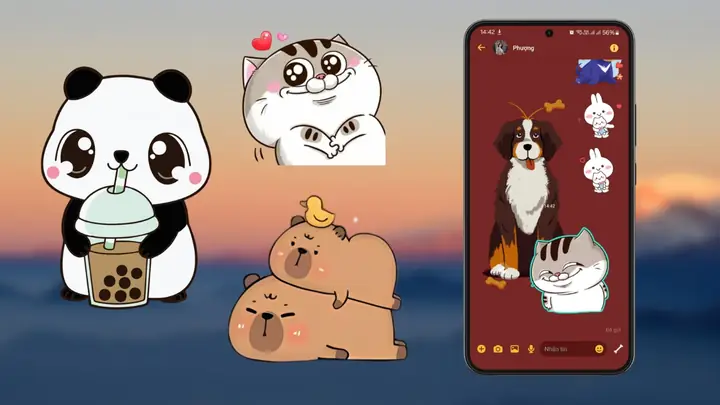
Có thể bạn quan tâm: Cách Vẽ Sticker Mon Ăn Độc Đáo: Hướng Dẫn Từ A Đến Z Cho Người Mới Bắt Đầu
Trước khi vẽ, hãy lên ý tưởng:
– Chủ đề: cảm xúc (vui, buồn, giận), biểu tượng (động vật, thực phẩm), nhân vật (anime, hoạt hình).
– Câu chuyện ngắn: Một chuỗi sticker có thể kể một câu chuyện ngắn, giúp người dùng dễ dàng sử dụng trong các tình huống khác nhau.
– Màu sắc: Chọn bảng màu phù hợp, tránh quá nhiều màu gây rối mắt. Sử dụng 3‑5 màu chính để giữ sự đồng nhất.
3. Các bước vẽ sticker cơ bản
Bước 1: Phác thảo (Sketch)
- Tạo lớp mới (Layer) và chọn bút vẽ có độ mờ (Opacity) khoảng 30‑50 %.
- Vẽ các đường viền chính: Đầu tiên vẽ hình dạng tổng thể, sau đó chi tiết các bộ phận.
- Kiểm tra tỉ lệ: Đảm bảo các phần như mắt, miệng, tay… có tỉ lệ hợp lý. Bạn có thể dùng công cụ “Rulers” để căn chỉnh.
Bước 2: Đường viền (Line Art)
- Tạo lớp line art mới, đặt trên lớp sketch.
- Chọn bút vẽ: Độ dày (stroke) thường 3‑5 px cho sticker kích thước 512 × 512. Đối với chi tiết nhỏ, giảm độ dày xuống 2 px.
- Vẽ lại các đường viền: Đảm bảo nét mượt, không có đoạn gạch gường. Sử dụng “smooth” hoặc “stabilizer” nếu phần mềm hỗ trợ.
Bước 3: Tô màu (Flat Colors)
- Tạo lớp màu nền (Base Color) dưới lớp line art.
- Sử dụng công cụ “Bucket Fill” hoặc “Pen Tool” để tô màu nhanh.
- Giữ màu đồng nhất: Mỗi vùng màu nên có một lớp riêng để dễ chỉnh sửa.
Bước 4: Tô bóng và ánh sáng (Shading & Highlights)

Có thể bạn quan tâm: Cách Vẽ Sticker Cây Hoa Đẹp Và Sáng Tạo: Hướng Dẫn Chi Tiết Từng Bước
- Tạo lớp bóng (Shadow) và ánh sáng (Highlight) riêng biệt, đặt chế độ “Multiply” cho bóng và “Overlay” hoặc “Screen” cho ánh sáng.
- Áp dụng gradient nhẹ để tạo độ sâu. Đối với sticker đơn giản, chỉ cần 1‑2 mức độ bóng là đủ.
- Kiểm tra độ tương phản: Đảm bảo sticker vẫn rõ ràng khi thu nhỏ.
Bước 5: Thêm hiệu ứng (Optional)
- Glow / Halo: Thêm một lớp “Outer Glow” để sticker nổi bật trên nền chat.
- Đường nét động: Nếu muốn tạo sticker động (GIF), bạn sẽ cần vẽ nhiều khung (frame) và sử dụng phần mềm như Adobe After Effects hoặc các công cụ trực tuyến để xuất GIF.
Bước 6: Kiểm tra và xuất file
- Thu nhỏ: Kiểm tra sticker ở kích thước thực tế (512 × 512) để chắc chắn chi tiết vẫn rõ.
- Xóa lớp sketch và flatten (gộp các lớp) nếu cần.
- Xuất file: Định dạng PNG, nền trong suốt, độ phân giải 72 dpi. Đặt tên file ngắn gọn, ví dụ “sticker01.png”.
4. Kỹ thuật nâng cao cho sticker chuyên nghiệp
4.1. Vẽ theo phong cách vector
- Sử dụng Adobe Illustrator hoặc Inkscape để tạo đường viền và màu sắc bằng vector. Điều này giúp sticker không bị mất độ nét khi thay đổi kích thước.
- Lưu dưới dạng SVG rồi chuyển sang PNG khi xuất bản.
4.2. Tạo hiệu ứng nét vẽ tay (Hand‑drawn)

Có thể bạn quan tâm: Cách Vẽ Sticker Biểu Cảm Đỉnh Cao: Hướng Dẫn Từ Cơ Bản Đến Nâng Cao
- Brush tùy chỉnh: Tải hoặc tạo brush có độ gợn, vệt màu để mô phỏng nét vẽ bằng bút chì, mực.
- Texture: Thêm lớp vân giấy hoặc vệt mực để sticker trông “cũ” hoặc “vintage”.
4.3. Thiết kế sticker động (Animated Sticker)
- Lên kịch bản: Xác định số khung (frame) cần thiết, thường từ 8‑12 khung cho một vòng lặp mượt mà.
- Vẽ từng khung: Đảm bảo các chi tiết chuyển đổi mượt mà.
- Sử dụng phần mềm: Photoshop (Timeline), After Effects, hoặc các công cụ online như “GIFMaker.me”.
- Xuất GIF: Đặt tốc độ khung (frame rate) 15‑20 fps, dung lượng dưới 500 KB (Telegram) hoặc 1 MB (LINE).
4.4. Đánh giá và tối ưu dung lượng
- Nén PNG: Sử dụng TinyPNG, ImageOptim để giảm dung lượng mà không mất chất lượng.
- Kiểm tra độ trong suốt: Đảm bảo không có “halo” màu xám quanh các phần trong suốt.
5. Đăng tải và chia sẻ sticker
5.1. Đăng lên Telegram
- Mở BotFather, tạo bot mới và lấy token.
- Sử dụng Bot “@Stickers” để tạo bộ sticker mới.
- Gửi từng file PNG, đặt emoji liên quan (ví dụ: 😄, 😂).
- Hoàn tất và nhận link chia sẻ.
5.2. Đăng lên LINE
- Đăng ký tài khoản LINE Creators Market.
- Tải lên các sticker (định dạng PNG, 370 × 320, dung lượng ≤ 1 MB).
- Điền thông tin mô tả, chọn giá và chờ duyệt (thường 1‑2 tuần).
5.3. Bán trên các chợ điện tử
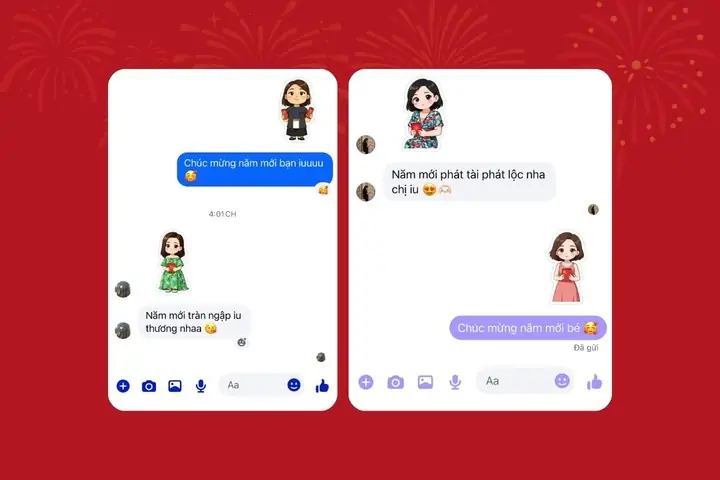
- Etsy, Gumroad: Đăng bán file PNG hoặc bộ sticker cho các nền tảng khác.
- Kênh YouTube, TikTok: Quảng bá quy trình vẽ, kèm link mua.
6. Những lỗi thường gặp và cách khắc phục
| Lỗi | Nguyên nhân | Cách khắc phục |
|---|---|---|
| Sticker bị mờ khi thu nhỏ | Độ phân giải quá thấp hoặc đường viền quá mỏng | Thiết kế ở 1024 × 1024 rồi giảm xuống 512 × 512; tăng độ dày line art lên 4‑5 px |
| Nền không trong suốt | Không xóa background hoặc lưu dưới dạng JPEG | Kiểm tra layer nền, lưu dưới dạng PNG với “Transparency” bật |
| Dung lượng quá lớn | Sử dụng quá nhiều màu gradient hoặc hiệu ứng | Giảm số màu, dùng flat colors, nén PNG bằng TinyPNG |
| Sticker động không lặp lại mượt | Số khung không đủ hoặc tốc độ khung không đồng đều | Tăng số khung lên 12‑16, đặt frame rate cố định 15‑20 fps |
| Không khớp emoji | Emoji không liên quan tới nội dung sticker | Chọn emoji mô tả cảm xúc hoặc đối tượng trong sticker |
7. Ý tưởng sáng tạo cho bộ sưu tập sticker
- Sticker “Cảm xúc động vật”: Các loài thú cưng biểu cảm (chó, mèo, thỏ) với các cảm xúc phổ biến.
- Sticker “Ẩm thực nhanh”: Hình ảnh các món ăn nhanh, kèm từ ngữ “Yummy!”, “Too spicy!”.
- Sticker “Chuyện đời công sở”: Các biểu tượng như cà phê, máy tính, deadline, “Working late”.
- Sticker “Thời trang”: Các bộ trang phục, phụ kiện, kèm câu “Look good!”.
- Sticker “Mùa lễ hội”: Chủ đề Tết, Giáng sinh, Halloween với các biểu tượng truyền thống.
8. Tổng kết
Việc tự vẽ sticker tin nhắn không chỉ là một hoạt động sáng tạo thú vị mà còn mở ra nhiều cơ hội cá nhân và kinh doanh. Bằng việc nắm vững các công cụ, quy trình cơ bản và kỹ thuật nâng cao, bạn có thể tạo ra những sticker độc đáo, thu hút người dùng và thể hiện cá tính riêng. Hãy bắt đầu từ những bước đơn giản: phác thảo, line art, tô màu, rồi dần dần thử nghiệm với shading, hiệu ứng và animation. Khi đã có một bộ sưu tập, đừng quên chia sẻ trên các nền tảng như Telegram, LINE hoặc các chợ điện tử để nhận được phản hồi và mở rộng tầm ảnh hưởng.
Chúc bạn thành công và luôn tràn đầy cảm hứng trong hành trình tạo ra những sticker tin nhắn tuyệt vời!