
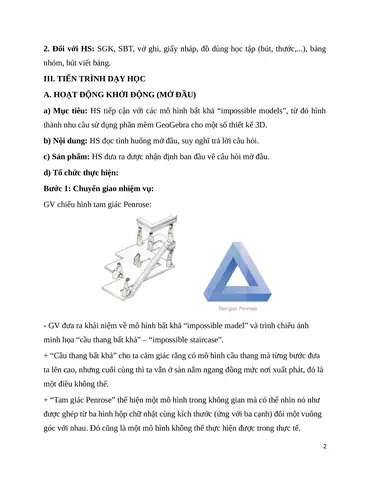
Tam giác Penrose, hay còn gọi là tam giác bất khả thi, là một trong những hình ảnh ảo giác thị giác (optical illusion) nổi tiếng nhất trong lịch sử nghệ thuật và toán học. Được đặt tên theo nhà toán học và họa sĩ người Anh Sir Roger Penrose, hình ảnh này đã khiến không ít người tò mò, muốn tự mình tạo ra một “tam giác không tồn tại” để trưng bày hoặc làm nền cho các tác phẩm sáng tạo. Bài viết dưới đây sẽ hướng dẫn chi tiết cách vẽ tam giác Penrose bằng các công cụ truyền thống (bút, thước, compa) và cả phần mềm đồ họa kỹ thuật số (Adobe Illustrator, CorelDRAW, Inkscape). Bạn sẽ được học:
- Nguyên lý cơ bản – Tại sao tam giác Penrose lại “bất khả thi”.
- Chuẩn bị vật liệu và phần mềm – Những công cụ cần thiết.
- Các bước vẽ thủ công – Từ việc xây dựng hình học cơ bản tới hoàn thiện chi tiết.
- Vẽ bằng phần mềm vector – Thực hiện nhanh chóng, chỉnh sửa linh hoạt.
- Mẹo nâng cao – Thêm bóng, màu sắc, tạo hiệu ứng 3D thực tế.
- Ứng dụng thực tiễn – Thiết kế logo, poster, minh hoạ, trang trí nội thất.
TÓM TẮT
1. Nguyên Lý Cơ Bản Của Tam Giác Penrose
1.1. Định Nghĩa
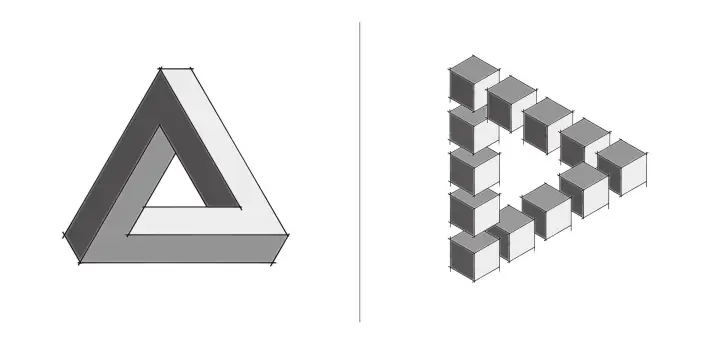
Tam giác Penrose là một hình ảnh 2‑chiều tạo ra ảo giác một khối ba‑dimensional (3D) với ba cạnh đều có độ dày đồng nhất, nhưng khi nhìn tổng thể, các cạnh lại “đóng vòng” theo cách không thể tồn tại trong không gian Euclid thực. Nói cách khác, nếu bạn cố gắng dựng một mô hình thực tế dựa trên bản vẽ, các góc và chiều dài sẽ mâu thuẫn nhau.
1.2. Lý Thuyết Về Ảo Giác
Có thể bạn quan tâm: Cách Vẽ Tam Giác Deeuf: Hướng Dẫn Chi Tiết Từ Cơ Bản Đến Nâng Cao
- Tri giác không gian: Khi mắt người nhìn vào các đường thẳng và góc, não bộ sẽ tự động “điền” thông tin chiều sâu dựa trên các dấu hiệu như độ chồng lấn, hướng ánh sáng, và độ dày của các cạnh. Tam giác Penrose lợi dụng cơ chế này để “đánh lừa” não.
- Định luật “cạnh ngắn hơn”: Các góc 30°, 60°, 90° được sắp xếp sao cho mỗi cạnh dường như ngắn hơn hoặc dài hơn tùy theo góc nhìn, tạo ra cảm giác một khối chặt chẽ nhưng không thể thực hiện.
1.3. Lịch Sử
- 1958: Penrose và con trai, Lionel Penrose, công bố bản vẽ đầu tiên trong một bài báo khoa học.
- 1974: M. Escher lấy cảm hứng và tạo ra các tác phẩm “M.C. Escher’s Impossible Triangle”.
- Hiện đại: Tam giác Penrose trở thành biểu tượng trong thiết kế logo (ví dụ: logo của công ty “Impossible” và “Möbius”).
2. Chuẩn Bị Vật Liệu Và Phần Mềm
| Công cụ | Mô tả | Ghi chú |
|---|---|---|
| Bút chì HB | Dùng để phác thảo ban đầu | Dễ tẩy |
| Thước kẻ | Độ dài 30 cm hoặc 15 cm | Đảm bảo độ chính xác |
| Compas | Vẽ các vòng tròn và cung | Bảo quản chặt |
| Bút mực đen | Dòng viền cuối cùng | Độ dày 0,5 mm → 1 mm |
| Màu nước / màu acrylic | Tô màu cho hiệu ứng 3D | Không bắt buộc |
| Adobe Illustrator (hoặc CorelDRAW, Inkscape) | Phần mềm vector | Dễ chỉnh sửa, xuất file SVG, PDF |
| Màn hình cảm ứng (tùy chọn) | Vẽ trực tiếp trên tablet | Tăng tính linh hoạt |
Lưu ý: Khi dùng phần mềm, hãy tạo layer (lớp) riêng cho các phần: khung, bóng, màu nền. Điều này giúp chỉnh sửa nhanh chóng mà không ảnh hưởng đến các yếu tố khác.
3. Hướng Dẫn Vẽ Tam Giác Penrose Bằng Thủ Công
Bước 1: Vẽ Tam Giác Cơ Bản

Có thể bạn quan tâm: Cách Vẽ Tam Giác Đều: Hướng Dẫn Chi Tiết Từng Bước Để Tạo Ra Những Đỉnh Tam Giác Hoàn Hảo
- Xác định độ dài cạnh: Chọn một độ dài hợp lý, ví dụ 8 cm cho mỗi cạnh.
- Dùng thước kẻ vẽ một tam giác đều: Đánh dấu các đỉnh A, B, C.
- Đánh dấu các góc 30°, 60°, 90°: Sử dụng compas để vẽ các góc phụ trợ tại mỗi đỉnh (có thể dùng thước góc).
Bước 2: Tạo Độ Dày Cho Các Cạnh
- Vẽ các đường song song: Từ mỗi cạnh của tam giác, vẽ một đường song song cách cạnh gốc 1 cm (độ dày của khối 3D).
- Kết nối các đường song song: Sử dụng thước để nối các điểm tạo thành ba hình chữ nhật mỏng, tạo cảm giác “độ dày”.
Bước 3: Vẽ Các “Cạnh Nối” (Connecting Edges)
- Từ mỗi góc, vẽ một đường chéo nối các điểm cuối của các đường song song. Đây là các “cạnh nối” tạo nên khối tam giác Penrose.
- Kiểm tra giao điểm: Đảm bảo các đường chéo không cắt nhau một cách “đúng đắn” (các giao điểm phải tạo ra một vòng khép kín).
Bước 4: Hoàn Thiện Đường Viền
- Dùng bút mực đen đi lại lại các đường viền chính (cạnh ngoài, các đường nối).
- Xóa bỏ các đường phác thảo bằng tẩy.
Bước 5: Tô Bóng Và Tô Màu
- Xác định nguồn sáng: Giả sử ánh sáng tới từ phía trên‑trái.
- Tô bóng: Dùng bút chì nhẹ hoặc màu xám để tạo bóng ở các mặt “được che khuất” (phía dưới và phía bên phải).
- Tô màu: Sử dụng màu xanh dương cho mặt trên, màu xám nhạt cho mặt dưới, và màu trắng cho mặt trước để tăng độ tương phản.
Bước 6: Kiểm Tra Lại Ảo Giác

Có thể bạn quan tâm: Cách Vẽ Tai Thỏ Trên Đầu Đẹp Và Độc Đáo: Hướng Dẫn Từng Bước Cho Người Mới Bắt Đầu
- Đặt bản vẽ lên một bề mặt trắng sáng, quan sát từ xa. Nếu mọi thứ đúng, bạn sẽ cảm nhận được “khối ba‑dimensional” bất khả thi nổi lên.
4. Vẽ Tam Giác Penrose Bằng Phần Mềm Vector
4.1. Thiết Lập Tài Liệu
- Mở Adobe Illustrator → File → New → Đặt kích thước A4 hoặc tùy ý (độ phân giải 300 dpi cho in ấn).
- Chọn Color Mode → RGB (cho web) hoặc CMYK (cho in).
4.2. Vẽ Tam Giác Cơ Bản
- Chọn công cụ Polygon Tool → Nhấp đôi → Đặt Sides = 3, Radius = 150 pt.
- Đặt tam giác ở vị trí trung tâm bằng cách kéo Align → Horizontal Align Center và Vertical Align Center.
4.3. Tạo Độ Dày (Stroke)
- Sao chép tam giác (Ctrl + C, Ctrl + F) → Đổi màu stroke sang #999999.
- Offset Path: Object → Path → Offset Path → Đặt Offset = 10 pt, Joins = Miter. Lặp lại cho ba cạnh.
4.4. Vẽ Các Cạnh Nối

Có thể bạn quan tâm: Cách Vẽ Tai Sói Gacha Đỉnh Cao: Hướng Dẫn Từng Bước Cho Người Mới Bắt Đầu
- Dùng Pen Tool (P) để vẽ các đường chéo nối các đầu của các offset path. Đảm bảo các đường này “đi qua” nhau đúng vị trí để tạo cảm giác khép kín.
- Khi vẽ, bật Smart Guides (View → Smart Guides) để căn chỉnh tự động.
4.5. Áp Dụng Hiệu Ứng 3D
- Select toàn bộ hình → Effect → 3D → Extrude & Bevel.
- Đặt Extrude Depth = 15 pt, Bevel = None, Rotation: X = 30°, Y = 30°, Z = 0°.
- Nhấn Preview để xem hiệu ứng. Nếu cảm thấy quá “phẳng”, tăng Extrude Depth lên 20 pt.
4.6. Thêm Bóng và Ánh Sáng
- Create a new layer → Đặt tên “Shadow”.
- Dùng Ellipse Tool để vẽ một hình elip mờ phía dưới tam giác, màu #000000 với Opacity = 20%.
- Sử dụng Gradient Mesh cho mặt tam giác để mô phỏng ánh sáng chiếu vào.
4.7. Xuất File
- File → Export → Export As → Chọn định dạng SVG (độ phân giải vô hạn) hoặc PNG (độ phân giải 300 dpi) tùy nhu cầu.
5. Mẹo Nâng Cao Để Tạo Hiệu Ứng “Thực” Hơn
| Mẹo | Mô tả | Khi nào dùng |
|---|---|---|
| Gradient Mesh | Tạo lưới gradient phức tạp trên mỗi mặt | Khi muốn mô phỏng ánh sáng phản xạ |
| Blend Tool | Tạo chuyển đổi mượt mà giữa các màu viền | Khi màu sắc không đồng nhất |
| Opacity Mask | Làm mờ các góc nối để tăng cảm giác “độ sâu” | Khi bản vẽ trông quá “cứng” |
| Layer Styles (Photoshop) | Thêm glow, inner shadow | Khi dùng bản raster để chỉnh sửa cuối cùng |
| 3D Modeling (Blender) | Tạo mô hình tam giác Penrose thực 3D, render lại | Khi cần hình ảnh chất lượng cao cho video hoặc game |
Ví dụ thực hành:
– Trong Illustrator, tạo gradient radial cho mỗi mặt (màu xanh dương → xanh nhạt) để mô phỏng ánh sáng từ góc trên‑trái.
– Áp dụng Inner Shadow (độ lệch 2 pt, blur 5 pt) cho các mặt “bị che khuất”.
6. Ứng Dụng Thực Tiện Của Tam Giác Penrose
- Logo Công Ty: Độ độc đáo, gây ấn tượng mạnh, phù hợp cho doanh nghiệp công nghệ, thiết kế.
- Poster & Banner: Thu hút ánh nhìn, tạo điểm nhấn trong các chiến dịch quảng cáo.
- Trang Trí Nội Thất: In trên vải, giấy dán tường, hoặc khảm gỗ để tạo cảm giác không gian “vô tận”.
- Giáo Dục: Dùng trong lớp học toán học, nghệ thuật để minh hoạ về ảo giác, hình học phi Euclid.
- Trò Chơi & Ứng Dụng: Làm nền cho puzzle, trò đố trí tuệ, hoặc trong game thiết kế level.
7. Tổng Kết
Tam giác Penrose không chỉ là một hình ảnh ảo giác đơn thuần mà còn là một công cụ sáng tạo mạnh mẽ, giúp các nhà thiết kế, nghệ sĩ và giáo viên truyền tải ý tưởng “bất khả thi” một cách trực quan. Bằng việc nắm vững các nguyên lý cơ bản, chuẩn bị đầy đủ công cụ (cả truyền thống và số), và thực hành theo các bước chi tiết ở trên, bạn hoàn toàn có thể tự tay tạo ra một tam giác Penrose “đẹp mắt” và ứng dụng nó trong nhiều lĩnh vực khác nhau.
Hãy thử ngay hôm nay: Bắt đầu bằng một tờ giấy trắng, một chiếc bút và một chút kiên nhẫn – bạn sẽ sớm thấy được một khối ba‑dimensional “bất khả thi” hiện ra trước mắt, khiến mọi người phải trầm trồ trước tài năng của bạn!