
TÓM TẮT
- 1 1. Giới thiệu chung về tam giác vuông cân
- 2 2. Những kiến thức nền tảng cần nắm trước khi vẽ
- 3 3. Cách vẽ tam giác vuông cân bằng công cụ truyền thống
- 4 4. Cách vẽ tam giác vuông cân trên phần mềm AutoCAD
- 5 5. Vẽ tam giác vuông cân trong Adobe Illustrator
- 6 6. Vẽ tam giác vuông cân bằng GeoGebra
- 7 7. Ứng dụng thực tế của tam giác vuông cân
- 8 8. Những lỗi thường gặp và cách khắc phục
- 9 9. Các bài tập thực hành để nâng cao kỹ năng
- 10 10. Kết luận
1. Giới thiệu chung về tam giác vuông cân
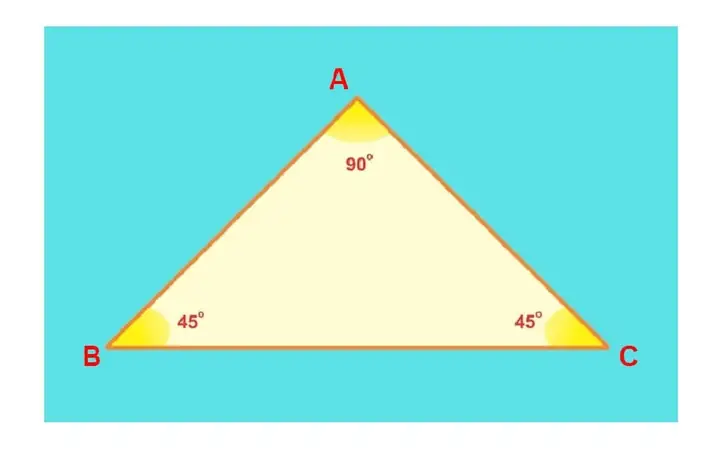
Tam giác vuông cân là một trong những hình học cơ bản và quan trọng nhất trong toán học cũng như trong các lĩnh vực thiết kế, mỹ thuật, kiến trúc. Đặc điểm nổi bật của tam giác này là hai cạnh góc vuông có độ dài bằng nhau, đồng thời góc ở đỉnh còn lại luôn là 45 độ. Việc nắm vững cách vẽ tam giác vuông cân không chỉ giúp bạn giải quyết nhanh các bài toán hình học mà còn hỗ trợ trong việc tạo ra các bố cục hài hòa, cân đối trong thiết kế đồ họa, vẽ kỹ thuật, và thậm chí trong việc cắt may, chế tạo.
Bài viết dưới đây sẽ cung cấp cho bạn một hướng dẫn chi tiết, từng bước một, từ cách vẽ bằng công cụ truyền thống như thước kẻ và compa, đến cách vẽ trên phần mềm đồ họa như AutoCAD, Adobe Illustrator, và các ứng dụng di động. Ngoài ra, chúng tôi cũng sẽ giới thiệu một số mẹo và kỹ thuật nâng cao, giúp bạn vẽ tam giác vuông cân một cách nhanh chóng, chính xác và sáng tạo.
2. Những kiến thức nền tảng cần nắm trước khi vẽ
2.1. Định nghĩa và tính chất
- Định nghĩa: Tam giác vuông cân là tam giác có một góc vuông (90°) và hai cạnh kề góc vuông có độ dài bằng nhau.
- Tính chất:
- Hai góc còn lại đều là 45°.
- Đường cao, đường trung tuyến, và đường phân giác của góc vuông đều trùng nhau và là đường chéo của tam giác.
- Độ dài cạnh huyền (đối diện góc vuông) bằng (\sqrt{2}) lần độ dài một cạnh góc vuông.
2.2. Các công cụ vẽ truyền thống

Có thể bạn quan tâm: Cách Vẽ Con Thỏ Đơn Giản: Hướng Dẫn Từng Bước Cho Người Mới Bắt Đầu
| Công cụ | Mô tả | Khi nào dùng |
|---|---|---|
| Thước kẻ | Đo và kẻ đường thẳng chính xác | Khi cần độ chính xác cao, vẽ trên giấy |
| Compas | Vẽ cung tròn, xác định trung điểm | Khi muốn tạo điểm trung tâm hoặc vẽ góc 45° bằng vòng tròn |
| Định mức (set square) | Định mức 45° hoặc 90° | Vẽ góc vuông và góc 45° nhanh chóng |
| Bút chì, bút mực | Vẽ phác thảo, hoàn thiện | Tùy mục đích cuối cùng của bản vẽ |
2.3. Các phần mềm vẽ kỹ thuật
- AutoCAD: Dùng cho vẽ kỹ thuật, kiến trúc. Hỗ trợ lệnh
LINE,ROTATE,DIMENSION. - Adobe Illustrator: Dành cho đồ họa vector, vẽ minh hoạ. Sử dụng công cụ
Line SegmentvàRotate. - GeoGebra: Phần mềm miễn phí, mạnh về hình học, thích hợp cho học sinh, sinh viên.
- Microsoft PowerPoint / Google Slides: Đơn giản, nhanh gọn cho các bản trình bày.
3. Cách vẽ tam giác vuông cân bằng công cụ truyền thống
3.1. Phương pháp sử dụng thước kẻ và đỉnh 90°
-
Bước 1: Xác định vị trí gốc
Đánh dấu một điểm O trên giấy, đây sẽ là đỉnh góc vuông của tam giác. -
Bước 2: Vẽ hai cạnh góc vuông
- Dùng thước kẻ kéo một đường thẳng từ O sang phải với độ dài mong muốn (gọi là (a)).
- Đánh dấu điểm A ở đầu đoạn thẳng này.
- Quay thước 90° (hoặc dùng định mức 90°) và kéo một đoạn thẳng lên trên từ O, độ dài cũng bằng (a).
-
Đánh dấu điểm B ở đầu đoạn thẳng này.
-
Bước 3: Kết nối hai điểm A và B
Dùng thước kẻ nối A và B lại, tạo thành cạnh huyền. Kiểm tra lại góc AOB là 90° và AB = (\sqrt{2}a). -
Bước 4: Hoàn thiện
- Nếu cần, dùng thước đo để kiểm tra độ dài AB.
- Vẽ lại các đường nét bằng bút mực nếu muốn bản vẽ sạch đẹp.
3.2. Phương pháp dùng định mức 45°

Có thể bạn quan tâm: Cách Vẽ Biểu Đồ Trong Word: Hướng Dẫn Chi Tiết Từ A Đến Z
- Đánh dấu điểm O làm góc vuông.
- Đặt định mức sao cho một cạnh của nó dọc theo trục ngang (hoặc dọc).
- Dùng đầu của định mức để vẽ một đoạn thẳng dài (a) dọc theo trục ngang, tạo điểm A.
- Xoay định mức 45° (đánh dấu góc 45° trên định mức), rồi vẽ đoạn thẳng dài (a) từ O tới điểm B.
- Nối A và B lại, ta có tam giác vuông cân.
3.3. Phương pháp dùng compas (vòng tròn)
- Đặt kim compas tại O, mở rộng độ dài (a).
- Vẽ một cung tròn cắt trục ngang tại A và trục dọc tại B.
- Nối A và B lại, tạo thành cạnh huyền.
Cách này giúp xác định hai cạnh góc vuông đồng thời, giảm thiểu sai số khi đo độ dài bằng thước.
4. Cách vẽ tam giác vuông cân trên phần mềm AutoCAD
4.1. Sử dụng lệnh LINE và ROTATE
- Mở bản vẽ mới và đặt hệ đo (metric hoặc imperial) tùy nhu cầu.
- Lệnh LINE: Gõ
LINE→ Enter. - Xác định điểm gốc: Click vào vị trí muốn làm góc vuông hoặc gõ tọa độ (ví dụ 0,0).
- Nhập độ dài cạnh: Gõ
@a<0(vớialà độ dài cạnh,<0là hướng dọc theo trục X). - Kết thúc đoạn: Nhấn Enter.
- Lệnh ROTATE: Gõ
ROTATE→ Enter. - Chọn đoạn vừa vẽ.
- Chọn điểm gốc quay (cùng O).
- Nhập góc quay
90độ để tạo đoạn dọc. - Nối hai đầu: Dùng lại lệnh
LINEđể nối hai đầu của hai đoạn, tạo thành cạnh huyền.
4.2. Sử dụng lệnh POLYGON
Có thể bạn quan tâm: Cách Vẽ Đồ Thị Hàm Số: Hướng Dẫn Toàn Diện Từ Cơ Bản Đến Nâng Cao
- Gõ
POLYGON→ Enter. - Nhập số cạnh
4(để tạo hình vuông). - Chọn “Inscribed in circle” (được nội tiếp trong vòng tròn) để đảm bảo các cạnh bằng nhau.
- Nhập bán kính là (\frac{a}{\sqrt{2}}).
- Xóa một cạnh của hình vuông, còn lại sẽ là tam giác vuông cân.
4.3. Kiểm tra độ chính xác
- Dùng lệnh
DIMANGULARđể đo góc AOB, xác nhận 90°. - Dùng lệnh
DIMLINEARđo độ dài các cạnh, xác nhận hai cạnh góc vuông bằng nhau.
5. Vẽ tam giác vuông cân trong Adobe Illustrator
5.1. Dùng công cụ Line Segment Tool
- Chọn Line Segment Tool (\).
- Nhấn Shift để giữ góc 45° khi kéo, tạo ra một đoạn thẳng có độ dốc 45°.
- Nhấp chuột vào vị trí gốc, kéo đến độ dài mong muốn (đặt giá trị trong Transform Panel).
5.2. Tạo góc vuông
- Vẽ một đoạn thẳng thứ hai thẳng đứng (giữ Shift để vuông góc).
- Đặt hai đoạn thẳng giao nhau tại cùng một điểm (góc vuông).
5.3. Nối hai đầu
- Dùng Pen Tool (P) hoặc Line Segment Tool để nối đầu của hai đoạn, tạo cạnh huyền.
- Để chắc chắn góc 45°, kiểm tra trong Transform Panel: góc quay của đoạn nối nên là 45° hoặc 135°.
5.4. Sử dụng Shape Builder

Có thể bạn quan tâm: Cách Vẽ Trường Học Đẹp Nhất: Hướng Dẫn Từng Bước Cho Người Mới Bắt Đầu
- Chọn ba đoạn thẳng, dùng Shape Builder Tool (Shift+M) kéo để hợp nhất thành một tam giác.
6. Vẽ tam giác vuông cân bằng GeoGebra
- Mở GeoGebra Geometry.
- Chọn Polygon → Click ba lần để tạo ba đỉnh: O(0,0), A(a,0), B(0,a).
- Khi tạo, GeoGebra tự động nối các điểm lại thành tam giác.
- Để kiểm tra góc, dùng công cụ Angle và click vào các đỉnh.
7. Ứng dụng thực tế của tam giác vuông cân
7.1. Trong kiến trúc
- Mái nhà dốc: Thiết kế mái nhà có độ dốc 45° giúp nước mưa chảy nhanh, giảm tải trọng.
- Cầu thang: Bậc thang vuông cân (rise = run) tạo cảm giác thoải mái cho người đi.
7.2. Trong thiết kế đồ họa
- Logo: Nhiều thương hiệu sử dụng tam giác vuông cân để biểu thị sự cân bằng, ổn định.
- Bố cục: Khi chia một khung hình thành các phần tỷ lệ 1:1:√2, tam giác vuông cân giúp duy trì tỉ lệ黄金比例.
7.3. Trong giáo dục

- Dạy học sinh cách đo góc, tính diện tích, và chứng minh các định lý hình học.
- Thực hành sử dụng compas, thước kẻ, và các phần mềm mô phỏng.
8. Những lỗi thường gặp và cách khắc phục
| Lỗi | Nguyên nhân | Cách khắc phục |
|---|---|---|
| Hai cạnh không bằng nhau | Đo không chính xác, thước lệch | Kiểm tra lại bằng thước, dùng compas để xác định cùng bán kính |
| Góc không đúng 90° | Định mức không đặt thẳng hoặc không dùng góc 90° | Dùng góc 90° trên thước hoặc công cụ đo góc điện tử |
| Độ dài cạnh huyền không đúng (\sqrt{2}a) | Sai phép tính hoặc sai vị trí điểm | Dùng công cụ đo khoảng cách, tính lại bằng công thức (a\sqrt{2}) |
| Khi vẽ trên phần mềm, các đối tượng không thẳng hàng | Snap không bật, hoặc không dùng lệnh align | Bật Snap to Grid hoặc Align trong phần mềm |
9. Các bài tập thực hành để nâng cao kỹ năng
- Bài tập 1: Vẽ 5 tam giác vuông cân với độ dài cạnh góc vuông lần lượt là 2 cm, 3 cm, 5 cm, 8 cm, 13 cm. Tính diện tích và chu vi mỗi tam giác.
- Bài tập 2: Trên giấy A4, chia thành lưới 1 cm. Vẽ tam giác vuông cân sao cho các đỉnh đều nằm trên giao điểm của lưới.
- Bài tập 3: Sử dụng AutoCAD, tạo một block tam giác vuông cân có kích thước 10×10 mm, sau đó chèn 20 lần thành một mô hình lưới 4×5.
- Bài tập 4: Trong Illustrator, thiết kế một logo đơn giản chỉ gồm một tam giác vuông cân, một vòng tròn và một chữ cái. Đảm bảo các yếu tố cân đối.
- Bài tập 5: Dùng GeoGebra, chứng minh rằng trong tam giác vuông cân, đường trung tuyến tới cạnh huyền bằng một nửa cạnh huyền.
10. Kết luận
Tam giác vuông cân không chỉ là một hình học đơn giản mà còn là một công cụ mạnh mẽ trong nhiều lĩnh vực sáng tạo và kỹ thuật. Việc nắm vững các phương pháp vẽ—từ công cụ truyền thống như thước kẻ, compas, định mức, tới các phần mềm hiện đại như AutoCAD, Illustrator, GeoGebra—giúp bạn tự tin tạo ra các bản vẽ chính xác, nhanh chóng và thẩm mỹ. Hãy thực hành thường xuyên với các bài tập thực tế, chú ý kiểm tra độ chính xác và áp dụng các mẹo khắc phục lỗi để nâng cao kỹ năng.
Hy vọng bài viết đã cung cấp cho bạn một hướng dẫn chi tiết, đầy đủ và thực tiễn. Chúc bạn thành công trong việc vẽ và áp dụng tam giác vuông cân vào mọi dự án của mình!