
TÓM TẮT
- 1 Lời mở đầu
- 2 1. Hiểu về hình hộp và tâm hình hộp
- 3 2. Dụng cụ và phần mềm hỗ trợ
- 4 3. Các bước vẽ tâm hình hộp bằng tay
- 5 4. Vẽ tâm hình hộp trong AutoCAD
- 6 5. Vẽ tâm hình hộp trong Fusion 360
- 7 6. Ứng dụng thực tế của tâm hình hộp
- 8 7. Những lỗi thường gặp và cách khắc phục
- 9 8. Bài tập thực hành
- 10 9. Kết luận
Lời mở đầu
Trong thế giới đồ họa, kiến trúc và thiết kế công nghiệp, hình hộp luôn là một trong những khối cơ bản và quan trọng nhất. Việc hiểu và nắm vững cách vẽ tâm hình hộp không chỉ giúp bạn tạo ra các bản vẽ kỹ thuật chính xác mà còn mở ra nhiều cơ hội sáng tạo trong việc mô phỏng các mô hình 3D, thiết kế nội thất, hoặc thậm chí là trong nghệ thuật vẽ tranh. Bài viết này sẽ cung cấp cho bạn một hướng dẫn chi tiết, từ những kiến thức nền tảng nhất cho tới các kỹ thuật nâng cao, giúp bạn tự tin vẽ được tâm hình hộp một cách nhanh chóng và chính xác.
Lưu ý: Bài viết được chia thành nhiều phần, mỗi phần tập trung vào một khía cạnh cụ thể của việc vẽ tâm hình hộp. Hãy đọc kỹ và thực hành từng bước để đạt được kết quả tốt nhất.
1. Hiểu về hình hộp và tâm hình hộp
1.1. Định nghĩa hình hộp
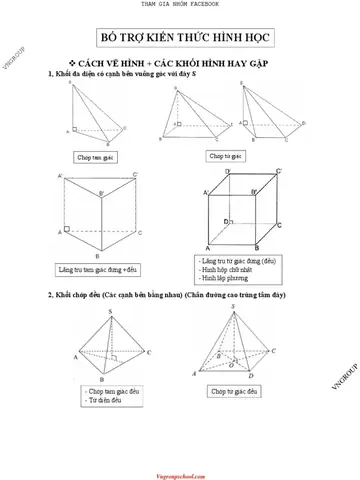
Hình hộp (còn gọi là khối chữ nhật) là một khối ba chiều có sáu mặt phẳng song song và vuông góc nhau. Mỗi mặt là một hình chữ nhật, và các cạnh đối diện luôn có độ dài bằng nhau. Trong không gian ba chiều, chúng ta thường dùng các trục X, Y, Z để mô tả vị trí và kích thước của hình hộp.
1.2. Tâm hình hộp là gì?
Tâm hình hộp là điểm giao nhau của ba đường trung tuyến (đường trung bình) của hình hộp, tức là điểm nằm chính giữa các mặt đối diện nhau. Khi xét trong hệ tọa độ, tâm hình hộp sẽ có tọa độ:
\left( \frac{x_{\text{min}} + x_{\text{max}}}{2},\; \frac{y_{\text{min}} + y_{\text{max}}}{2},\; \frac{z_{\text{min}} + z_{\text{max}}}{2} \right)
Trong đó (x_{\text{min}}, y_{\text{min}}, z_{\text{min}}) là tọa độ của góc dưới‑trái‑sau và (x_{\text{max}}, y_{\text{max}}, z_{\text{max}}) là tọa độ của góc trên‑phải‑trên.
1.3. Tầm quan trọng của việc xác định tâm hình hộp
Có thể bạn quan tâm: Cách Vẽ Tán Lá Cây: Hướng Dẫn Chi Tiết Từ Cơ Bản Đến Nâng Cao
- Định vị chính xác: Khi thiết kế một bộ phận, việc biết tâm giúp bạn đặt các chi tiết phụ (đinh, vít, cánh tay…) một cách đối xứng.
- Quy chuẩn kỹ thuật: Nhiều tiêu chuẩn kỹ thuật yêu cầu các yếu tố phải được căn giữa trong khối.
- Mô phỏng 3D: Trong phần mềm CAD, tâm là điểm pivot (trục quay) cho việc xoay, dịch chuyển mô hình.
- Thẩm mỹ: Đối với nghệ thuật, việc cân bằng các yếu tố dựa trên tâm giúp tạo cảm giác hài hòa.
2. Dụng cụ và phần mềm hỗ trợ
2.1. Dụng cụ vẽ truyền thống
| Dụng cụ | Mô tả | Lưu ý |
|---|---|---|
| Thước kẻ | Đo độ dài, xác định các đường thẳng | Chọn thước có độ chính xác 0,1 mm |
| Kẻ góc 45° | Vẽ các đường chéo, góc nghiêng | Đảm bảo không trượt |
| Compas | Vẽ các vòng tròn, cung tròn | Dùng để xác định khoảng cách từ tâm |
| Bảng vẽ | Giấy A3/A4, giấy kỹ thuật | Sử dụng giấy có lưới giúp định vị dễ dàng |
| Bút chì HB | Vẽ phác thảo | Dùng bút mực cho bản cuối cùng |
2.2. Phần mềm CAD và 3D Modeling
| Phần mềm | Ưu điểm | Nhược điểm |
|---|---|---|
| AutoCAD | Đa năng, chuẩn công nghiệp | Giá bản quyền cao |
| SolidWorks | Mạnh về mô hình 3D, tính toán | Yêu cầu cấu hình máy mạnh |
| Fusion 360 | Cloud‑based, miễn phí cho sinh viên | Cần kết nối internet |
| SketchUp | Dễ học, trực quan | Hạn chế trong chi tiết kỹ thuật |
| Blender | Miễn phí, mạnh về render | Giao diện phức tạp với người mới |
Khuyến nghị: Nếu bạn mới bắt đầu, hãy thử Fusion 360 (phiên bản miễn phí) hoặc SketchUp. Khi đã thành thạo, chuyển sang SolidWorks hoặc AutoCAD để có tính năng mạnh mẽ hơn.
3. Các bước vẽ tâm hình hộp bằng tay
Bước 1: Vẽ mặt chiếu 2D của hình hộp
- Xác định trục chính: Vẽ hai trục X và Y vuông góc nhau, thường đặt trục Y thẳng đứng, X nằm ngang.
- Vẽ các cạnh: Dựa trên kích thước thực tế (độ dài, chiều rộng, chiều cao), vẽ ba đường thẳng tạo thành hình chữ nhật cơ bản.
- Thêm các đường chéo: Để biểu thị chiều sâu, vẽ hai đường chéo từ góc dưới‑trái‑sau lên góc trên‑phải‑trên và ngược lại. Đảm bảo các đường chéo có góc nghiêng hợp lý (thường 30°‑45°).
Bước 2: Xác định các điểm góc của hình hộp
- Đánh dấu 8 điểm góc (A, B, C, D, E, F, G, H) theo thứ tự:
- A: góc dưới‑trái‑sau
- B: góc dưới‑phải‑sau
- C: góc dưới‑phải‑trên
- D: góc dưới‑trái‑trên
- E: góc trên‑trái‑sau
- F: góc trên‑phải‑sau
- G: góc trên‑phải‑trên
- H: góc trên‑trái‑trên
Bước 3: Tính toán tọa độ trung bình
Giả sử bạn có các kích thước:
- Độ dài (X): L
- Chiều rộng (Y): W
- Chiều cao (Z): H
Các tọa độ của các góc sẽ là:
| Điểm | X | Y | Z |
|---|---|---|---|
| A | 0 | 0 | 0 |
| B | L | 0 | 0 |
| C | L | W | 0 |
| D | 0 | W | 0 |
| E | 0 | 0 | H |
| F | L | 0 | H |
| G | L | W | H |
| H | 0 | W | H |
Tâm (O) sẽ có tọa độ:
O\left(\frac{L}{2},\; \frac{W}{2},\; \frac{H}{2}\right)
Bước 4: Vẽ các đường trung tuyến trên bản vẽ 2D

Có thể bạn quan tâm: Cách Vẽ Trứng Phục Sinh Đẹp Và Độc Đáo: Hướng Dẫn Từng Bước Cho Người Mới Bắt Đầu
- Đường trung tuyến dọc (Z): Nối điểm trung bình của hai mặt đáy (AB và CD) tới trung bình của hai mặt trên (EF và GH). Trên bản vẽ 2D, bạn sẽ chỉ thấy một đoạn thẳng nối giữa hai điểm trung bình của các đường chéo.
- Đường trung tuyến ngang (X và Y): Tương tự, vẽ các đoạn thẳng nối các điểm trung bình trên các mặt đối diện.
Bước 5: Đánh dấu tâm
- Giao điểm của ba đường trung tuyến chính là tâm O.
- Dùng cơ cấu bút chì hoặc điểm tròn nhỏ để đánh dấu.
- Kiểm tra lại bằng cách đo khoảng cách từ O tới mỗi mặt: các khoảng cách phải bằng nhau (bằng nửa kích thước tương ứng).
Bước 6: Kiểm tra và hoàn thiện
- Đo lại các khoảng cách bằng thước.
- Kiểm tra độ vuông góc của các đường bằng thước góc.
- Bảo đảm các đường trung tuyến không bị lệch.
4. Vẽ tâm hình hộp trong AutoCAD
4.1. Khởi tạo bản vẽ và thiết lập đơn vị
Command: UNITS
- Length type: Decimal
- Insertion scale: Millimeters (hoặc tùy theo dự án)
- OK
4.2. Vẽ hình hộp bằng lệnh BOX
Command: BOX
Specify first corner point or Center: 0,0,0
Specify opposite corner point or Edge: 200,150,100 ; (L=200mm, W=150mm, H=100mm)
4.3. Tính toán tâm bằng lệnh MASSPROP
Command: MASSPROP
Select objects: (chọn hộp vừa tạo)
Kết quả sẽ hiển thị Centroid (tâm) với tọa độ: (100,75,50).
4.4. Vẽ điểm tâm
Command: POINT
Specify point: 100,75,50
Bạn cũng có thể dùng DOT hoặc CIRCLE với bán kính nhỏ để làm điểm hiển thị rõ hơn.
4.5. Tạo các đường trung tuyến (optional)
Command: LINE
From point: 0,75,0 ; Trung điểm mặt đáy A‑B
To point: 200,75,0 ; Đối diện From point: 100,0,0 ; Trung điểm mặt đáy A‑D
To point: 100,150,0 ; Đối diện From point: 100,75,0 ; Trung điểm đáy
To point: 100,75,100 ; Trung điểm mặt trên
4.6. Kiểm tra độ chính xác
- Dùng lệnh
DISTđể đo khoảng cách từ tâm tới mỗi mặt; tất cả phải bằng 50mm (nửa chiều cao) hoặc 100mm (nửa chiều dài) tương ứng.
5. Vẽ tâm hình hộp trong Fusion 360

Có thể bạn quan tâm: Cách Vẽ Trường Tiểu Học: Hướng Dẫn Chi Tiết Từ Ý Tưởng Đến Hoàn Thiện
5.1. Tạo một sketch và vẽ hình hộp
- Create → Box: Nhập chiều dài, rộng, cao.
- Finish Sketch để tạo khối.
5.2. Xác định tâm bằng “Inspect”
- Chọn Inspect → Measure.
- Click vào khối, Fusion sẽ hiển thị Center of Mass (Centroid), thường là tâm.
5.3. Tạo điểm tâm
- Vào Construct → Point.
- Nhập tọa độ centroid đã có.
5.4. Thêm các đường trung tuyến (Construction)
- Construct → Midpoint: Chọn các cạnh để tạo điểm trung điểm.
- Construct → Line: Nối các điểm trung điểm để tạo các đường trung tuyến.
5.5. Sử dụng cho mô hình hoá
- Khi cần xoay mô hình quanh tâm, right‑click → Move/Copy → Set pivot point → select point (điểm tâm vừa tạo).
6. Ứng dụng thực tế của tâm hình hộp
6.1. Thiết kế nội thất
- Bàn làm việc: Đặt ổ cắm điện, cáp, hoặc tủ kéo sao cho cân bằng.
- Giường: Đặt đầu gối, đèn ngủ ở vị trí đối xứng với tâm.
6.2. Kỹ thuật cơ khí
- Lắp ghép trục: Đảm bảo trục quay qua tâm giúp giảm rung động.
- Cán gỗ, CNC: Khi cắt, máy sẽ tính toán dựa trên tâm để duy trì độ chính xác.
6.3. Đồ họa 3D và game

Có thể bạn quan tâm: Cách Vẽ Trường Mầm Non: Hướng Dẫn Chi Tiết Từ Ý Tưởng Đến Thiết Kế Hoàn Thiện
- Pivot point trong Unity hoặc Unreal Engine thường được đặt tại tâm để quay mô hình mượt mà.
- Bounding Box: Tâm của bounding box dùng để kiểm tra va chạm (collision detection).
6.4. Nghệ thuật và thiết kế đồ họa
- Bố cục: Khi vẽ một khối hộp trong tranh, việc xác định tâm giúp định vị các yếu tố phụ (đèn, bóng, phản chiếu) sao cho cân đối.
- Mô phỏng ánh sáng: Nguồn sáng đặt ở vị trí liên quan tới tâm giúp tạo hiệu ứng ánh sáng đồng đều.
7. Những lỗi thường gặp và cách khắc phục
| Lỗi | Nguyên nhân | Cách khắc phục |
|---|---|---|
| Tâm không nằm giữa các mặt | Đo kích thước sai, hoặc không vẽ đúng tỷ lệ | Kiểm tra lại các đo lường; dùng thước kẻ chính xác |
| Đường trung tuyến lệch | Không xác định đúng điểm trung bình của các mặt | Dùng công cụ midpoint trong CAD hoặc vẽ bằng thước góc 45° |
| Không thể xác định tâm trong bản vẽ 2D | Đặt góc nhìn sai, không có đủ thông tin chiều sâu | Thêm các đường chéo phụ để tạo cảm giác 3D; hoặc chuyển sang bản vẽ 3D |
| Khi xoay mô hình, pivot không ở tâm | Chọn sai điểm pivot trong phần mềm | Chọn lại centroid hoặc tạo điểm mới tại tâm rồi gán làm pivot |
8. Bài tập thực hành
Bài 1: Vẽ tâm hình hộp bằng tay
- Kích thước: L = 120 mm, W = 80 mm, H = 60 mm.
- Yêu cầu: Vẽ bản vẽ 2D, xác định các điểm góc, vẽ các đường trung tuyến và đánh dấu tâm. Kiểm tra bằng thước.
Bài 2: Vẽ tâm hình hộp trong AutoCAD
- Tạo hộp với các kích thước: 250 mm × 180 mm × 90 mm.
- Sử dụng lệnh
MASSPROPđể lấy centroid. - Vẽ các đường trung tuyến và lưu file dưới dạng DWG.
Bài 3: Vẽ và sử dụng tâm trong Fusion 360
- Tạo khối với kích thước tùy ý.
- Tạo điểm tâm và gán làm pivot cho một thao tác quay 360°.
- Xuất file dưới dạng STL và kiểm tra trong một phần mềm slicing (ví dụ: Cura) để xem pivot có đúng không.
9. Kết luận
Việc vẽ và xác định tâm hình hộp không chỉ là một kỹ năng cơ bản trong lĩnh vực kỹ thuật mà còn là nền tảng cho nhiều ứng dụng sáng tạo trong thiết kế, kiến trúc, và nghệ thuật. Từ việc sử dụng các dụng cụ truyền thống như thước, compas, đến các phần mềm hiện đại như AutoCAD, Fusion 360 hay SolidWorks, quy trình vẫn dựa trên nguyên tắc toán học đơn giản: tìm trung bình của các tọa độ góc.
Hãy thực hành thường xuyên, áp dụng kiến thức vào các dự án thực tế, và dần dần bạn sẽ trở thành một người “thợ” vẽ tâm hình hộp thực thụ, sẵn sàng đối mặt với mọi thách thức trong thiết kế 3D.
Chúc bạn thành công và sáng tạo không ngừng!