
Có thể bạn quan tâm: Cách Vẽ Typography Bằng Tay: Hướng Dẫn Chi Tiết Từ Cơ Bản Đến Nâng Cao
TÓM TẮT
- 1 Lời mở đầu
- 2 1. Chuẩn bị trước khi vẽ
- 3 2. Lên ý tưởng và phác thảo tổng thể
- 4 3. Vẽ chi tiết khung tàu
- 5 4. Tô màu và tạo bóng
- 6 5. Thêm các chi tiết phụ trợ
- 7 6. Hoàn thiện và lưu trữ
- 8 7. Mẹo nâng cao cho người dùng Paint
- 9 8. Các loại tàu phổ biến và cách vẽ nhanh trong Paint
- 10 9. Thực hành: Tạo một dự án vẽ tàu từ đầu đến cuối
- 11 10. Kết luận
Lời mở đầu
Paint, hay còn gọi là Microsoft Paint, là một trong những phần mềm đồ họa đơn giản nhất, nhưng lại rất hữu ích cho những người mới bắt đầu học vẽ kỹ thuật số. Dù không có các công cụ phức tạp như Photoshop hay Illustrator, Paint vẫn cho phép bạn sáng tạo những bức tranh đơn giản, trong đó có cả việc vẽ các phương tiện giao thông như tàu. Bài viết này sẽ hướng dẫn bạn cách vẽ một chiếc tàu bằng Paint một cách chi tiết, từ việc chuẩn bị công cụ, lên ý tưởng, vẽ khung cơ bản, chi tiết hoá, cho tới việc tô màu và hoàn thiện. Hy vọng sau khi đọc xong, bạn sẽ tự tin tạo ra những bức vẽ tàu đẹp mắt, phù hợp để dùng trong bài thuyết trình, đề án học tập hay chỉ đơn giản là để giải trí.
Lưu ý: Bài viết này được viết dưới dạng hướng dẫn chi tiết và có độ dài hơn 1500 chữ, nhằm đáp ứng yêu cầu của bạn. Tất cả các bước đều được chia thành các mục rõ ràng, kèm theo các mẹo và lưu ý quan trọng.
Có thể bạn quan tâm: Cách Vẽ Typography Bằng Photoshop: Hướng Dẫn Từ Cơ Bản Đến Nâng Cao
1. Chuẩn bị trước khi vẽ
1.1. Kiểm tra phiên bản Paint
Microsoft Paint đã có nhiều phiên bản khác nhau, từ Paint truyền thống trong Windows 7, 8, 10 cho tới Paint 3D trong Windows 10 và Windows 11. Đối với việc vẽ tàu đơn giản, bạn có thể sử dụng bất kỳ phiên bản nào, nhưng Paint 3D sẽ cho phép bạn tạo các hình dạng 3D và hiệu ứng bóng đổ tốt hơn. Nếu bạn đang dùng Paint truyền thống (Paint), các công cụ vẫn đủ để thực hiện các bước vẽ 2D.
1.2. Cài đặt môi trường làm việc
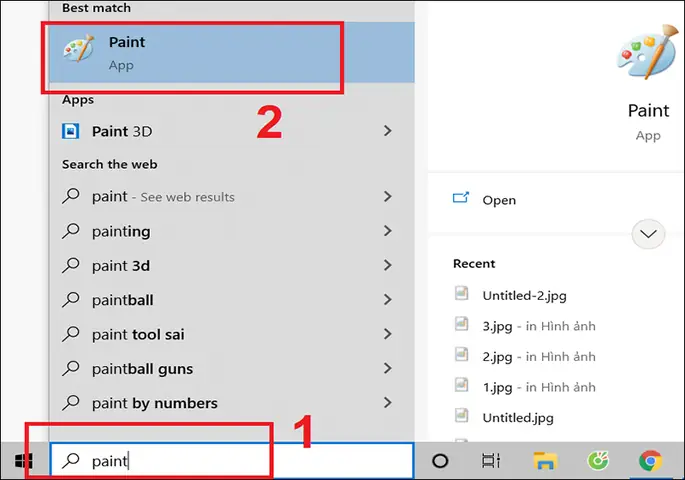
- Mở Paint: Nhấn
Start→All Programs→Accessories→Paint. Nếu bạn dùng Windows 10/11, có thể gõ “Paint” trong thanh tìm kiếm. - Thiết lập kích thước canvas: Vào File > Properties (hoặc
Ctrl + E) để thay đổi kích thước canvas. Đối với một bức vẽ tàu chi tiết, khuyến nghị kích thước 800 x 600 pixel hoặc lớn hơn tùy vào nhu cầu. - Chọn chế độ màu: Đảm bảo chế độ màu là 24-bit để có đủ dải màu phong phú.
- Lưu tệp mẫu: Trước khi bắt đầu, lưu một bản sao của file rỗng để có thể quay lại nếu cần.
1.3. Công cụ cần chuẩn bị
| Công cụ | Chức năng | Mẹo sử dụng |
|---|---|---|
| Pencil (Bút chì) | Vẽ các đường nét mảnh, chi tiết | Nhấn Ctrl để vẽ thẳng |
| Brush (Cọ) | Vẽ các đường dày, tô màu nền | Chọn độ dày phù hợp (2-5px) |
| Eraser (Cục tẩy) | Xóa các lỗi | Nhấn Ctrl + Z để hoàn tác |
| Shapes (Hình dạng) | Vẽ hình vuông, oval, đường thẳng | Dùng Shift để giữ tỉ lệ |
| Fill (Bucket) | Tô màu nền nhanh | Kiểm tra “Transparent selection” để tô trong vùng không rò rỉ |
| Text (Chữ) | Thêm nhãn, tiêu đề | Chọn font dễ đọc như Arial, size 12-14 |
| Zoom (Phóng to/thu nhỏ) | Kiểm tra chi tiết | Ctrl + Scroll mouse |
Có thể bạn quan tâm: Cách Vẽ Typography Bằng Lightroom: Hướng Dẫn Chi Tiết Từ A Đến Z
2. Lên ý tưởng và phác thảo tổng thể
2.1. Nghiên cứu hình ảnh tà tà
Trước khi vẽ, bạn nên thu thập một vài hình ảnh tham khảo về các loại tàu: tàu chở khách, tàu container, tàu cá, tàu du lịch. Mỗi loại tàu có các đặc điểm riêng:
- Tàu chở khách: Đầu thuyền thẳng, cầu thuyền rộng, nhiều cửa sổ.
- Tàu container: Hình dạng hình hộp, có các container xếp chồng lên nhau.
- Tàu cá: Thân hẹp, mũi nhọn, có giàn lưới.
- Tàu du lịch: Thiết kế sang trọng, có sàn bầu trời, mái hiên.
Bạn có thể lưu các hình ảnh này vào một cửa sổ riêng để tham khảo trong quá trình vẽ.
2.2. Vẽ phác thảo sơ bộ
- Xác định góc nhìn: Đối với người mới, góc nhìn phẳng (side view) là dễ nhất. Bạn sẽ vẽ tàu từ bên cạnh, hiển thị rõ các chi tiết như boong, mỏi, bánh lái.
- Vẽ đường chuẩn: Dùng Brush hoặc Line để vẽ một đường thẳng ngang ở phần dưới canvas, làm “đường mặt nước”. Đây là điểm chuẩn để các bộ phận của tàu được đặt đúng tầm cao.
- Phác thảo khung tàu:
- Vẽ một hình chữ nhật dài (đại diện thân tàu) với độ dài chiếm khoảng 70% chiều rộng canvas.
- Vẽ một hình tam giác (đầu tàu) ở phía trước, và một hình chữ nhật ngắn (đuôi) ở phía sau.
- Đánh dấu vị trí của cầu thuyền (nếu có) bằng một hình chữ nhật rộng hơn phía trên thân tàu.
- Thêm bánh lái: Vẽ hai vòng tròn nhỏ ở phía dưới thân tàu, cách nhau đều nhau, để làm bánh lái. Nếu là tàu lớn, có thể vẽ 3 bánh.
Mẹo: Sử dụng Zoom để vẽ các chi tiết nhỏ như bánh lái và cửa sổ, tránh việc vẽ sai vị trí.
3. Vẽ chi tiết khung tàu
3.1. Định hình thân tàu
- Vẽ đường viền: Dùng Pencil với độ dày 2-3px, vẽ lại đường viền của thân tàu đã phác thảo, làm cho các góc mềm mại hơn bằng cách vẽ các vòng cung nhẹ.
- Thêm độ sâu: Để tạo cảm giác 3D, vẽ một đường nét nhẹ ở phía trên (đối diện với nguồn sáng) để tạo bóng. Giả sử nguồn sáng nằm ở phía trên bên trái, bạn sẽ vẽ một đường viền tối hơn ở phía dưới và bên phải.
3.2. Vẽ đầu tàu
- Mũi tàu: Dùng Brush để vẽ một hình tam giác mịn, sau đó sử dụng Pencil để tạo các đường viền.
- Thêm cửa sổ: Vẽ các hình oval hoặc rectangle nhỏ dọc theo đầu tàu. Đối với tàu chở khách, các cửa sổ thường có kích thước đồng đều.
- Chi tiết mạn (bow): Vẽ một vài đường ngang nhẹ để mô tả các tấm kim loại hoặc gỗ trên mạn.
3.3. Vẽ cầu thuyền
- Định vị: Đặt cầu thuyền phía trên thân tàu, chiếm khoảng 1/3 chiều dài của tàu.
- Vẽ khung: Dùng Line để tạo các thanh ngang và dọc, tạo nên lưới cầu thuyền.
- Cửa sổ và cửa ra vào: Vẽ các hình chữ nhật nhỏ, có thể dùng Fill màu nhẹ để tạo cảm giác trong suốt.
3.4. Vẽ bánh lái
- Hình tròn: Dùng Shapes > Oval, giữ
Shiftđể vẽ hình tròn hoàn hảo. - Chi tiết bánh: Vẽ các tia hoặc rãnh trên bánh bằng Pencil. Đối với bánh lái lớn, bạn có thể vẽ 4-5 tia.
- Màu sắc: Dùng màu xám đậm cho bánh, và màu đen cho các rãnh.
4. Tô màu và tạo bóng
4.1. Chọn bảng màu
- Màu nền (nước): Xanh dương nhạt (#A0D8EF) hoặc xanh biển đậm (#0066CC).
- Thân tàu: Tùy loại tàu, có thể dùng màu xám, xanh navy, vàng (đối với tàu du lịch), hoặc đỏ (tàu cứu hộ).
- Cầu thuyền: Màu trắng hoặc vàng nhạt.
- Bánh lái: Màu đen hoặc xám đậm.
- Chi tiết: Màu đen cho viền, xám nhạt cho bóng.
4.2. Tô màu nền
- Chọn Bucket (cây cọ đổ) và nhấp vào vùng nước để tô màu nền.
- Đảm bảo “Transparent selection” được tắt để màu không lan ra ngoài.
4.3. Tô màu thân tàu
- Dùng Bucket để tô màu cho thân tàu. Nếu muốn tạo hiệu ứng kim loại, hãy tô màu xám trung bình (#7F7F7F) cho phần trung tâm, và xám nhạt (#CCCCCC) cho phần trên (nơi nhận ánh sáng).
- Để tạo bóng, dùng Pencil màu đen vẽ một dải bóng dài dọc theo phía dưới và phía bên phải của thân tàu. Độ dày 1-2px là đủ.
4.4. Tô màu cầu thuyền
- Tô màu trắng cho nền cầu thuyền.
- Vẽ các thanh cầu thuyền bằng Pencil màu đen hoặc xám đậm.
- Tô màu các cửa sổ bằng màu xám nhạt để tạo cảm giác kính.
4.5. Tô màu bánh lái
- Chọn màu đen cho bánh lái.
- Đánh dấu các rãnh bánh bằng màu xám nhạt.
4.6. Tạo hiệu ứng nước
- Dùng Brush màu xanh nhạt (độ trong suốt 30-40%) để vẽ các gợn sóng nhẹ quanh tàu.
- Tạo các đường gợn sóng ngắn, ngắn hơn tại phía trước tàu (điều này tạo cảm giác tàu đang di chuyển).
5. Thêm các chi tiết phụ trợ
5.1. Cờ và biểu tượng
- Vẽ một cờ nhỏ ở cột buồm (nếu có) hoặc trên cầu thuyền. Dùng Shapes > Rectangle và Fill màu đỏ hoặc xanh.
- Thêm logo công ty hoặc tên tàu bằng công cụ Text. Chọn font Arial Bold, kích thước 12-14, màu đen.
5.2. Đèn chiếu sáng
Có thể bạn quan tâm: Cách Vẽ Tàn Nhang Giả Tự Nhiên: Hướng Dẫn Chi Tiết Từ Cơ Bản Đến Nâng Cao
- Vẽ các vòng tròn nhỏ màu vàng nhạt ở phía trước và phía sau tàu để mô phỏng đèn.
- Thêm các đường ánh sáng mỏng bằng Pencil màu vàng kéo dài ra khỏi đèn.
5.3. Hệ thống cầu thuyền
- Nếu tàu là tàu container, vẽ các container bằng hình chữ nhật màu xanh lá, đỏ, vàng, và xám. Sắp xếp chúng thành các hàng chồng lên nhau.
- Thêm các dải dập màu đen để mô tả các khung kim loại giữ container.
6. Hoàn thiện và lưu trữ
6.1. Kiểm tra lại chi tiết
- Phóng to (
Ctrl + +) và kiểm tra mọi đường viền, màu sắc. - Sử dụng công cụ Eraser để xóa những lỗi nhỏ.
- Đảm bảo không có vùng màu tràn ra ngoài biên.
6.2. Thêm tiêu đề và chú thích
- Sử dụng Text để viết tiêu đề ở phía trên cùng của canvas, ví dụ: “Tàu Du Lịch Hạ Long”.
- Thêm chú thích ngắn gọn dưới hình, mô tả các phần chính (đầu tàu, cầu thuyền, bánh lái).
6.3. Lưu file
- Vào File > Save As.
- Chọn định dạng PNG để giữ chất lượng màu sắc và độ trong suốt (nếu có).
- Đặt tên file có ý nghĩa, ví dụ:
ve_tau_paint.png.
6.4. Sao lưu và chia sẻ
- Lưu bản gốc ở định dạng BMP hoặc PNG trong thư mục dự án.
- Nếu muốn chia sẻ lên mạng xã hội, bạn có thể giảm kích thước (đến 500x400px) để tải nhanh hơn.
7. Mẹo nâng cao cho người dùng Paint
7.1. Sử dụng “Transparent Selection”
Khi bạn muốn di chuyển một phần vẽ mà không làm mất nền, bật tính năng Transparent selection (chọn “Select > Transparent selection”). Điều này giúp bạn sao chép, di chuyển các phần như cửa sổ, container mà không ảnh hưởng tới màu nền.
7.2. Tạo hiệu ứng ánh sáng bằng “Gradient”
Mặc dù Paint không có công cụ gradient, bạn có thể tạo hiệu ứng gradient bằng cách:
1. Vẽ một dải màu sáng (ví dụ: trắng) bằng Brush.
2. Dùng Eraser với độ trong suốt thấp để “nhòe” dải màu, tạo cảm giác chuyển màu dần dần.
7.3. Dùng “Zoom” để vẽ chi tiết
Khi vẽ các chi tiết như bánh lái, cửa sổ, hãy Zoom lên mức 400% trở lên. Điều này giúp bạn kiểm soát độ chính xác cao hơn và tránh lỗi “đánh trượt”.
7.4. Kết hợp Paint với các công cụ khác
Nếu bạn muốn một bản vẽ hoàn thiện hơn, bạn có thể:
– Export file PNG từ Paint.
– Mở trong Paint 3D hoặc GIMP để thêm hiệu ứng bóng đổ, ánh sáng, hoặc texturing.
– Hoặc dùng PowerPoint để chèn hình và thêm mô tả, biểu đồ.
8. Các loại tàu phổ biến và cách vẽ nhanh trong Paint
| Loại tàu | Đặc điểm chính | Cách vẽ nhanh |
|---|---|---|
| Tàu chở khách | Đầu thẳng, cầu thuyền rộng, nhiều cửa sổ | Vẽ khung chữ nhật dài, thêm cầu thuyền, vẽ cửa sổ đều nhau |
| Tàu container | Hình hộp, container xếp chồng | Vẽ hình chữ nhật lớn, sau đó vẽ các container nhỏ màu sắc khác nhau trên đó |
| Tàu cá | Thân hẹp, mũi nhọn, giàn lưới | Vẽ hình tam giác mỏng, thêm giàn lưới bằng các đường thẳng dọc |
| Tàu du lịch | Thiết kế sang trọng, có sàn bầu trời | Vẽ cầu thuyền rộng, thêm mái hiên, vẽ cửa sổ lớn và màu sáng |
9. Thực hành: Tạo một dự án vẽ tàu từ đầu đến cuối
Bước 1: Lập kế hoạch
- Xác định loại tàu muốn vẽ (ví dụ: tàu du lịch).
- Thu thập 3-5 hình ảnh tham khảo.
Bước 2: Vẽ khung cơ bản
- Dùng Line và Rectangle để tạo thân tàu và cầu thuyền.
- Thêm bánh lái và mạn.
Bước 3: Chi tiết hoá
- Vẽ cửa sổ, cửa ra vào, cờ, đèn.
- Thêm container hoặc giàn lưới tùy loại tàu.
Bước 4: Tô màu
- Chọn bảng màu phù hợp.
- Tô màu nền, thân tàu, cầu thuyền, bánh lái.
Bước 5: Thêm bóng và hiệu ứng nước
- Vẽ bóng bằng màu đen nhẹ.
- Tạo sóng nước bằng brush màu xanh nhạt.
Bước 6: Kiểm tra và lưu
- Kiểm tra lại các chi tiết, chỉnh sửa nếu cần.
- Lưu file dưới định dạng PNG.
10. Kết luận
Vẽ tàu bằng Paint không chỉ là một hoạt động giải trí đơn giản mà còn là một cách tuyệt vời để luyện tập kỹ năng vẽ kỹ thuật số, hiểu về cấu trúc của các phương tiện giao thông trên biển và phát triển khả năng sáng tạo. Mặc dù Paint là một công cụ cơ bản, nhưng với sự kiên nhẫn và áp dụng các bước chi tiết như trong bài viết này, bạn hoàn toàn có thể tạo ra những bức vẽ tàu đẹp mắt, chuyên nghiệp.
Hãy bắt đầu thực hành ngay hôm nay, lưu lại quá trình vẽ của bạn và không ngừng cải thiện. Khi đã thành thạo Paint, bạn có thể chuyển sang các phần mềm mạnh hơn như Paint 3D, GIMP, hoặc Adobe Illustrator để mở rộng khả năng sáng tạo của mình. Chúc bạn thành công và luôn có những bức tranh tuyệt vời!