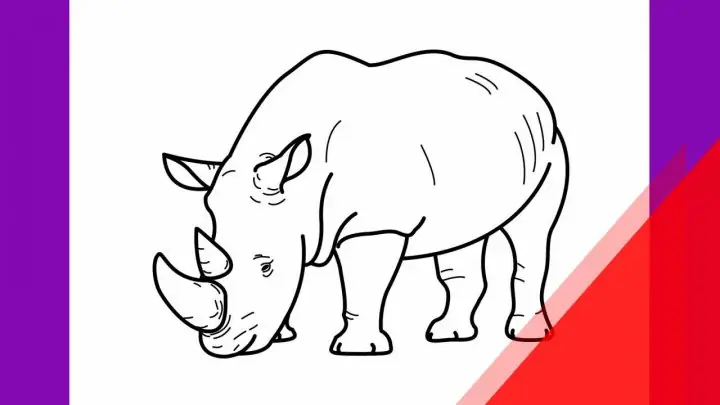
Vẽ tê giác là một trong những kỹ năng cơ bản nhưng lại vô cùng quan trọng trong lĩnh vực mỹ thuật, thiết kế đồ họa và kiến trúc. Từ những bản phác thảo đơn giản cho tới các mô hình phức tạp, việc biết cách vẽ một hình tê giác chuẩn xác sẽ giúp bạn tạo ra những tác phẩm có tính thẩm mỹ cao, đồng thời rèn luyện khả năng quan sát và tính toán không gian. Bài viết dưới đây sẽ cung cấp cho bạn một hướng dẫn chi tiết, từng bước một, từ cách vẽ tê giác bằng tay không công cụ, đến việc sử dụng các công cụ hỗ trợ như thước kẻ, compa, phần mềm đồ họa và thậm chí là lập trình.
1. Kiến thức cơ bản về tê giác
1.1. Định nghĩa hình tê giác
Tê giác (pentagon) là một đa giác có năm cạnh và năm góc. Có hai loại tê giác chính:
Tê giác đều: Năm cạnh có độ dài bằng nhau và năm góc đều nhau (mỗi góc 108°).
Tê giác không đều: Các cạnh và góc có thể khác nhau, nhưng tổng các góc luôn bằng 540°.
1.2. Các tính chất quan trọng
Tính chất
Mô tả
Số cạnh
5
Số góc
5
Tổng các góc
540°
Góc nội bộ của tê giác đều
108°
Đường chéo
5 (mỗi đỉnh nối tới 2 đỉnh không kề)
Đối xứng
Tê giác đều có 5 trục đối xứng và 5 vòng quay 72°
Những tính chất này sẽ giúp bạn kiểm tra độ chính xác khi vẽ, đặc biệt là khi làm việc với tê giác đều.
2. Vẽ tê giác bằng tay không công cụ
2.1. Phương pháp “đánh dấu góc”
Chuẩn bị: Dùng bút chì (hoặc bút mực) và một tờ giấy trắng.
Xác định tâm: Đánh dấu một điểm O làm tâm của tê giác.
Vẽ một đường thẳng: Từ O kéo ra một đoạn thẳng OA bất kỳ, độ dài tùy ý (đây sẽ là bán kính của vòng tròn ngoại tiếp tê giác đều).
Chia vòng tròn thành 5 phần bằng nhau:
Đặt thước đo góc (hoặc ước lượng) 72°.
Từ OA, vẽ một đường thẳng tiếp theo OB tạo góc 72° với OA.
Lặp lại 4 lần nữa để có 5 điểm A, B, C, D, E trên vòng tròn.
Kết nối các điểm: Dùng bút nối A‑B‑C‑D‑E‑A, bạn sẽ có một tê giác đều.
Mẹo: Nếu không có thước đo góc, bạn có thể dùng giấy gấp thành 5 phần bằng nhau, sau đó dùng các góc gấp làm hướng dẫn.
Cách Vẽ Tê Giác
Có thể bạn quan tâm: Cách Vẽ Tách Trà Đẹp Và Chi Tiết: Hướng Dẫn Từ Cơ Bản Đến Nâng Cao
2.2. Phương pháp “đo độ dài cạnh”
Chọn độ dài cạnh: Giả sử bạn muốn mỗi cạnh dài 5 cm.
Vẽ một đoạn thẳng AB = 5 cm.
Xây dựng góc 108° tại A và B:
Dùng thước đo góc (nếu có) hoặc ước lượng.
Từ A kéo ra đoạn AC sao cho góc BAC = 108°, độ dài AC = 5 cm.
Từ B kéo ra đoạn BD sao cho góc ABD = 108°, độ dài BD = 5 cm.
Tiếp tục: Từ C và D, lặp lại quy trình để tìm E và cuối cùng nối E với A.
Phương pháp này đòi hỏi độ chính xác cao trong việc đo góc, nhưng rất hữu ích khi bạn không có vòng tròn ngoại tiếp.
3. Vẽ tê giác bằng thước kẻ và compa
3.1. Vẽ tê giác đều bằng compa
Đánh dấu tâm O trên giấy.
Mở compa sao cho độ dài (r) bằng bán kính vòng tròn ngoại tiếp mong muốn.
Vẽ vòng tròn.
Chia vòng tròn thành 5 phần:
Đánh dấu một điểm A trên vòng tròn.
Đặt kim compa tại A, vẽ một vòng tròn phụ có bán kính r (bằng vòng tròn chính). Giao điểm của vòng tròn phụ và vòng tròn chính sẽ là điểm B.
Đặt kim compa tại B và lặp lại quá trình để tạo điểm C, D, E.
Kết nối các điểm A‑B‑C‑D‑E‑A bằng thước kẻ.
3.2. Vẽ tê giác không đều bằng thước kẻ
Xác định độ dài các cạnh: Ví dụ, các cạnh lần lượt là a, b, c, d, e.
Vẽ cạnh đầu tiên: Đo và vẽ đoạn AB = a.
Xác định góc tại B: Dùng thước đo góc để tạo góc α (tùy thuộc vào hình dạng mong muốn).
Tiếp tục: Vẽ BC = b, CD = c, DE = d, EA = e, luôn kiểm tra tổng góc nội bộ = 540°.
Kiểm tra: Đảm bảo các đoạn thẳng không chồng lên nhau và hình dạng hợp lý.
4. Vẽ tê giác trong phần mềm đồ họa
4.1. Sử dụng Adobe Illustrator
Mở tài liệu mới (File → New).
Chọn Polygon Tool (công cụ đa giác) trong thanh công cụ.
Nhấp đúp vào canvas để mở Polygon Options.
Đặt Sides = 5, Radius tùy ý, Star Inset = 0 (để vẽ tê giác đều). Click OK.
Tùy chỉnh: Dùng Direct Selection Tool (A) để kéo các điểm, tạo tê giác không đều.
4.2. Sử dụng CorelDRAW
Cách Vẽ Tê Giác
Có thể bạn quan tâm: Cách Vẽ Tuần Lộc Chi Tiết Từ Cơ Bản Đến Nâng Cao
Chọn Star Tool (công cụ ngôi sao).
Trong thanh tùy chọn, đặt Number of Points = 5, Concave = 0.
Kéo chuột trên canvas để tạo tê giác đều. Giữ phím Ctrl để giữ tỷ lệ.
Để tạo tê giác không đều, sau khi tạo, vào Shape Tool, chọn Convert to curves, rồi kéo các điểm điều chỉnh.
4.3. Sử dụng Inkscape (miễn phí)
Chọn Create Stars and Polygons (Shift+Ctrl+F5).
Trong Star/Polygon tab, đặt Corners = 5, Rounded = 0, Randomized = 0.
Kéo chuột để tạo hình. Để biến thành tê giác không đều, vào Path → Object to Path, rồi dùng Node Tool chỉnh sửa.
5. Vẽ tê giác bằng lập trình
5.1. Python + Turtle
import turtle def draw_pentagon(side_length): for _ in range(5): turtle.forward(side_length) turtle.right(72) # 360/5 = 72 độ turtle.speed(3)
draw_pentagon(100) # Vẽ tê giác đều cạnh 100 pixel
turtle.done()
5.2. JavaScript + Canvas
<canvas id="myCanvas" width="400" height="400"></canvas>
<script>
const canvas = document.getElementById('myCanvas');
const ctx = canvas.getContext('2d'); function drawPentagon(x, y, radius) { ctx.beginPath(); for (let i = 0; i < 5; i++) { const angle = (Math.PI / 2) + i (2 Math.PI / 5); const px = x + radius Math.cos(angle); const py = y - radius Math.sin(angle); if (i === 0) ctx.moveTo(px, py); else ctx.lineTo(px, py); } ctx.closePath(); ctx.stroke();
} drawPentagon(200, 200, 80);
</script>
Các đoạn mã trên giúp bạn nhanh chóng tạo ra tê giác trong môi trường lập trình, hữu ích cho các dự án game, mô phỏng hoặc giáo dục.
6. Ứng dụng thực tế của tê giác
6.1. Kiến trúc
Cách Vẽ Tê Giác
Có thể bạn quan tâm: Cách Vẽ Tuyết Rơi Đẹp Và Sinh Động: Hướng Dẫn Từ Cơ Bản Đến Nâng Cao
Mái nhà: Nhiều ngôi nhà truyền thống có mái dạng tê giác, giúp tối ưu diện tích và thoát nước.
Cấu trúc hỗ trợ: Các trụ, cột trong kiến trúc hiện đại thường dùng hình tê giác để tăng độ bền và giảm vật liệu.
6.2. Thiết kế đồ họa
Logo: Nhiều thương hiệu sử dụng hình tê giác để biểu thị sự ổn định và sáng tạo (ví dụ: logo của NASA, Star Wars).
Pattern: Tạo nền lặp lại (tiling) với các hình tê giác cho các bối cảnh game hoặc UI.
6.3. Nghệ thuật và thủ công
Mosaic: Tê giác là một trong những hình đa giác dễ ghép, tạo ra các mẫu hình phức tạp.
Origami: Nhiều mẫu giấy gấp bắt đầu từ một tờ giấy hình tê giác.
7. Lỗi thường gặp và cách khắc phục
Lỗi
Nguyên nhân
Cách khắc phục
Các cạnh không bằng nhau
Đo độ dài không chính xác hoặc góc sai
Dùng thước kẻ và thước đo góc, hoặc công cụ compa để đảm bảo bán kính đồng đều
Tổng góc không bằng 540°
Quên tính hoặc sai lệch góc khi vẽ tay
Kiểm tra lại bằng thước đo góc, hoặc dùng công thức tổng góc
Đường chéo không cắt nhau tại một điểm
Đánh dấu điểm không chính xác
Vẽ lại các đường chéo, chắc chắn chúng đều xuất phát từ các đỉnh đúng
Khi vẽ bằng phần mềm, hình không đều
Tham số “star inset” hoặc “rounded” không đúng
Đặt “Star Inset = 0” và “Rounded = 0” để có tê giác đều
8. Bài tập thực hành
Vẽ tê giác đều bằng compa: Chọn bán kính 7 cm, hoàn thành trong 5 phút.
Vẽ tê giác không đều: Đặt độ dài các cạnh lần lượt 4, 6, 5, 7, 5 cm, tính góc mỗi đỉnh và vẽ bằng thước kẻ.
Lập trình: Sử dụng Python Turtle để vẽ một loạt tê giác với kích thước giảm dần, tạo hiệu ứng “spiral”.
Thiết kế logo: Dùng Illustrator tạo một logo đơn giản dựa trên tê giác, kết hợp màu sắc và gradient.
Mô phỏng kiến trúc: Dùng SketchUp hoặc Blender tạo mô hình mái nhà hình tê giác, xem cách ánh sáng chiếu vào.
9. Tổng kết
Việc nắm vững cách vẽ tê giác không chỉ giúp bạn thực hiện các bản vẽ kỹ thuật một cách chính xác mà còn mở ra nhiều cơ hội sáng tạo trong thiết kế, nghệ thuật và lập trình. Từ những phương pháp truyền thống như vẽ tay không công cụ, sử dụng thước kẻ và compa, tới các công cụ hiện đại như Adobe Illustrator, Inkscape và ngôn ngữ lập trình, mỗi cách đều có ưu và nhược điểm riêng, phù hợp với từng hoàn cảnh và mục tiêu công việc.
Hãy thực hành thường xuyên, kiểm tra lại các tính chất hình học và không ngừng thử nghiệm các biến thể khác nhau của tê giác. Khi bạn đã thành thạo, việc tạo ra các hình dạng phức tạp hơn – như ngôi sao, lục giác, hoặc các mẫu lặp lại đa giác – sẽ trở nên dễ dàng hơn bao giờ hết. Chúc bạn thành công và sáng tạo không ngừng!