
TÓM TẮT
- 1 Mở Đầu
- 2 1. Tổng Quan Về Text Trong CAD
- 3 2. Tạo Các Loại Text Cơ Bản
- 4 3. Thiết Lập Kiểu Text (Text Style)
- 5 4. Các Lệnh và Công Cụ Vẽ Text Nâng Cao
- 6 5. Chỉnh Sửa, Di Chuyển, Sao Chép và Xóa Text
- 7 6. Sử Dụng Thuộc Tính (Properties) Để Tùy Chỉnh Text
- 8 7. Vẽ Text Trong Không Gian 3D
- 9 8. Tối Ưu Hóa Text Cho In Ấn Và Xuất Bản
- 10 9. Các Lỗi Thường Gặp Khi Vẽ Text Và Cách Khắc Phục
- 11 10. Mẹo Và Thủ Thuật Nâng Cao
- 11.1 10.1 Sử Dụng Quick Select Để Quản Lý Text
- 11.2 10.2 Tạo Template Text Style Cho Dự Án
- 11.3 10.3 Sử Dụng CTRL+Shift+S Để Lưu Text Style Nhanh
- 11.4 10.4 Đặt Field Tự Động Đếm Số Lần Xuất Hiện
- 11.5 10.5 Kết Hợp Text Với Xref (External Reference)
- 11.6 10.6 Sử Dụng LISP Hoặc Script Để Tự Động Tạo Text
- 11.7 10.7 Định Dạng Text Với Unicode
- 11.8 10.8 Kiểm Tra Text Trên Các Định Dạng Kết Nối (DWG, DXF)
- 12 Kết Luận
Mở Đầu
Trong môi trường thiết kế kỹ thuật, AutoCAD (hoặc các phần mềm CAD tương tự) là công cụ không thể thiếu giúp các kỹ sư, kiến trúc sư, nhà thiết kế và những người làm việc trong ngành xây dựng, cơ khí, điện tử thể hiện ý tưởng một cách trực quan và chính xác. Một trong những yếu tố quan trọng nhất trong việc truyền tải thông tin trên bản vẽ là text (văn bản). Text không chỉ giúp mô tả chi tiết các thành phần, kích thước, vật liệu mà còn tạo nên sự rõ ràng, dễ hiểu cho người đọc bản vẽ. Vì vậy, việc nắm vững cách vẽ text trong CAD là một kỹ năng thiết yếu.
Bài viết này sẽ cung cấp cho bạn một hướng dẫn toàn diện, chi tiết và thực tiễn, từ những thao tác cơ bản nhất cho tới các kỹ thuật nâng cao, nhằm giúp bạn tạo ra các chú giải, nhãn, tiêu đề và mọi loại văn bản trên bản vẽ CAD một cách chuyên nghiệp. Nội dung sẽ bao gồm:
- Giới thiệu tổng quan về text trong CAD.
- Các loại text cơ bản và cách tạo.
- Thiết lập kiểu text (text style) – font, kích thước, góc nghiêng, chiều cao.
- Các lệnh và công cụ vẽ text:
TEXT,DTEXT,MTEXT,ATTDEF,FIELD. - Cách chỉnh sửa, di chuyển, sao chép và xóa text.
- Sử dụng các thuộc tính (properties) để tùy chỉnh text.
- Kỹ thuật vẽ text trong không gian 3D.
- Tối ưu hoá text cho việc in ấn và xuất bản.
- Các lỗi thường gặp và cách khắc phục.
- Một số mẹo và thủ thuật nâng cao.
Sau khi đọc xong bài viết này, bạn sẽ có thể:
- Tạo và quản lý các kiểu text (text style) phù hợp với tiêu chuẩn dự án.
- Sử dụng các lệnh vẽ text hiệu quả, giảm thiểu thời gian thiết kế.
- Định dạng text một cách linh hoạt, bao gồm việc chèn ký tự đặc biệt, biểu tượng và trường dữ liệu (fields).
- Áp dụng text trong mô hình 3D, tạo chú giải cho các mặt, mặt cắt và khối.
- Đảm bảo tính nhất quán và chuẩn mực khi xuất bản bản vẽ, tránh lỗi khi in hoặc chuyển đổi sang PDF.
Hãy cùng bắt đầu hành trình khám phá chi tiết cách vẽ text trong CAD nhé!
1. Tổng Quan Về Text Trong CAD
1.1 Vai Trò Của Text
- Mô tả chi tiết: Text cung cấp thông tin về kích thước, vật liệu, tiêu chuẩn, và các chỉ dẫn kỹ thuật.
- Giao tiếp: Giúp các thành viên trong nhóm dự án, nhà thầu, và khách hàng hiểu rõ bản vẽ.
- Chuẩn hoá: Các tiêu chuẩn như ISO, DIN, ANSI quy định cách viết, vị trí và kích thước text trên bản vẽ.
1.2 Các Loại Text Thông Thường
| Loại | Mô tả | Khi dùng |
|---|---|---|
| Single-line Text (TEXT / DTEXT) | Văn bản một dòng, phù hợp cho chú giải ngắn, ký hiệu. | Nhãn, ký hiệu, ghi chú ngắn. |
| Multi-line Text (MTEXT) | Văn bản nhiều dòng, hỗ trợ định dạng phong phú (định dạng đoạn, căn lề, màu). | Tiêu đề, mô tả chi tiết, chú giải phức tạp. |
| Attribute Text (ATTDEF) | Text gắn vào block, có thể thay đổi khi block được chèn. | Nhãn thiết bị, bảng thông số, danh mục vật liệu. |
| Field Text | Text tự động cập nhật giá trị từ các biến, bản vẽ hoặc dữ liệu bên ngoài. | Ngày, thời gian, tổng diện tích, số lượng. |
2. Tạo Các Loại Text Cơ Bản
2.1 Single-line Text (TEXT)
Cú pháp: TEXT → nhấn Enter → chọn vị trí → nhập nội dung → xác nhận.
Bước thực hiện:
- Gõ
TEXTtrên command line, nhấnEnter. - Chỉ định điểm chèn (Insertion point) bằng cách click vào vị trí mong muốn.
- Nhập độ cao (Height) cho text (ví dụ:
2.5). - Nhập góc nghiêng (Rotation angle) nếu cần (đơn vị độ, ví dụ:
0cho ngang). - Gõ nội dung text và nhấn
Enterđể kết thúc.
Lưu ý: Khi sử dụng
TEXT, độ cao và góc nghiêng phải được xác định ngay tại thời điểm tạo, không thể thay đổi sau khi tạo (trừ khi chỉnh sửa qua Properties).
2.2 Single-line Text (DTEXT)

Có thể bạn quan tâm: Cách Vẽ Tendon Trong Safe: Hướng Dẫn Chi Tiết Từ Cơ Bản Đến Nâng Cao
DTEXT (Dynamic Text) tương tự TEXT nhưng cho phép thay đổi độ cao và góc sau khi tạo.
Cú pháp: DTEXT → Enter.
Thao tác:
- Sau khi nhập nội dung, bạn có thể bôi đen (select) text và thay đổi các thuộc tính như Height, Rotation trong bảng Properties hoặc bằng lệnh
PROPERTIES.
2.3 Multi-line Text (MTEXT)
Cú pháp: MTEXT → Enter.
Bước thực hiện:
- Gõ
MTEXT, nhấnEnter. - Xác định vùng chứa (Text box) bằng cách kéo chuột để tạo một khung.
- Khi hộp thoại Text Editor xuất hiện, bạn có thể nhập nội dung, định dạng (bold, italic, underline), căn lề (left, center, right), và thậm chí chèn symbol, field.
- Khi hoàn tất, nhấn Ctrl+Enter hoặc click vào Close để lưu.
Ưu điểm:
MTEXThỗ trợ nhiều tính năng định dạng, cho phép chèn tab, bullet, lists, và hyperlink.
2.4 Attribute Text (ATTDEF)
Cú pháp: ATTDEF → Enter.
Quy trình:
- Gõ
ATTDEF, nhấnEnter. - Trong hộp thoại Attribute Definition, nhập các thông tin:
- Tag: Tên thuộc tính (ví dụ:
NAME,SIZE). - Prompt: Dòng nhắc khi người dùng chèn block.
- Default: Giá trị mặc định.
- Text Style, Height, Justify.
- Xác định vị trí chèn và hoàn tất.
Khi block chứa attribute được chèn, bạn có thể Edit Attribute để thay đổi giá trị mà không cần mở block.
3. Thiết Lập Kiểu Text (Text Style)
Việc thiết lập kiểu text (text style) quyết định font, kích thước mặc định, góc nghiêng và cách hiển thị của tất cả các text trong bản vẽ. Điều này giúp duy trì độ nhất quán và tiêu chuẩn hoá.
3.1 Mở Trình Quản Lý Text Style
- Lệnh:
STYLE→Enter. - Hoặc trên thanh Ribbon: Annotate → Text → Text Style.
3.2 Các Thông Số Cấu Hình
| Thông số | Mô tả | Giá trị đề xuất |
|---|---|---|
| Font file | Đường dẫn file .shx hoặc .ttf | Arial.ttf, Roman.shx |
| Height | Độ cao mặc định (đơn vị bản vẽ) | 2.5 |
| Width factor | Tỷ lệ rộng (1 = chuẩn) | 1.0 |
| Oblique angle | Góc nghiêng (độ) | 0 (đối với font không nghiêng) |
| Backwards | Hiển thị ngược (đối với một số ký hiệu) | Không |
| Upside down | Đảo ngược dọc | Không |
| Vertical | Text theo chiều dọc | Không |
3.3 Tạo Text Style Mới
- Nhấn New trong cửa sổ Text Style Manager.
- Đặt tên style (ví dụ:
TitleStyle). - Chọn font file (đảm bảo font đã cài đặt trên máy).
- Điều chỉnh Height, Width factor, Oblique angle nếu cần.
- Nhấn Apply → Close.
3.4 Áp Dụng Text Style
- Khi tạo text (
TEXT,DTEXT,MTEXT), bạn có thể chọn Text Style trong thanh lệnh hoặc trong Properties. - Đối với text đã tồn tại, chọn đối tượng → mở Properties → thay đổi Text style.
Mẹo: Đặt một Text Style cho tiêu đề (ví dụ:
TitleStylevới font Bold, height lớn) và một style cho chú giải (ví dụ:NotesStylevới font Regular, height nhỏ). Điều này giúp nhanh chóng thay đổi toàn bộ bản vẽ khi cần.
4. Các Lệnh và Công Cụ Vẽ Text Nâng Cao

Có thể bạn quan tâm: Cách Vẽ Tem Bo Góc Chuẩn Chuyên Nghiệp: Hướng Dẫn Từ A Đến Z
4.1 Lệnh FIELD
FIELD cho phép chèn các trường dữ liệu động (dynamic fields) như ngày, tổng diện tích, tên file, v.v.
Cách sử dụng:
- Gõ
FIELD→Enter. - Chọn Category (Date & Time, Object, Document, etc.).
- Chọn Field name (ví dụ:
Date). - Định dạng (format) nếu cần.
- Xác định vị trí chèn.
Khi giá trị thay đổi (ví dụ: ngày mới), field sẽ tự động cập nhật khi bạn regen bản vải (REGEN).
4.2 Lệnh QLEADER (Quoted Leader)
Dùng để tạo mũi tên dẫn tới một đối tượng kèm text.
- Gõ
QLEADER→Enter. - Click vào điểm anchor (điểm bắt đầu của mũi tên).
- Di chuyển chuột để tạo đường dẫn, click để xác định điểm kết thúc.
- Nhập nội dung text và nhấn
Enter.
Bạn có thể tùy chỉnh kiểu mũi tên, độ dày đường, và text style của leader bằng cách mở Properties.
4.3 Lệnh MINSERT và BLOCK
Khi cần lặp lại cùng một nhóm text (ví dụ: nhãn cột, ký hiệu thiết bị), tạo block chứa text và chèn nhiều lần.
Quy trình:
- Vẽ các text và hình dạng cần thiết.
- Chọn chúng →
BLOCK→Enter. - Đặt tên block (ví dụ:
ColumnLabel). - Xác định base point (điểm tham chiếu).
- Nhấn OK.
- Dùng
INSERThoặcMINSERTđể chèn block vào các vị trí mong muốn.
Nếu block chứa attribute, bạn có thể chỉnh sửa giá trị khi chèn, rất hữu ích cho danh mục thiết bị.
4.4 Lệnh TEXTALIGN
Công cụ này giúp căn chỉnh text theo một đối tượng (đường, arc, polyline).
- Gõ
TEXTALIGN→Enter. - Chọn đối tượng (ví dụ: một đường thẳng).
- Chọn text muốn căn.
- Text sẽ tự động xoay và đặt sao cho song song với đối tượng.
4.5 Lệnh MLEADER
MLEADER (Multileader) cho phép tạo leader với nhiều đoạn, tùy chỉnh kiểu mũi tên, và gắn text linh hoạt.
- Gõ
MLEADER→Enter. - Thiết lập leader style trong
MLEADERSTYLE(độ dày, kiểu mũi tên, khoảng cách text). - Click vào điểm anchor.
- Kéo để tạo đoạn leader, click để xác định vị trí text.
- Nhập nội dung và xác nhận.
5. Chỉnh Sửa, Di Chuyển, Sao Chép và Xóa Text
5.1 Chỉnh Sửa Nội Dung
- Double-click vào text để mở Text Editor (đối với
MTEXT) hoặc command line (đối vớiTEXT/DTEXT). - Sửa nội dung, định dạng và nhấn Enter hoặc Close.
5.2 Thay Đổi Thuộc Tính
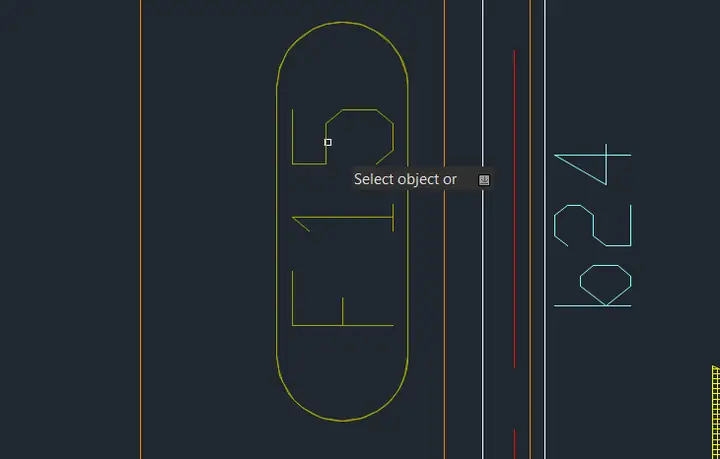
Có thể bạn quan tâm: Cách Vẽ Tay Đếm Số: Hướng Dẫn Chi Tiết Từ Cơ Bản Đến Nâng Cao
- Chọn text → mở Properties (
CTRL+1). - Thay đổi Height, Rotation, Text style, Color, Layer, Transparency, Lineweight.
5.3 Di Chuyển và Sao Chép
- Move:
MOVE→Enter→ chọn text → chỉ định điểm gốc và điểm đích. - Copy:
COPY→Enter→ chọn text → chỉ định điểm gốc và điểm đích hoặc nhập độ dịch (dx, dy). - Array:
ARRAY→RECTANGULARhoặcPATHđể tạo lưới hoặc dọc theo đường.
5.4 Xóa Text
- Erase: Chọn text → nhấn
Deletehoặc dùng lệnhERASE. - Để xóa nhanh toàn bộ text trên layer, tắt layer freeze hoặc dùng Quick Select → Object type: Text → Select All → Erase.
6. Sử Dụng Thuộc Tính (Properties) Để Tùy Chỉnh Text
6.1 Thuộc Tính Cơ Bản
| Thuộc tính | Ý nghĩa |
|---|---|
| Height | Độ cao text. |
| Width factor | Tỷ lệ rộng (điều chỉnh độ dày ký tự). |
| Oblique angle | Góc nghiêng (italic). |
| Rotation | Góc quay quanh trục Z. |
| Color | Màu sắc hiển thị. |
| Layer | Lớp chứa text (quản lý hiển thị, in ấn). |
| Linetype | Kiểu đường (thường là ByLayer). |
| Transparency | Độ trong suốt (đối với PDF). |
6.2 Thuộc Tính Nâng Cao
- Annotative: Khi bật, text sẽ tự động thay đổi kích thước tương ứng với các viewports khác nhau, giúp bản vẽ đa tỉ lệ.
- Field: Thêm trường dữ liệu để tự động cập nhật.
- MText Attributes: Khi tạo block chứa
MTEXT, bạn có thể biếnMTEXTthành attribute để chỉnh sửa nhanh.
6.3 Cách Bật Thuộc Tính Annotative
- Chọn text → mở Properties.
- Tìm mục Annotative → đặt thành Yes.
- Khi tạo viewport mới, text sẽ tự động điều chỉnh tỷ lệ để luôn hiển thị rõ ràng.
Lưu ý: Khi sử dụng Annotative, cần đảm bảo Scale của viewport được thiết lập chính xác; nếu không, text có thể bị quá lớn hoặc quá nhỏ.
7. Vẽ Text Trong Không Gian 3D
7.1 Text 3D Cơ Bản
- Khi làm việc trong môi trường 3D, text vẫn được tạo bằng các lệnh
TEXT,DTEXT,MTEXT. Tuy nhiên, chúng sẽ được đặt trên 2D plane. - Để đặt text trên một mặt phẳng 3D (ví dụ: mặt của một khối), bạn cần căn chỉnh UCS (User Coordinate System) trước khi vẽ.
Bước thực hiện:
- Xác định mặt phẳng (plane) muốn đặt text.
- Gõ
UCS→Face→ chọn mặt cần. - Thiết lập View →
PLAN→Current UCS. - Bây giờ, vẽ text (
MTEXThoặcTEXT) – nó sẽ nằm trên mặt đã chọn.
7.2 Text Align Với Mặt Phẳng

Có thể bạn quan tâm: Cách Vẽ Tay Đang Tìm – Hướng Dẫn Chi Tiết Từng Bước Để Tạo Nét Vẽ Sống Động Và Đầy Cảm Xúc
- Dùng lệnh
TEXTALIGNđể căn chỉnh text dọc theo một edge hoặc arc trên mặt phẳng. - Khi cần text luôn hướng về người xem, bật View Dependent Text trong Options → Display.
7.3 Text trong Model Space vs Paper Space
- Model Space: Text thường dùng cho chú giải kỹ thuật, hiển thị đa dạng tỷ lệ.
- Paper Space (Layout): Sử dụng Annotative Text để đảm bảo text luôn đúng kích thước khi in.
8. Tối Ưu Hóa Text Cho In Ấn Và Xuất Bản
8.1 Kiểm Tra Độ Dày và Độ Rõ
- Độ cao text tối thiểu thường là 2.5mm trên bản vẽ 1:100 (tùy tiêu chuẩn dự án).
- Đảm bảo lineweight đủ 0.25mm để in rõ.
8.2 Kiểm Tra Font
- Sử dụng font TrueType (TTF) hoặc SHX đã được chuẩn hoá (ví dụ:
Arial.ttf,Roman.shx). Tránh dùng font không chuẩn vì khi chia sẻ file, người nhận có thể không có font đó. - Khi xuất sang PDF, embed fonts để tránh lỗi hiển thị.
8.3 Kiểm Tra Layer và Color
- Đặt text trên layer riêng (ví dụ:
Text_Notes,Text_Dimensions). Điều này giúp bật/tắt nhanh khi cần. - Sử dụng màu ByLayer để đồng bộ với màu của layer; tránh dùng màu riêng nếu không cần.
8.4 Kiểm Tra Annotative
- Khi xuất bản, bật Plot with Plot Styles → Scale lineweights để giữ tỷ lệ.
- Kiểm tra preview trước khi in để chắc chắn text không bị cắt hoặc quá mờ.
9. Các Lỗi Thường Gặp Khi Vẽ Text Và Cách Khắc Phục
| Lỗi | Nguyên nhân | Cách khắc phục |
|---|---|---|
| Text không hiển thị trong viewport | Annotative chưa bật hoặc scale không phù hợp | Bật Annotative, kiểm tra Viewport Scale. |
| Text bị lệch khi di chuyển | UCS không đúng, hoặc text được tạo trên plane khác | Reset UCS → World, hoặc dùng ALIGN để căn chỉnh lại. |
| Font không đúng khi chia sẻ file | Font chưa được cài đặt trên máy người nhận | Dùng font SHX chuẩn, hoặc chuyển sang PDF để bảo toàn. |
| Text bị cắt khi in | Kích thước text quá lớn, hoặc margin không đủ | Giảm độ cao text, hoặc tăng margin trong Page Setup. |
| Text không cập nhật field | Không thực hiện REGEN sau khi thay đổi dữ liệu |
Chạy REGEN hoặc bật Automatic Update trong Field Settings. |
10. Mẹo Và Thủ Thuật Nâng Cao
10.1 Sử Dụng Quick Select Để Quản Lý Text
QSELECT→ Object type:Text→ Properties: Height > 5 → Select → thực hiện Change (layer, color, style).
10.2 Tạo Template Text Style Cho Dự Án

- Lưu template file (
.dwt) chứa các Text Styles đã định nghĩa:Title,Label,Notes. - Khi tạo dự án mới, mở template → mọi text sẽ tự động tuân theo chuẩn.
10.3 Sử Dụng CTRL+Shift+S Để Lưu Text Style Nhanh
- Khi đang trong Text Editor, nhấn
CTRL+Shift+Sđể Save As một style mới, giúp tái sử dụng nhanh.
10.4 Đặt Field Tự Động Đếm Số Lần Xuất Hiện
- Sử dụng field
=COUNTđể đếm số lần một đối tượng xuất hiện (ví dụ: số lượng ống, trụ). Thích hợp cho báo cáo vật liệu.
10.5 Kết Hợp Text Với Xref (External Reference)
- Khi dùng Xref, tạo Text Style trên file gốc và attach vào bản vẽ chính. Điều này giúp đồng bộ font và kích thước khi cập nhật Xref.
10.6 Sử Dụng LISP Hoặc Script Để Tự Động Tạo Text
(defun c:AutoLabel ( / pt ht txt) (setq pt (getpoint "\nChọn vị trí: ")) (setq ht (getreal "\nNhập độ cao: ")) (setq txt (getstring "\nNhập nội dung text: ")) (command "TEXT" pt ht 0 txt "") (princ)
)
- Lưu đoạn code trên thành file
.lsp, tải vào AutoCAD (APPLOAD), và chạy lệnhAutoLabelđể nhanh chóng tạo text.
10.7 Định Dạng Text Với Unicode
- AutoCAD hỗ trợ Unicode, cho phép nhập ký tự tiếng Việt (đã có dấu). Đảm bảo font hỗ trợ Unicode (ví dụ:
Arial Unicode MS).
10.8 Kiểm Tra Text Trên Các Định Dạng Kết Nối (DWG, DXF)
- Khi xuất sang DXF, một số thuộc tính text (như width factor) có thể mất. Kiểm tra lại trong phần mềm đích và sửa nếu cần.
Kết Luận
Việc vẽ text trong CAD không chỉ là việc đặt một vài ký tự lên bản vẽ mà còn là một quá trình quản lý thông tin, truyền đạt ý tưởng và duy trì tiêu chuẩn chất lượng. Từ việc tạo các loại text cơ bản (TEXT, MTEXT, ATTDEF) cho tới việc thiết lập text style, sử dụng field, leader, và annotative, mỗi công cụ đều có vai trò quan trọng trong quy trình thiết kế.
Hãy luôn nhớ:
- Chuẩn hoá text style từ đầu dự án để giảm thiểu chỉnh sửa sau này.
- Sử dụng annotative khi làm việc với nhiều viewport hoặc tỷ lệ.
- Kiểm tra font và layer trước khi xuất bản để tránh lỗi hiển thị.
- Tận dụng các lệnh nâng cao (
FIELD,MLEADER,TEXTALIGN) để tăng hiệu suất. - Kiểm tra và sửa lỗi thường xuyên, dùng Quick Select và LISP để tự động hoá công việc.
Với những kiến thức và kỹ năng này, bạn sẽ có thể tạo ra các bản vẽ CAD chuyên nghiệp, rõ ràng và chuẩn hoá, đồng thời nâng cao năng suất làm việc của mình. Chúc bạn thành công trong mọi dự án thiết kế!