
TÓM TẮT
- 1 Mở Đầu
- 2 1. Chuẩn Bị Môi Trường Làm Việc
- 3 2. Tạo Các Loại Thang Cơ Bản
- 4 3. Thiết Lập Thông Số Chi Tiết
- 5 4. Thêm Các Thành Phần Phụ Trợ
- 6 5. Sử Dụng Family Tùy Chỉnh và Parametric
- 7 6. Kiểm Tra, Sửa Lỗi và Đồng Bộ
- 8 7. Xuất Bản và Chia Sẻ Mô Hình
- 9 8. Mẹo và Thủ Thuật Nâng Cao
- 10 9. Kết Luận
Mở Đầu
Trong lĩnh vực kiến trúc và xây dựng, việc tạo mô hình 3D chính xác và chi tiết là một yếu tố then chốt để giảm thiểu sai sót trong quá trình thi công. Autodesk Revit, với tính năng BIM (Building Information Modeling) mạnh mẽ, đã trở thành công cụ tiêu chuẩn cho các kiến trúc sư, kỹ sư và nhà thiết kế. Một trong những yếu tố quan trọng trong thiết kế nội thất và kiến trúc là thang máy, cầu thang, hay bậc thang. Việc vẽ thang trong Revit không chỉ đòi hỏi sự hiểu biết về công cụ mà còn cần nắm vững các quy chuẩn thiết kế, chiều cao bậc, độ nghiêng, và các yếu tố an toàn.
Bài viết dưới đây sẽ cung cấp cho bạn một hướng dẫn chi tiết, từ các bước cơ bản cho người mới bắt đầu đến các kỹ thuật nâng cao dành cho người đã có kinh nghiệm. Chúng ta sẽ đi qua:
- Chuẩn bị môi trường làm việc
- Tạo và chỉnh sửa các loại thang (Straight Stair, Spiral Stair, Multi‑Story Stair, …)
- Thiết lập thông số chiều cao bậc, độ nghiêng và độ rộng
- Thêm các thành phần phụ trợ (handrail, baluster, landing, …)
- Sử dụng family tùy chỉnh và parametric
- Kiểm tra và sửa lỗi, đồng bộ với các mô hình khác
- Xuất bản và chia sẻ mô hình
Mỗi phần sẽ được trình bày chi tiết kèm hình ảnh mô phỏng (miêu tả) và lưu ý thực tế, giúp bạn nhanh chóng làm chủ công cụ và tạo ra các mẫu thang đáp ứng chuẩn xây dựng.
1. Chuẩn Bị Môi Trường Làm Việc
1.1. Cài Đặt Revit và Kiểm Tra Phiên Bản
- Đảm bảo bạn đang sử dụng Revit 2026 trở lên, vì các tính năng tạo thang mới (ví dụ: “Stair by Component”) được cải tiến đáng kể.
- Kiểm tra cập nhật (updates) để tránh gặp lỗi khi sử dụng các công cụ parametric.
1.2. Thiết Lập Đơn Vị Đo Lường
- Vào Manage > Project Units → Đặt đơn vị millimeter (mm) hoặc meter (m) tùy theo tiêu chuẩn quốc gia.
- Đối với các dự án quốc tế, nên sử dụng imperial (feet/inch) và thiết lập tolerance phù hợp.
1.3. Tạo Template Dự Án

Có thể bạn quan tâm: Cách Vẽ Tay Áo Vest Chuẩn Chuyên Nghiệp: Hướng Dẫn Từng Bước Cho Người Mới Bắt Đầu
- Tạo một Template riêng cho các dự án có yêu cầu thang, bao gồm:
- Family “Stair” đã được chuẩn hoá.
- Các view (Floor Plan, 3D View, Section) đã được thiết lập sẵn.
- Các Parameters tùy chỉnh (ví dụ: “Stair Width”, “Riser Height”) đã được thêm vào Project Parameters.
1.4. Kiểm Tra Các Quy Chuẩn Thiết Kế
- Chiều cao bậc (Riser Height): Thông thường 150‑180 mm (tùy quốc gia).
- Độ nghiêng (Slope): Từ 30°‑45° (tùy mục đích sử dụng).
- Chiều rộng bậc (Tread Depth): Tối thiểu 250 mm.
Lưu ý: Khi thiết kế thang cho người khuyết tật, cần tuân thủ ADA (Americans with Disabilities Act) hoặc VNTA (Tiêu chuẩn Việt Nam).
2. Tạo Các Loại Thang Cơ Bản
2.1. Straight Stair (Thang Thẳng)
Bước 1: Chọn Công Cụ Stair
- Architecture Tab → Circulation → Stair → Stair (không phải “Stair by Component”).
- Khi di chuyển chuột trên mô hình, Revit sẽ hiển thị preview dạng thang.
Bước 2: Đặt Điểm Bắt Đầu và Kết Thúc
- Click vào point start (điểm mặt đất) và kéo tới point end (điểm đỉnh).
- Revit tự động tính toán số bậc dựa trên Riser Height và Rise đã được thiết lập trong Properties.
Bước 3: Chỉnh Sửa Thông Số
- Trong Properties, bạn có thể thay đổi:
- Number of Risers: Số bậc.
- Riser Height: Chiều cao bậc.
- Tread Depth: Độ sâu bậc.
- Stair Width: Độ rộng thang.
- Sử dụng Edit Type → Duplicate để tạo một loại thang mới với thông số tùy chỉnh.
Bước 4: Thêm Landing (Nền Bậc)
- Khi thang có chiều dài lớn, bạn có thể thêm Landing bằng cách:
- Chọn Stair → Add Landing.
- Đặt vị trí và kích thước landing trong Properties.
2.2. Spiral Stair (Thang Xiên)
Bước 1: Chọn Công Cụ Spiral Stair
- Architecture Tab → Circulation → Stair → Spiral Stair.
Bước 2: Đặt Trục (Axis) và Bán Kính
- Click tại vị trí trung tâm trục xoay.
- Kéo để xác định Radius (bán kính) và Height (chiều cao tổng).
Bước 3: Thiết Lập Thông Số
- Number of Turns: Số vòng xoáy (thường 1‑2 vòng).
- Riser Height và Tread Depth: Như thang thẳng.
- Handrail Height: Độ cao tay vịn, thường 900‑1000 mm.
Bước 4: Tùy Chỉnh Tư Thế Bậc
- Dùng Edit Stair → Edit Profile để thay đổi hình dạng bậc (ví dụ: bậc dẹt, bậc nghiêng).
- Có thể áp dụng Family “Spiral Stair Tread” tùy chỉnh để thay đổi vật liệu và kiểu dáng.
2.3. Multi‑Story Stair (Thang Nhiều Tầng)
Bước 1: Tạo Thang Đầu Tiên
- Thực hiện như Straight Stair nhưng kéo thang qua một hoặc nhiều floor levels.
Bước 2: Thêm Stair Landing và Stair Run
- Khi thang đạt một mức (level) trung gian, nhấn Add Landing → Add Stair Run để tiếp tục thang lên tầng tiếp theo.
Bước 3: Đồng Bộ Các Thành Phần
- Sử dụng Stair Path để kết nối các Stair Runs và Landings.
- Đảm bảo Stair End khớp với Stair Start của tầng kế tiếp.
3. Thiết Lập Thông Số Chi Tiết

Có thể bạn quan tâm: Cách Vẽ Tay Áo Phồng: Kỹ Thuật, Bí Quyết Và Hướng Dẫn Chi Tiết Cho Người Tham Gia
3.1. Riser Height và Tread Depth
- Riser Height: Thông thường 150‑180 mm. Khi thay đổi, Revit sẽ tự động tính lại Number of Risers.
- Tread Depth: Độ sâu tối thiểu 250 mm, nhưng để tạo cảm giác thoải mái, nên > 280 mm.
3.2. Slope (Độ Nghiêng)
- Tính toán bằng công thức:
\text{Slope} = \arctan\left(\frac{\text{Riser Height}}{\text{Tread Depth}}\right)
- Độ nghiêng lý tưởng: 30°‑40°.
- Thay đổi Riser Height hoặc Tread Depth trong Properties để điều chỉnh.
3.3. Stair Width (Chiều Rộng)
- Đối với thang đi lại chung: ≥ 900 mm.
- Thang dịch vụ (service stair): ≥ 800 mm.
- Đặt Stair Width trong Properties hoặc tạo type parameter “Stair Width”.
3.4. Handrail và Guardrail
- Handrail Height: 900‑1000 mm.
- Guardrail Height: ≥ 1100 mm (đối với độ cao thang > 1 m).
- Thêm bằng cách: Architecture Tab → Circulation → Handrail → Chọn Stair → Automatic hoặc Custom.
3.5. Landing Dimensions
- Landing Length: ≥ 1200 mm (đối với thang đi lại).
- Landing Width: Bằng hoặc lớn hơn Stair Width.
- Điều chỉnh trong Properties của Landing.
4. Thêm Các Thành Phần Phụ Trợ
4.1. Baluster (Mối Cầu)
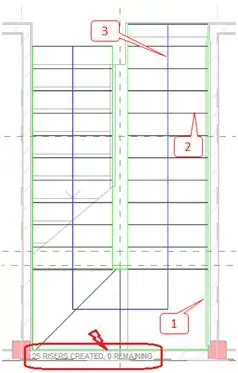
Có thể bạn quan tâm: Cách Vẽ Tay Thả Tim Đúng Chuẩn: Hướng Dẫn Từ Cơ Bản Đến Nâng Cao
- Chọn Architecture Tab → Circulation → Railing → Baluster.
- Đặt Baluster Type (Round, Square, Custom).
- Thêm Spacing để đáp ứng quy chuẩn (≤ 100 mm khoảng cách trống).
4.2. Newel Post (Cột Trụ)
- Dùng Family “Newel Post” trong thư viện hoặc tự tạo.
- Đặt Location tại đầu và cuối mỗi Stair Run và Landing.
4.3. Lighting
- Thêm Lighting Fixtures (LED strip, downlight) vào Landing và Stair Treads để mô phỏng chiếu sáng thực tế.
- Sử dụng Visibility/Graphics Overrides để hiển thị trong 3D view.
4.4. Signage (Biển Đánh Dấu)
- Tạo Annotation “Staircase” với Text và Symbol để ghi chú cho các bản vẽ kỹ thuật.
5. Sử Dụng Family Tùy Chỉnh và Parametric
5.1. Tạo Family “Stair Tread”
- File → New → Family → Chọn template “Stair Tread.rft”.
- Vẽ Extrusion cho bậc thang, thiết lập Reference Planes (Front, Back, Left, Right).
- Thêm Parameters:
- Tread Depth (Length)
- Tread Width (Width)
- Tread Thickness (Height)
- Load into Project → Gán cho thang hiện có bằng Edit Type → Load Family.
5.2. Tham Số Động (Dynamic Parameters)
- Shared Parameters: Tạo một Shared Parameter “Stair Finish” (Material).
- Gán vào Family Types để thay đổi vật liệu (Wood, Concrete, Steel) chỉ bằng một click.
5.3. Scripting (Dynamo) để Tự Động Hóa

Có thể bạn quan tâm: Cách Vẽ Tay Cơ Bản: Hướng Dẫn Từng Bước Để Người Mới Bắt Đầu Thành Thạo
- Dynamo: Dùng Nodes “Stair.ByLevel” → “Number of Risers” → “Riser Height” để tạo hàng loạt thang theo quy chuẩn.
- Lưu Graph để tái sử dụng trong các dự án tương tự.
6. Kiểm Tra, Sửa Lỗi và Đồng Bộ
6.1. Kiểm Tra Clash Detection
- Sử dụng Revit Interference Check: Analyze → Interference Check → Run Check.
- Đối chiếu thang với Structural Elements (cột, dầm) để tránh va chạm.
6.2. Kiểm Tra Thông Số Kiểm Định
- Vào Analyze → Check Model Health để Revit thông báo các warnings (ví dụ: “Riser Height out of range”).
- Sửa lỗi bằng cách chỉnh type parameters hoặc family geometry.
6.3. Đồng Bộ với Mô Hình Kiến Trúc và Cơ Khí
- Khi có linked models, bật Visibility cho Stair và Railing để kiểm tra sự khớp nhau.
- Sử dụng Copy/Monitor để đồng bộ các Levels và Grids.
7. Xuất Bản và Chia Sẻ Mô Hình
7.1. Tạo Sheet và View
- View → Create Sheet → Thêm Floor Plan, 3D View, Section của thang.
- Đánh dấu Detail Level (Fine) để hiển thị chi tiết baluster và handrail.

- File → Export → IFC → Chọn IFC4 để chia sẻ với các bên thiết kế khác.
- File → Export → NWC để mở trong Navisworks cho 4D Simulation.
7.3. Lưu Trữ và Quản Lý Version
- Sử dụng BIM 360 hoặc Autodesk Construction Cloud để lưu trữ, theo dõi thay đổi và đồng bộ nhóm.
- Đặt Naming Convention: “Project_Stair_01_RevA.rvt”.
8. Mẹo và Thủ Thuật Nâng Cao
| Mẹo | Mô Tả | Lợi Ích |
|---|---|---|
| Duplicate Stair Type | Tạo bản sao của loại thang và chỉnh sửa riêng (ví dụ: “Stair‑FireExit”). | Quản lý dễ dàng, tránh thay đổi toàn dự án. |
| Use “Stair by Component” | Khi cần thang có hình dạng phức tạp (cầu thang uốn cong, đa cấp). | Tự do thiết kế, không bị giới hạn bởi “Stair Run”. |
| Parameter “Stair Finish” | Thêm shared parameter để thay đổi vật liệu nhanh. | Thay đổi toàn bộ thang chỉ trong 1 click. |
| Dynamo – Batch Create | Tự động tạo thang cho các tòa nhà nhiều tầng. | Tiết kiệm thời gian, giảm lỗi nhập liệu. |
| Create Custom Railing Profile | Dùng Family Editor tạo profile handrail độc đáo. | Đáp ứng yêu cầu thiết kế nội thất cao cấp. |
9. Kết Luận
Việc vẽ thang trong Revit không chỉ là một thao tác kỹ thuật đơn thuần mà còn là quá trình kết hợp kiến thức thiết kế, quy chuẩn an toàn và khả năng tận dụng tối đa các công cụ BIM. Bằng cách nắm vững các bước cơ bản – từ tạo stair, thiết lập thông số, thêm các thành phần phụ trợ, đến sử dụng family tùy chỉnh và tự động hoá bằng Dynamo – bạn sẽ có thể tạo ra các mô hình thang chính xác, đẹp mắt và đáp ứng đầy đủ yêu cầu dự án.
Hãy luôn kiểm tra lại các thông số (riser height, tread depth, slope) để đảm bảo tính an toàn và thoải mái cho người sử dụng. Đồng thời, đồng bộ mô hình thang với các phần khác của dự án (cấu trúc, hệ thống MEP) để tránh xung đột và tối ưu hoá quá trình thi công.
Cuối cùng, đừng quên lưu trữ và chia sẻ mô hình qua các nền tảng BIM 360 hoặc IFC để các bên liên quan có thể truy cập, rà soát và cập nhật thông tin một cách nhanh chóng. Với kiến thức và kỹ năng đã được trình bày trong bài viết này, bạn đã sẵn sàng trở thành “master” trong việc vẽ thang trên Revit, góp phần nâng cao chất lượng thiết kế và thúc đẩy hiệu quả xây dựng. Chúc bạn thành công!