
TÓM TẮT
- 1 Mở Đầu
- 2 1. Hiểu Rõ Cấu Trúc Tháp Eiffel
- 3 2. Chuẩn Bị Dụng Cụ và Phần Mềm
- 4 3. Vẽ Tháp Eiffel 3D Bằng Bút Chì – Phương Pháp Từng Bước
- 5 4. Tạo Mô Hình Tháp Eiffel 3D Trong SketchUp
- 6 5. Xây Dựng Tháp Eiffel 3D Trong Blender – Chi Tiết Kỹ Thuật
- 7 6. Các Mẹo và Thủ Thuật Nâng Cao
- 8 7. Ứng Dụng Thực Tiễn Của Bản Vẽ Tháp Eiffel 3D
- 9 8. Tổng Kết
Mở Đầu
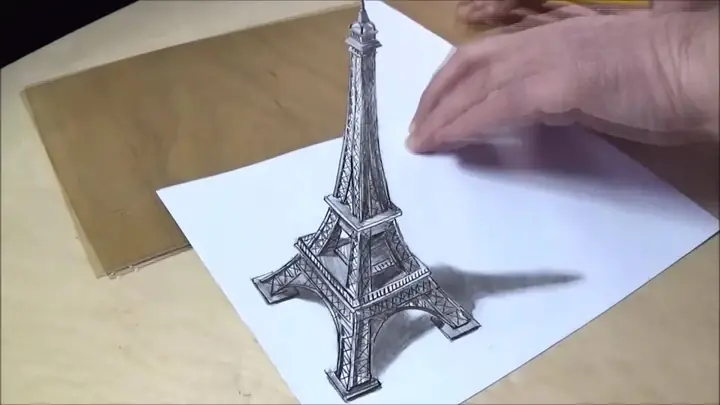
Tháp Eiffel – biểu tượng không thể thiếu của Paris và là một trong những công trình kiến trúc nổi tiếng nhất thế giới – luôn là nguồn cảm hứng bất tận cho các họa sĩ, nhà thiết kế và những người yêu thích nghệ thuật. Việc vẽ tháp Eiffel dưới dạng 3D không chỉ giúp bạn hiểu sâu hơn về cấu trúc độc đáo của nó mà còn nâng cao kỹ năng vẽ kỹ thuật và sáng tạo. Bài viết này sẽ cung cấp cho bạn một hướng dẫn chi tiết, từng bước một, để tạo ra một bản vẽ tháp Eiffel 3D ấn tượng, dù bạn là người mới bắt đầu hay đã có kinh nghiệm.
Lưu ý: Bài viết sẽ tập trung vào phương pháp vẽ truyền thống bằng bút chì, bút mực và giấy, cũng như cách áp dụng phần mềm đồ họa 3D cơ bản như SketchUp, Blender. Bạn có thể linh hoạt lựa chọn công cụ phù hợp với mình.
1. Hiểu Rõ Cấu Trúc Tháp Eiffel
1.1 Lịch Sử và Kiến Trúc Cơ Bản
- Năm 1887-1889: Tháp Eiffel được xây dựng cho Triển lãm Thế giới 1889 tại Paris.
- Thiết kế: Do Gustave Eiffel và các kỹ sư của ông thực hiện, chiều cao ban đầu 300m (sau này tăng lên 324m với anten).
- Cấu trúc: Bao gồm ba tầng, với 18,038 bộ phận kim loại nối với nhau bằng 2,5 triệu đinh tán.
1.2 Các Thành Phần Chính
| Thành phần | Mô tả | Đặc điểm 3D |
|---|---|---|
| Móng | Nền móng rộng, chịu tải trọng lớn | Dễ dàng tạo hình trụ rỗng |
| Cột trụ | 4 cột chính, nghiêng về trong | Độ nghiêng khoảng 45° |
| Các thanh giằng | Mạng lưới kim loại liền mạch | Tạo ra lưới lưới lưới |
| Sàn tầng | 3 tầng nền, có nền kính | Thêm chi tiết cửa sổ, lan can |
| Đỉnh | Đầu tháp, anten | Hình chóp nhọn, chi tiết anten |
Hiểu rõ cấu trúc sẽ giúp bạn lập kế hoạch vẽ và bố trí các yếu tố một cách hợp lý.
2. Chuẩn Bị Dụng Cụ và Phần Mềm
2.1 Dụng Cụ Vẽ Truyền Thống
| Dụng cụ | Mục đích |
|---|---|
| Bút chì HB, 2B, 4B | Phác thảo và tạo bóng |
| Gôm | Xóa nét không mong muốn |
| Thước kẻ, thước đo góc | Đảm bảo tỉ lệ chính xác |
| Compas | Vẽ các vòng tròn, cung |
| Giấy vẽ (A3 hoặc A4) | Không gian vẽ đủ rộng |
| Bút mực fine liner (0.3mm – 0.8mm) | Đánh nét chi tiết cuối cùng |
| Bảng màu (bút màu, bút chì màu) | Tô màu và tạo độ sâu |
2.2 Phần Mềm Đồ Họa 3D

Có thể bạn quan tâm: Cách Vẽ Tháp Chăm Pa: Hướng Dẫn Chi Tiết Từ A Đến Z
| Phần mềm | Ưu điểm | Hạn chế |
|---|---|---|
| SketchUp | Dễ học, giao diện trực quan, thư viện sẵn có | Độ chi tiết hạn chế so với Blender |
| Blender | Miễn phí, mạnh mẽ, hỗ trợ render cao cấp | Đòi hỏi thời gian học lâu hơn |
| AutoCAD | Đúng chuẩn kỹ thuật, công cụ đo lường chính xác | Không thân thiện với người mới |
| ZBrush | Tạo mô hình chi tiết, sculpting | Không phù hợp cho mô hình kiến trúc đơn giản |
Bạn có thể bắt đầu với SketchUp để tạo mô hình cơ bản, sau đó chuyển sang Blender để render và thêm vật liệu.
3. Vẽ Tháp Eiffel 3D Bằng Bút Chì – Phương Pháp Từng Bước
3.1 Bước 1: Phác Thảo Tổng Thể (Perspective Grid)
- Xác định điểm hội tụ: Đặt một điểm chính (vanishing point) ở trung tâm phía trên trang.
- Vẽ đường chân trời: Đường ngang chia trang thành hai phần, giúp xác định tầm nhìn.
- Kẻ lưới phối cảnh: Dùng thước kẻ và compas để vẽ các đường dẫn tới điểm hội tụ, tạo lưới 2‑point perspective.
Mẹo: Đối với tháp Eiffel, sử dụng 2‑point perspective sẽ tạo cảm giác mạnh mẽ, vì tháp có độ nghiêng đáng chú ý.
3.2 Bước 2: Vẽ Móng và Các Cột Trụ
- Móng: Vẽ một hình chữ nhật dài, sau đó dùng đường chéo để tạo cảm giác chiều sâu.
- Cột trụ: Vẽ 4 hình trụ nghiêng. Đánh dấu góc nghiêng (khoảng 45°) bằng cách đo góc trên thước đo.
3.3 Bước 3: Tạo Lưới Kim Loại
- Thiết lập tỉ lệ: Dùng thước để chia chiều cao tổng thể thành 3 phần (tầng), mỗi tầng có độ cao tương đương.
- Vẽ các thanh ngang và dọc: Bắt đầu từ dưới lên, vẽ các thanh ngang ngắn, sau đó nối chúng bằng các thanh dọc dốc.
- Chi tiết mạng lưới: Vẽ các đường chéo nhỏ hơn để tạo cảm giác “khung” kim loại.
Kỹ thuật shading: Dùng bút 2B để tạo bóng mạnh ở phía xa nguồn sáng, 4B để tăng độ đậm ở những vùng sâu.
3.4 Bước 4: Vẽ Các Tầng và Cửa Sổ
- Tầng 1 và 2: Vẽ các khung cửa sổ hình chữ nhật, chú ý tỉ lệ và khoảng cách đều nhau.
- Tầng 3 (đỉnh): Vẽ hình chóp nhọn, sau đó thêm anten bằng các đường thẳng mảnh.
3.5 Bước 5: Hoàn Thiện Với Bút Mực

Có thể bạn quan tâm: Cách Vẽ Tháo Dân Só: Hướng Dẫn Từng Bước Để Tạo Ra Những Bức Tranh Độc Đáo Và Sống Động
- Dùng bút fine liner 0.5mm để đi lại các đường viền chính.
- Xóa bỏ các nét phác thảo bằng gôm.
- Thêm các chi tiết nhỏ như đinh tán, các đường nối kim loại.
3.6 Bước 6: Tô Màu và Tạo Độ Sâu
- Màu kim loại: Sử dụng bút chì màu xám, xám đậm, và bạc để tạo hiệu ứng kim loại.
- Ánh sáng: Đánh dấu vùng sáng bằng màu trắng hoặc xóa nhẹ bút chì.
- Bối cảnh: Thêm bầu trời xanh, mây trắng hoặc đêm với ánh đèn để làm nổi bật tháp.
4. Tạo Mô Hình Tháp Eiffel 3D Trong SketchUp
4.1 Khởi Động Dự Án Mới
- Mở SketchUp, chọn Template “Simple Template – Feet and Inches” hoặc “Meters” tùy vào đơn vị bạn muốn.
- Đặt Camera > Perspective để có góc nhìn 3D.
4.2 Vẽ Móng và Cột Trụ
- Dùng Rectangle Tool tạo móng (kích thước 30m x 30m).
- Dùng Push/Pull để nâng lên 5m, tạo độ dày móng.
- Dùng Circle Tool và Follow Me để tạo cột trụ tròn, sau đó nghiêng chúng bằng Rotate Tool (đặt góc 45°).
4.3 Tạo Lưới Kim Loại
- Component: Tạo một thành phần “Bar” (thanh kim loại) với kích thước 0.2m x 0.5m.
- Copy & Paste: Sử dụng Array để sao chép thanh dọc và ngang theo tỉ lệ.
- Group: Gom các thanh lại thành nhóm “Lattice” và đặt vào vị trí tương ứng trên các tầng.
4.4 Thêm Các Tầng
- Floor Tool: Vẽ mặt sàn cho mỗi tầng.
- Window Component: Tải từ 3D Warehouse hoặc tự tạo các khung cửa sổ.
- Đặt các cửa sổ đều nhau, giữ khoảng cách 2m giữa các khung.
4.5 Đỉnh Tháp và Anten
- Dùng Polygon Tool để vẽ hình chóp (từ 8‑sides) và kéo lên để tạo độ cao 30m.
- Thêm Cylinder cho anten, đặt ở đỉnh.
4.6 Áp Dụng Vật Liệu (Materials)
| Vật liệu | Màu | Độ phản xạ |
|---|---|---|
| Kim loại (Steel) | Xám bạc | 0.6 |
| Kính (Glass) | Xanh dương nhạt | 0.9 |
| Beton (Concrete) | Xám nhạt | 0.3 |
- Kéo vật liệu vào các phần tương ứng: kim loại cho lưới, kính cho cửa sổ, beton cho móng.
4.7 Render Với V-Ray (hoặc bộ render tích hợp)
Có thể bạn quan tâm: Cách Vẽ Thái Mỹ Phương: Hướng Dẫn Chi Tiết Từ Cơ Bản Đến Nâng Cao
- Thiết lập ánh sáng: Thêm Sunlight và Skylight để mô phỏng ánh sáng tự nhiên.
- Camera: Đặt góc chụp từ dưới lên (Low Angle) để tăng tính ấn tượng.
- Render: Chạy render với độ phân giải 1920×1080, lưu dưới dạng PNG.
5. Xây Dựng Tháp Eiffel 3D Trong Blender – Chi Tiết Kỹ Thuật
5.1 Chuẩn Bị
- Phiên bản: Blender 3.6 hoặc mới hơn.
- Add‑on: “Add‑Mesh: Extra Objects” để tạo hình trụ, lưới nhanh hơn.
5.2 Tạo Móng
bpy.ops.mesh.primitive_cube_add(size=30, location=(0,0,2.5))
bpy.ops.transform.resize(value=(1,1,0.33)) # Độ dày 5m
5.3 Cột Trụ
for angle in 45, 135, 225, 315: bpy.ops.mesh.primitive_cylinder_add(radius=0.5, depth=120, location=(15math.cos(math.radians(angle)), 15math.sin(math.radians(angle)), 60)) bpy.ops.transform.rotate(value=math.radians(45), orient_axis='X')
5.4 Lưới Kim Loại – Sử Dụng Modifiers
- Array Modifier: Tạo lưới thanh ngang và dọc.
- Bevel Modifier: Làm tròn các góc để trông thực tế hơn.
5.5 Các Tầng và Cửa Sổ
- Plane cho sàn, Boolean Modifier để cắt lỗ cho cửa sổ.
- Sử dụng Array Modifier để lặp lại cửa sổ trên toàn bộ tầng.
5.6 Đỉnh và Anten
bpy.ops.mesh.primitive_cone_add(radius1=5, depth=30, location=(0,0,180))
bpy.ops.mesh.primitive_cylinder_add(radius=0.2, depth=20, location=(0,0,195))
5.7 Vật Liệu và Shading
- Principled BSDF: Đặt Metallic = 1, Roughness = 0.2 cho kim loại.
- Glass BSDF cho cửa sổ, đặt IOR = 1.45.
- Thêm HDRI (ví dụ: “venice_sunset.hdr”) để ánh sáng môi trường tự nhiên.
5.8 Render

Có thể bạn quan tâm: Cách Vẽ Thuỷ Trụ Gyuu: Hướng Dẫn Chi Tiết Từ Cơ Bản Đến Nâng Cao
- Engine: Cycles.
- Samples: 256 (độ sạch vừa phải).
- Resolution: 3840×2160 (4K) để in ấn.
- Output: PNG, lưu trong thư mục “renders”.
6. Các Mẹo và Thủ Thuật Nâng Cao
6.1 Tạo Hiệu Ứng Bóng Đổ Chính Xác
- Trong vẽ tay: Dùng cross‑hatching (đánh chéo) để tạo độ sâu.
- Trong 3D: Sử dụng Contact Shadows trong Blender để có bóng mềm tự nhiên.
6.2 Thêm Chi Tiết Nhỏ
- Đinh tán: Vẽ các chấm nhỏ trên lưới kim loại, hoặc trong Blender dùng Particle System dạng “Hair” với kích thước 0.01.
- Cầu thang: Thêm cầu thang gỗ hoặc kim loại ở các tầng, tạo cảm giác thực tế hơn.
6.3 Tối Ưu Hóa Khi Vẽ Kỹ Thuật
- Layer Management: Tổ chức các lớp (móng, cột, lưới, tầng, đỉnh) để dễ chỉnh sửa.
- Reference Images: Luôn mở ít nhất 3 ảnh tham khảo: góc nhìn từ dưới, góc nhìn toàn cảnh, và bản vẽ kỹ thuật.
6.4 Thực Hành Với Các Góc Nhìn Khác
- Low Angle (góc thấp): Nhấn mạnh chiều cao.
- Bird’s Eye View (góc trên): Hiển thị cấu trúc lưới.
- Tilt‑Shift: Dùng hiệu ứng tilt‑shift trong Photoshop hoặc Blender để tạo cảm giác thu nhỏ.
7. Ứng Dụng Thực Tiễn Của Bản Vẽ Tháp Eiffel 3D
| Ứng dụng | Mô tả | Công cụ đề xuất |
|---|---|---|
| Thiết kế poster | Tạo hình ảnh quảng cáo du lịch | Photoshop + SketchUp render |
| Mô hình giáo dục | Giảng dạy kiến trúc, vật lý | Blender (interactive) |
| Thủ công mỹ nghệ | Cắt laser, gỗ | File STL từ Blender |
| Trò chơi VR | Môi trường 3D thực tế ảo | Unity + mô hình Blender |
| In 3D | In mô hình tháp thu nhỏ | Định dạng STL, máy in 3D PLA |
8. Tổng Kết
Việc vẽ tháp Eiffel 3D không chỉ là một bài tập nghệ thuật mà còn là một hành trình khám phá cấu trúc kỹ thuật và sáng tạo. Từ việc phác thảo bằng bút chì với kỹ thuật phối cảnh, tới xây dựng mô hình 3D trong SketchUp hoặc Blender, mỗi bước đều giúp bạn nâng cao khả năng quan sát, tư duy không gian và kỹ năng sử dụng công cụ.
Những điểm quan trọng cần nhớ:
- Nắm vững tỉ lệ và góc nghiêng của các cột và lưới kim loại.
- Sử dụng lưới phối cảnh để tạo chiều sâu chính xác.
- Phân lớp (layer) trong phần mềm để dễ chỉnh sửa.
- Áp dụng vật liệu và ánh sáng để mô phỏng kim loại và kính thực tế.
- Thực hành thường xuyên với các góc nhìn và phong cách khác nhau.
Hy vọng qua bài viết này, bạn sẽ có đủ kiến thức và tự tin để tạo ra những bản vẽ tháp Eiffel 3D độc đáo, dù là trên giấy hay trên màn hình máy tính. Hãy bắt đầu ngay hôm nay, chia sẻ tác phẩm của bạn và tiếp tục khám phá những công trình kiến trúc kỳ diệu khác!
Chúc bạn sáng tạo thành công!