
TÓM TẮT
- 1 1. Giới thiệu chung về việc vẽ thép cột nhà
- 2 2. Các bước chuẩn bị trước khi vẽ thép cột
- 3 3. Xác định tải trọng và tính toán cột
- 4 4. Lập bản vẽ thép cột trong AutoCAD
- 5 5. Vẽ thép cột trong Revit (BIM)
- 6 6. Kiểm tra chất lượng bản vẽ
- 7 7. Mẹo và lưu ý khi vẽ thép cột
- 8 8. Quy trình làm việc từ thiết kế đến thi công
- 9 9. Tổng kết
1. Giới thiệu chung về việc vẽ thép cột nhà
Trong quá trình thiết kế và thi công một công trình xây dựng, thép cột là một trong những yếu tố quan trọng quyết định độ bền, an toàn và thẩm mỹ của toàn bộ cấu trúc. Việc vẽ thép cột nhà không chỉ giúp kỹ sư, kiến trúc sư xác định đúng vị trí, kích thước, số lượng và cách bố trí cốt thép, mà còn giúp nhà thầu thực hiện thi công một cách chính xác, giảm thiểu sai sót và tiết kiệm chi phí.
Bài viết này sẽ cung cấp cho bạn một hướng dẫn chi tiết, mỗi bước một cách cụ thể, từ khâu chuẩn bị dữ liệu, lựa chọn phần mềm, xác định tải trọng, tính toán kích thước cột, cho tới cách vẽ bản vẽ thép chi tiết. Nội dung được chia thành nhiều phần, mỗi phần đều có ví dụ thực tế, lưu ý quan trọng và mẹo giúp bạn áp dụng nhanh chóng.
Lưu ý: Bài viết này hướng đến những người có kiến thức cơ bản về thiết kế kết cấu bê tông cốt thép. Nếu bạn mới bắt đầu, hãy đọc kỹ các phần khái niệm cơ bản trước khi tiếp tục.
2. Các bước chuẩn bị trước khi vẽ thép cột
2.1. Thu thập dữ liệu thiết kế tổng thể
Có thể bạn quan tâm: Cách Vẽ Thân Máy Solidworks: Hướng Dẫn Chi Tiết Từ Cơ Bản Đến Nâng Cao
| Yếu tố | Mô tả | Nguồn dữ liệu |
|---|---|---|
| Mặt bằng tổng thể | Bản vẽ mặt bằng, tọa độ các cột, tường, sàn | Bản vẽ kiến trúc |
| Bản vẽ kết cấu | Định vị cột, dầm, sàn, móng | Bản vẽ kết cấu bê tông |
| Tải trọng thiết kế | Tải trọng chết, tải trọng sử dụng, tải trọng gió, địa chấn | Tiêu chuẩn VnT 04‑2026, TCCT 01‑2026 |
| Đặc tính vật liệu | Cốt thép (độ bền, đường kính), bê tông (C – fck) | Bảng thông số kỹ thuật |
| Quy chuẩn địa phương | Quy chuẩn thiết kế, quy định thi công | Ban quản lý dự án, pháp luật địa phương |
2.2. Xác định loại cột và chức năng
- Cột chịu tải trục (Pure axial): Thường nằm ở các vị trí trung tâm, chịu tải chủ yếu là tải trọng trục.
- Cột chịu tải uốn (Biaxial): Nằm ở góc, hoặc gần tường chịu lực, chịu cả tải trục và uốn.
- Cột chịu tải cắt (Shear): Khi độ dày cột quá nhỏ hoặc tải trọng cắt lớn, cần kiểm tra cắt.
2.3. Lựa chọn phần mềm vẽ
| Phần mềm | Ưu điểm | Nhược điểm |
|---|---|---|
| AutoCAD | Đa năng, phổ biến, hỗ trợ DWG | Cần kiến thức vẽ chi tiết |
| Revit (BIM) | Tích hợp mô hình 3D, tự động sinh bản vẽ | Yêu cầu máy tính mạnh, chi phí bản quyền |
| SAP2000 / ETABS | Tính toán kết cấu, xuất bản vẽ kết quả | Không mạnh về vẽ chi tiết |
| Tekla Structures | Vẽ chi tiết thép chuyên sâu, kết nối tự động | Học phí cao |
| SolidWorks | Thiết kế 3D chi tiết, mô phỏng | Không chuyên cho kết cấu bê tông |
Khuyến nghị: Đối với người mới, AutoCAD là lựa chọn hợp lý; nếu dự án lớn, có thể cân nhắc Revit hoặc Tekla.
3. Xác định tải trọng và tính toán cột
3.1. Tải trọng chết (Dead Load)
- Tải trọng bê tông: ( \gamma_{c} = 24 \, \text{kN/m}^3 )
- Tải trọng cốt thép: ( \gamma_{s} = 78.5 \, \text{kN/m}^3 )
- Tải trọng hoàn thiện (trần, sàn, tường): Theo tiêu chuẩn VnT 04‑2026.
3.2. Tải trọng sử dụng (Live Load)
Có thể bạn quan tâm: Cách Vẽ Thân Anime Đẹp: Hướng Dẫn Chi Tiết Từ Cơ Bản Đến Nâng Cao
- Nhà ở: 2 – 3 kN/m²
- Văn phòng: 3 – 4 kN/m²
- Công nghiệp nhẹ: 5 – 7 kN/m²
3.3. Tải trọng gió và địa chấn
- Gió: Sử dụng tiêu chuẩn TCCT 01‑2026, tính hệ số gió ( C_{wind} ) dựa trên vùng địa lý và độ cao công trình.
- Địa chấn: Áp dụng tiêu chuẩn TCCT 04‑2026, xác định hệ số ( a_g ) và tải trọng ngang.
3.4. Tính toán kích thước cột (phương pháp đơn giản)
Công thức thiết kế cột bê tông cốt thép (theo TCCT 01‑2026):
A_s = \frac{N_u – 0.45 f_{ck} b h}{f_{yk}}
Trong đó:
- ( N_u ) = tải trọng thiết kế (kN) = ( N_d \times \gamma_f )
- ( f_{ck} ) = cường độ nén bê tông (MPa)
- ( b, h ) = kích thước cột (mm)
- ( f_{yk} ) = cường độ chịu kéo thép (MPa)
- ( \gamma_f ) = hệ số an toàn tải trọng (thường 1.2 – 1.5)
Ví dụ: Cột chịu tải trục 500 kN, bê tông C25/30 (( f_{ck}=25) MPa), thép B500B (( f_{yk}=500) MPa), kích thước cột 300×300 mm.
A_s = \frac{500 \times 1.2 – 0.45 \times 25 \times 300 \times 300}{500}
= \frac{600 – 1012.5}{500}
\approx 0.2 \, \text{cm}^2 \text{ (không thực tế)}
Do kết quả không hợp lý, cần tăng kích thước cột hoặc tăng diện tích thép. Thông thường, cột 300×300 mm sẽ sử dụng khoảng 12–16 thanh thép 12 mm (diện tích ≈ 180–226 mm²).
3.5. Kiểm tra cắt và uốn
Có thể bạn quan tâm: Cách Vẽ Tháp Trong Mswlogo: Hướng Dẫn Chi Tiết Từ Cơ Bản Đến Nâng Cao
- Cắt: Kiểm tra ( V_{max} \leq V_{c} + V_{s} ). Nếu không thỏa, cần tăng thép cắt (stirrups) hoặc tăng kích thước cột.
- Uốn: Khi cột chịu tải uốn, tính mô men uốn ( M_u = N_u \times e ) (e = độ lệch tải). Sử dụng công thức thiết kế cột biaxial để xác định diện tích thép chủ lực và thép chịu cắt.
4. Lập bản vẽ thép cột trong AutoCAD
4.1. Tạo file mới và thiết lập đơn vị
- Mở AutoCAD → New → Chọn Template (DWG) phù hợp (đơn vị mm).
- Gõ
UNITS→ Đặt Insertion scale = Millimeters, Length = Decimal. - Thiết lập Layers:
0-STRUCTURE(màu đỏ, lineweight 0.5) cho khung cột.0-REBAR(màu xanh, lineweight 0.35) cho cốt thép.0-DIMENSION(màu vàng) cho kích thước.0-ANNOTATIONcho ghi chú.
4.2. Vẽ hình dạng cột
- Dùng lệnh
RECTANGLE→ nhập tọa độ góc dưới trái (0,0) và góc trên phải (300,300) cho cột 300×300 mm. - Sử dụng
COPYđể tạo các cột khác theo tọa độ đã có trong bản vẽ mặt bằng.
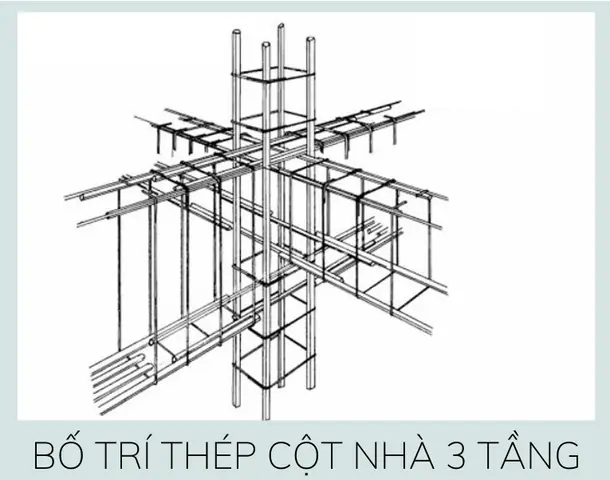
4.3. Vẽ thép chủ lực (Longitudinal Bars)
- Xác định số lượng và đường kính: Ví dụ 12 thanh Ø12 mm.
- Bố trí: Thông thường, thép được bố trí 2 lớp (trên và dưới). Mỗi lớp 6 thanh, cách nhau 30 mm (cách mặt cột 40 mm).
- Thực hiện:
- Dùng lệnh
CIRCLE→ nhập bán kính 6 mm. - Vẽ một vòng tròn ở vị trí (40,40) →
COPY5 lần theo hướng X (khoảng 30 mm) và Y (khoảng 30 mm) để tạo 6 thanh. - Lặp lại cho lớp trên (độ sâu = 300‑40‑12 = 248 mm).
4.4. Vẽ thép chịu cắt (Stirrups)
- Kích thước: Ø10 mm, vòng kín quanh cột, cách nhau 150 mm (hoặc 100 mm nếu cắt lớn).
- Cách vẽ:
- Dùng lệnh
RECTANGLE→ kích thước (300‑2×40) = 220 mm. - Dùng
OFFSET10 mm để tạo vòng thép (thickness = 2×10 mm). - Dùng
COPYđể sao chép các vòng cách nhau 150 mm dọc trục cột.
4.5. Ghi chú và kích thước

Có thể bạn quan tâm: Cách Vẽ Tháp Pari 3d: Hướng Dẫn Chi Tiết Từng Bước Để Tạo Nên Kiệt Tác Nghệ Thuật
- Dùng lệnh
DIMLINEARđể kích thước các khoảng cách (độ dày cột, khoảng cách giữa thép, khoảng cách giữa stirrups). - Thêm Text (lệnh
MTEXT) để ghi chú: “12 Φ12, Ø10 stirrups mỗi 150 mm”.
4.6. Kiểm tra và lưu file
- Kiểm tra overlap và độ chính xác bằng lệnh
OVERKILL. - Lưu file dưới định dạng DWG và PDF để gửi cho nhà thầu.
5. Vẽ thép cột trong Revit (BIM)
5.1. Tạo Family cột thép
- Mở Revit → File → New → Family → Chọn template “Structural Column.rfa”.
- Thiết lập tham số:
Width,Depth,Height(mm) → Đặt giá trị mặc định 300 mm.BarDiameter→ 12 mm.NumberOfBars→ 12.- Vẽ khung cột: Dùng
Extrusion→ hình chữ nhật 300×300 mm, độ cao tùy chỉnh. - Thêm thép: Dùng
Family Types→ “Structural Rebar” → Chọn “Bar Type” (Φ12, Φ10). Đặt Placement = “Inside” và Distribution = “Uniform”.
5.2. Áp dụng family vào dự án
- Vào Project → Structure → Component → Place Component → Chọn family cột vừa tạo.
- Đặt cột vào vị trí theo mặt bằng.
5.3. Xuất bản vẽ chi tiết
- Chọn View → Callout → Tạo bản vẽ chi tiết cho mỗi cột.
- Sử dụng Schedule để tự động liệt kê số lượng thép, kích thước, và các thông số thiết kế.
- Export sang DWG hoặc PDF để giao cho nhà thầu.
6. Kiểm tra chất lượng bản vẽ

| Kiểm tra | Nội dung | Công cụ |
|---|---|---|
| Độ chính xác kích thước | Kiểm tra mọi kích thước (cột, thép, khoảng cách) | DIMSTYLE, MEASUREGEOM |
| Độ phủ thép | Đảm bảo thép không chồng lên nhau, đủ lớp bảo vệ (≥ 40 mm) | Kiểm tra bằng mắt + OVERKILL |
| Ghi chú đầy đủ | Tên thép, đường kính, khoảng cách, lớp bảo vệ | MTEXT, LEADER |
| Chuẩn BIM | Thông tin parametric đầy đủ (type, material) | Revit “Properties” panel |
| Tuân thủ quy chuẩn | Đáp ứng TCCT, VnT, tiêu chuẩn địa phương | So sánh với bảng quy chuẩn |
7. Mẹo và lưu ý khi vẽ thép cột
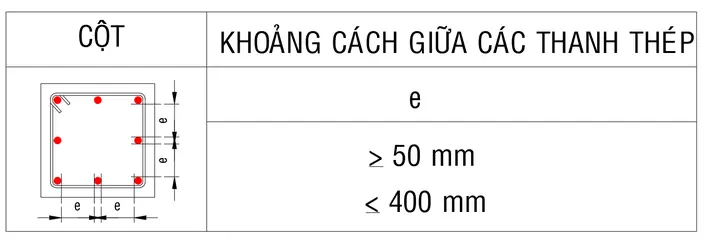
- Luôn giữ khoảng cách bảo vệ: Thép ít nhất 40 mm khỏi mặt cột và 20 mm giữa các thanh trong cùng lớp.
- Sử dụng “Layer States Manager” trong AutoCAD để nhanh chóng bật/tắt hiển thị các lớp (cột, thép, kích thước) khi cần.
- Đặt tên file hợp lý:
ProjectName_Column_Rebar_Section_A1.dwg. - Kiểm tra khối lượng thép: Dùng lệnh
TABLEtrong AutoCAD hoặc schedule trong Revit để tính tổng khối lượng, giúp dự toán chi phí. - Thêm “reference dimension”: Giúp nhà thầu dễ dàng đo đạc trên công trường.
- Sử dụng “block” cho thép chuẩn: Tạo block cho mỗi loại thép (Φ12, Φ10) để tái sử dụng nhanh.
- Kiểm tra độ dày lớp bảo vệ: Khi cột có lớp bảo vệ sơn hoặc lớp cách nhiệt, cần tính lại khoảng cách bảo vệ thép.
8. Quy trình làm việc từ thiết kế đến thi công
- Giai đoạn thiết kế
- Thu thập dữ liệu → Tính toán kết cấu → Lập bản vẽ thép (AutoCAD/Revit) → Kiểm tra nội bộ.
- Phê duyệt
- Gửi bản vẽ cho chuyên gia kết cấu → Nhận phản hồi → Sửa đổi.
- Dự toán
- Xuất bảng khối lượng thép → Đưa vào dự toán chi phí.
- Chuẩn bị thi công
- In bản vẽ công trường (cỡ A1, A2) → Đánh dấu vị trí cột trên mặt bằng.
- Thi công
- Đội ngũ thi công theo bản vẽ → Kiểm tra thực tế (sự phù hợp giữa bản vẽ và thực tế).
- Kiểm tra chất lượng
- Kiểm tra độ dày lớp bảo vệ, khoảng cách các thanh, độ thẳng của cột.
- Bảo trì
- Lưu trữ bản vẽ điện tử, cập nhật nếu có thay đổi trong quá trình thi công.
9. Tổng kết
Việc vẽ thép cột nhà không chỉ là công việc kỹ thuật mà còn là quá trình phối hợp chặt chẽ giữa các bộ phận: kiến trúc, kết cấu, thi công và quản lý dự án. Từ việc chuẩn bị dữ liệu, tính toán tải trọng, xác định kích thước cột, đến việc sử dụng phần mềm AutoCAD hoặc Revit để tạo bản vẽ chi tiết, mỗi bước đều đòi hỏi sự tỉ mỉ và tuân thủ các tiêu chuẩn kỹ thuật.
Bằng cách áp dụng các hướng dẫn và mẹo trong bài viết này, bạn sẽ:
- Tiết kiệm thời gian trong việc tạo bản vẽ chính xác.
- Giảm thiểu sai sót trong thi công, tránh lãng phí vật liệu.
- Đảm bảo an toàn cho công trình nhờ thiết kế cột đáp ứng đầy đủ các yêu cầu tải trọng và quy chuẩn.
- Tăng tính chuyên nghiệp khi giao tiếp với nhà thầu và các bên liên quan.
Hy vọng rằng sau khi đọc bài viết, bạn đã nắm vững quy trình và có thể tự tin thực hiện cách vẽ thép cột nhà cho bất kỳ dự án nào, dù là nhà ở dân dụng, văn phòng hay công trình công nghiệp. Chúc bạn thành công và luôn đạt được những kết quả tốt nhất trong công việc thiết kế!