
TÓM TẮT
- 1 1. Giới thiệu tổng quan về việc vẽ thép trong Revit
- 2 2. Chuẩn bị môi trường làm việc
- 3 3. Hiểu cấu trúc Family trong Revit
- 4 4. Vẽ các thành phần kết cấu thép
- 5 5. Thiết lập Rebar (cốt thép) trong Revit
- 6 6. Kỹ thuật chi tiết (Detailing) và tạo Connection
- 7 7. Quản lý và xuất báo cáo (Schedules)
- 8 8. Tối ưu hoá mô hình thép
- 9 9. Xuất bản và chia sẻ mô hình
- 10 10. Mẹo và lưu ý khi vẽ thép trong Revit
- 11 11. Kết luận
1. Giới thiệu tổng quan về việc vẽ thép trong Revit
Revit là một trong những phần mềm BIM (Building Information Modeling) mạnh mẽ và phổ biến nhất hiện nay, được Autodesk phát triển để hỗ trợ các kiến trúc sư, kỹ sư kết cấu, và các chuyên gia thiết kế trong việc mô hình hoá, phân tích và quản lý dự án xây dựng. Trong số các chức năng quan trọng của Revit, vẽ thép (Steel Modeling) đóng vai trò then chốt đối với các dự án kết cấu thép, giúp tạo ra mô hình 3D chính xác, đồng thời tích hợp thông tin về vật liệu, kích thước và các thuộc tính kỹ thuật khác.
Bài viết này sẽ cung cấp cho bạn một hướng dẫn chi tiết, từ những bước cơ bản nhất cho người mới bắt đầu cho tới các kỹ thuật nâng cao, nhằm giúp bạn vẽ thép trong Revit một cách hiệu quả, nhanh chóng và chính xác. Nội dung sẽ bao gồm:
- Chuẩn bị môi trường làm việc và cài đặt các công cụ cần thiết.
- Cách tạo và quản lý các Family (hàm) thép.
- Các phương pháp vẽ dầm, cột, tấm, khung và các chi tiết kết nối.
- Thiết lập các thuộc tính vật liệu, kích thước và thông số kỹ thuật.
- Sử dụng các công cụ Structural Framing, Rebar và Detail Components.
- Các mẹo tối ưu hoá mô hình và giảm thiểu lỗi.
- Kỹ thuật xuất bản và chia sẻ mô hình thép với các bên liên quan.
Sau khi hoàn thành bài viết, bạn sẽ nắm vững quy trình vẽ thép trong Revit, có thể tự tin thực hiện các dự án kết cấu thép từ giai đoạn thiết kế sơ bộ tới chi tiết thi công.
2. Chuẩn bị môi trường làm việc
2.1. Cài đặt và cấu hình Revit
- Phiên bản Revit: Đảm bảo bạn đang sử dụng phiên bản Revit 2026 trở lên, vì các phiên bản mới hơn hỗ trợ nhiều tính năng mới cho mô hình thép như Structural Connections và Rebar Shape.
- Mở Project Template: Khi tạo một dự án mới, chọn Structural Template (Mẫu Kết cấu) để có sẵn các công cụ và thiết lập mặc định cho việc vẽ thép.
- Thiết lập Units (đơn vị): Vào Manage > Project Units, đặt đơn vị chiều dài (mm hoặc in) và các đơn vị khác (kg, N, MPa…) phù hợp với tiêu chuẩn thiết kế của dự án.
- Kích hoạt Add‑ins: Nếu bạn sử dụng các plug‑in bổ trợ như Revit Steel Detailing, BIM 360 hoặc Advance Steel, hãy kích hoạt chúng trong Add‑Ins > External Tools.
2.2. Thu thập dữ liệu và tiêu chuẩn thiết kế
- Tiêu chuẩn quốc gia: VN, Eurocode, AISC, AS/NZS… Tùy thuộc vào dự án, bạn cần chuẩn bị các tiêu chuẩn thiết kế, bảng quy cách (schedule) và các thông số vật liệu.
- Bảng khối lượng (Bill of Quantities – BOQ): Khi mô hình thép được xây dựng, Revit sẽ tự động tạo ra BOQ dựa trên các thuộc tính của các thành phần. Đảm bảo các thuộc tính này được nhập đúng.
- Hệ thống mã hoá (naming convention): Đặt quy tắc đặt tên cho các Family, Type và Parameter để dễ quản lý. Ví dụ: “STD_W10x30” cho dầm thép tiêu chuẩn, “COL_400x400” cho cột.
3. Hiểu cấu trúc Family trong Revit

Có thể bạn quan tâm: Cách Vẽ Thép Trong Excel: Hướng Dẫn Chi Tiết Từ A Đến Z
3.1. Khái niệm Family, Type và Instance
- Family: Là một nhóm các đối tượng có cùng hình học và thuộc tính chung (ví dụ: dầm I‑beam, cột hình chữ nhật). Mỗi Family được lưu dưới dạng file
.rfa. - Type: Một biến thể của Family với các tham số khác nhau (kích thước, vật liệu). Ví dụ: trong Family “I‑Beam”, có Type “W310x30”, “W360x45”.
- Instance: Khi bạn đặt một đối tượng vào mô hình, đó là một Instance của một Type.
3.2. Tạo Family thép cơ bản
- Mở Family Editor:
File > New > Family, chọn mẫu “Metric Structural Framing.rft” hoặc “Imperial Structural Framing.rft”. - Vẽ hình học: Sử dụng công cụ Extrusion, Blend hoặc Swept Blend để tạo hình dạng dầm, cột. Đối với dầm I‑beam, bạn có thể dùng Extrusion cho các phần flange và web.
- Định nghĩa Parameters:
- Width, Depth, Flange Thickness, Web Thickness: Đánh dấu là Instance Parameters để có thể thay đổi khi đặt vào mô hình.
- Material: Đánh dấu là Type Parameter để thay đổi vật liệu cho toàn bộ Type.
- Gán Category: Đảm bảo Category được đặt là Structural Framing (cho dầm, cột) hoặc Structural Columns.
- Lưu và tải vào dự án:
Load into Projectvà kiểm tra trong Project Browser.
3.3. Sử dụng Family có sẵn
Revit cung cấp một thư viện khổng lồ các Family thép chuẩn (AISC, Eurocode). Bạn có thể tải về từ Autodesk Seek, BIMobject, hoặc các nhà cung cấp vật liệu. Khi sử dụng, luôn kiểm tra các tham số để chắc chắn chúng phù hợp với tiêu chuẩn dự án.
4. Vẽ các thành phần kết cấu thép
4.1. Vẽ dầm (Beams)
- Chọn công cụ “Beam”:
Structure > Beam. Đảm bảo bạn đang ở Level đúng (ví dụ: Level 1). - Chọn Family/Type: Trong thanh Properties, chọn dầm I‑beam phù hợp (ví dụ: “W310x30”).
- Xác định vị trí:
- Click vào điểm đầu (nút) trên mô hình, di chuyển chuột tới điểm cuối.
- Khi di chuyển, Revit sẽ tự động “snap” vào các Reference Planes, Grids, hoặc Levels.
- Chỉnh sửa chiều dài và hướng: Trong Properties, bạn có thể thay đổi Length, Rotation và Offset (độ lệch so với mặt phẳng tham chiếu).
- Kiểm tra kết nối:
- Sử dụng Structural Connections (
Structure > Structural Connections) để tạo các mối nối như Moment Connection, Shear Connection. - Khi tạo connection, chọn Connection Type và Location (trên flange, web,…). Revit sẽ tự động cắt, tạo mũi nối (gusset) nếu cần.
4.2. Vẽ cột (Columns)
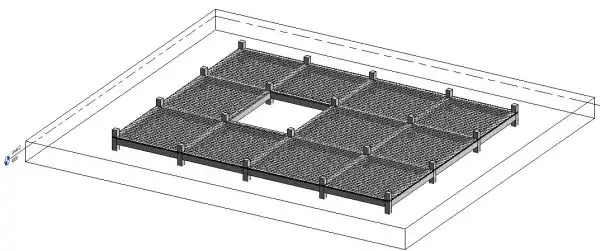
Có thể bạn quan tâm: Cách Vẽ Thép Cột Nhà Chuẩn Chuẩn – Hướng Dẫn Chi Tiết Từ A Đến Z
- Chọn công cụ “Column”:
Structure > Column. - Chọn Family/Type: Ví dụ “Rectangular Column – 400×400”.
- Đặt vị trí: Click vào điểm giao nhau của Grids hoặc Reference Planes.
- Thiết lập chiều cao: Trong Properties, thay đổi Unconnected Height hoặc Top/Bottom Constraints để gắn cột vào các mức (Levels) cụ thể.
- Cài đặt Base và Top Offsets: Điều chỉnh để cột không chồng lên mặt nền (floor) hoặc trần (ceiling) không cần thiết.
4.3. Vẽ tấm (Plates) – Slab hoặc Deck
- Chọn “Floor”:
Architecture > Floor. - Chọn “Structural Floor” trong Properties.
- Chọn Thickness: Đặt thông số
ThicknessvàMaterial(thép hoặc bê tông cốt thép). - Vẽ hình dạng: Sử dụng Boundary Lines để vẽ hình dạng tấm. Đối với tấm thép mỏng, bạn có thể dùng Structural Framing thay vì Floor.
- Thêm Reinforcement (Rebar): Khi tấm đã hoàn thiện, chuyển sang Rebar để đặt dầm thép (reinforcement) nếu cần.
4.4. Vẽ khung (Frames) và cấu trúc phức hợp
- Sử dụng “Structural Framing”: Đối với các cấu trúc khung (truss, portal frame), bạn có thể tạo các Family tùy chỉnh hoặc sử dụng Truss có sẵn (
Structure > Truss). - Kết hợp các thành phần: Đặt dầm, cột, và truss trong một nhóm (Group) để dễ dàng di chuyển và sao chép.
5. Thiết lập Rebar (cốt thép) trong Revit
5.1. Khái niệm Rebar trong Revit
Rebar là yếu tố quan trọng trong các thành phần bê tông cốt thép. Revit cho phép bạn:
- Định nghĩa Rebar Shape (hình dạng cốt) như Straight, Bent, Stirrup, Shear Reinforcement.
- Gán Bar Diameter, Bar Spacing, Cover (khoảng cách bảo vệ).
5.2. Tạo Rebar Shape tùy chỉnh
- Mở Family Editor:
File > New > Family, chọn mẫu “Metric Rebar.rft”. - Vẽ hình dạng: Dùng Extrusion để tạo các đoạn thẳng, Sweep cho các đoạn cong.
- Thêm Parameters: Đặt Length, Diameter, Bend Radius làm Instance Parameters.
- Lưu và Load vào dự án.
5.3. Đặt Rebar vào thành phần
- Chọn “Rebar”:
Structure > Rebar. - Chọn Rebar Shape: Trong Properties, chọn shape đã tạo hoặc shape chuẩn (ví dụ: “#4 @ 150 mm”).
- Chọn Host Element: Click vào dầm, cột, hoặc slab mà bạn muốn gắn cốt.
- Xác định vị trí: Revit sẽ hiển thị các Rebar Layers (lớp cốt) với các tùy chọn:
- Cover: Khoảng cách bảo vệ (các lớp bảo vệ bê tông).
- Distribution: Đặt cốt theo Linear, Radial, Rectangular.
- Chỉnh sửa số lượng và khoảng cách: Thay đổi Number of Bars hoặc Spacing trong Properties.
5.4. Tự động tạo Rebar cho Slab

Có thể bạn quan tâm: Cách Vẽ Thân Máy Solidworks: Hướng Dẫn Chi Tiết Từ Cơ Bản Đến Nâng Cao
- Khi bạn tạo Concrete Slab, Revit có khả năng tự động đề xuất Reinforcement Layout dựa trên Rebar Settings trong Project Settings > Rebar. Bạn chỉ cần kiểm tra và điều chỉnh nếu cần.
6. Kỹ thuật chi tiết (Detailing) và tạo Connection
6.1. Structural Connections
- Mở công cụ “Structural Connections”:
Structure > Structural Connections. - Chọn Connection Type: Các loại kết nối thường dùng:
- Moment Connection: Đối với kết nối chịu mô men.
- Shear Connection: Đối với kết nối chịu lực cắt.
- Rigid Connection: Kết nối cứng.
- Chọn vị trí kết nối: Click vào điểm giao nhau của dầm và cột.
- Tùy chỉnh các tham số:
- Bolt Size, Plate Thickness, Weld Type.
- Connection Geometry: Thay đổi vị trí các mũi nối, tấm đệm (gusset plate).
- Xem trước và áp dụng: Revit sẽ hiển thị preview 3D và 2D; nhấn Apply để lưu.
6.2. Detail Components (Chi tiết phụ trợ)
- Sử dụng “Detail Component” để vẽ các chi tiết như Bolt, Weld, Plate.
- Tạo Family cho các chi tiết này nếu không có sẵn. Đặt Category là Generic Models hoặc Structural Framing tuỳ mục đích.
6.3. Annotation và Tag
- Tag: Đánh dấu các thành phần thép để hiển thị thông tin (size, material) trong bản vẽ.
- Dimension: Thêm kích thước cho dầm, cột, khoảng cách giữa các thành phần.
- Keynote: Gán các ký hiệu tiêu chuẩn (AISC, Eurocode) để tự động tạo danh mục vật liệu.
7. Quản lý và xuất báo cáo (Schedules)
7.1. Tạo Schedule cho Structural Framing
- View > Schedules > Schedule/Quantities.
- Chọn Category:
Structural Framing. - Thêm các Fields:
- Family and Type
- Length, Area, Volume
- Material
- Weight, Cost
- Filter: Lọc theo Level, Phase, hoặc Structural Usage.
- Sorting/Grouping: Nhóm theo Family, Type để có bảng tổng hợp.
7.2. Tạo Schedule cho Rebar

Có thể bạn quan tâm: Cách Vẽ Thân Anime Đẹp: Hướng Dẫn Chi Tiết Từ Cơ Bản Đến Nâng Cao
- Tương tự, chọn Category =
Rebar. Thêm các trường Bar Diameter, Bar Length, Quantity, Total Length. - Sử dụng Calculated Values để tính Weight (Bar Diameter × Length × Density).
7.3. Xuất báo cáo
- Export > Reports > Schedule: Lưu dưới dạng CSV, Excel, PDF.
- Export > CAD Formats: Xuất các bản vẽ 2D (DWG, DXF) cho nhà thầu.
8. Tối ưu hoá mô hình thép
8.1. Sử dụng Worksets và Phases
- Worksets: Chia mô hình thành các workset như “Structural Frame”, “Rebar”, “Connections” để giảm tải cho máy tính và tránh xung đột khi làm việc nhóm.
- Phases: Đặt các thành phần vào các giai đoạn (Existing, New Construction) để quản lý thay đổi.
8.2. Kiểm tra Clash và Interference
- Sử dụng Revit Interference Check (
Collaborate > Interference Check) để phát hiện va chạm giữa thép và các hệ thống khác (đường ống, hệ thống điện). - Đối với dự án lớn, tích hợp với Navisworks để thực hiện clash detection chi tiết hơn.
8.3. Định dạng và View Templates
- Tạo View Templates cho các view 3D, 2D, Section để đồng nhất màu sắc, hiển thị Wireframe, Shaded, Hidden Line.
- Thiết lập Visibility/Graphics Overrides để ẩn các thành phần không cần thiết trong bản vẽ chi tiết (ví dụ: ẩn Rebar khi vẽ bản mặt bằng).
9. Xuất bản và chia sẻ mô hình
9.1. Xuất bản sang IFC
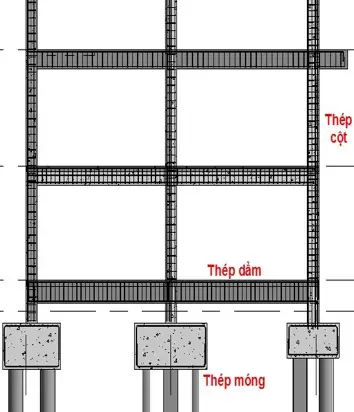
- File > Export > IFC: Chọn chuẩn IFC (IFC 2×3, IFC 4). Đảm bảo các Property Sets (PSets) cho thép được ánh xạ đúng (e.g.,
Pset_StructuralFramingGeneral). - Kiểm tra file IFC trong Solibri hoặc BIMcollab để xác nhận thông tin.
9.2. Đưa lên BIM 360 hoặc Autodesk Construction Cloud
- Publish mô hình lên BIM 360 Docs để các bên liên quan (kiến trúc sư, nhà thầu, giám sát) có thể truy cập, xem và nhận xét.
- Sử dụng Issue Tracker để tạo các vấn đề (issues) liên quan tới chi tiết thép.
9.3. Tạo bản vẽ thi công (Construction Drawings)
- Sử dụng Sheet và Title Block chuẩn công ty.
- Đặt các Views: Plan, Elevation, Section, Detail, 3D View.
- Thêm Revision Cloud, Revision Table để theo dõi thay đổi.
10. Mẹo và lưu ý khi vẽ thép trong Revit
| STT | Mẹo | Lợi ích |
|---|---|---|
| 1 | Sử dụng “Keyboard Shortcuts”: B cho Beam, C cho Column, R cho Rebar. |
Tiết kiệm thời gian thao tác. |
| 2 | Tạo “Family Types” chuẩn theo tiêu chuẩn dự án và lưu trong thư mục chung. | Đảm bảo tính đồng nhất và giảm lỗi nhập liệu. |
| 3 | Sử dụng “Copy/Monitor” để đồng bộ vị trí các thành phần giữa mô hình kiến trúc và kết cấu. | Tránh sai lệch vị trí khi thiết kế kiến trúc và kết cấu song song. |
| 4 | Áp dụng “Worksharing” và “Element Borrowing” khi làm việc nhóm để tránh xung đột. | Quản lý thay đổi hiệu quả, giảm lỗi đồng bộ. |
| 5 | Kiểm tra “Material Takeoff” trước khi xuất BOQ: Đảm bảo mọi thành phần đều có thuộc tính Material đúng. | Đảm bảo tính chính xác trong tính toán khối lượng và chi phí. |
| 6 | Sử dụng “Revit Macros” hoặc Dynamo để tự động hoá các tác vụ lặp lại (ví dụ: tạo hàng loạt Rebar). | Giảm thời gian và giảm lỗi con người. |
| 7 | Đặt “View Filters” cho các loại thép (I‑beam, H‑beam, Column) với màu sắc khác nhau. | Dễ dàng nhận diện và kiểm tra mô hình. |
| 8 | Luôn kiểm tra “Section Box” trong 3D View để xem chi tiết cắt gọn. | Phát hiện sớm các lỗi giao cắt hoặc va chạm. |
| 9 | Sử dụng “Detail Level” phù hợp (Coarse, Medium, Fine) khi làm việc với mô hình lớn. | Tối ưu hiệu năng máy tính. |
| 10 | Thường xuyên lưu và tạo “Backup” trên cloud hoặc mạng nội bộ. | Bảo vệ dữ liệu trước sự cố phần cứng. |
11. Kết luận
Việc vẽ thép trong Revit không chỉ là một công việc kỹ thuật đơn thuần mà còn là quá trình tích hợp kiến thức thiết kế kết cấu, tiêu chuẩn kỹ thuật và quản lý dự án. Khi nắm vững các bước từ tạo Family, đặt thành phần, thiết lập Rebar, kết nối, cho tới quản lý schedule và export, bạn sẽ có một mô hình BIM mạnh mẽ, chính xác và có khả năng chia sẻ dễ dàng với mọi bên liên quan.
Những lưu ý và mẹo trong phần cuối cùng giúp bạn tối ưu hoá quy trình, giảm thiểu lỗi và tăng năng suất làm việc. Hãy áp dụng những kiến thức này vào dự án thực tế, không ngừng cập nhật các tính năng mới của Revit và các plug‑ins hỗ trợ, để luôn duy trì lợi thế cạnh tranh trong lĩnh vực thiết kế kết cấu thép.
Chúc bạn thành công trong việc vẽ thép trong Revit và xây dựng những mô hình BIM chất lượng cao!