
TÓM TẮT
- 1 Giới thiệu chung về thư viện trong Altium Designer
- 2 1. Chuẩn bị dữ liệu và công cụ cần thiết
- 3 2. Tạo Symbol (Biểu tượng Schematic)
- 4 3. Tạo Footprint (Pad Layout) cho PCB
- 5 4. Kết nối Symbol và Footprint (Component Mapping)
- 6 5. Đưa thư viện vào dự án và sử dụng
- 7 6. Các lưu ý quan trọng khi vẽ thư viện Altium
- 8 7. Quy trình làm việc chuẩn (Workflow) cho dự án lớn
- 9 8. Mẹo và thủ thuật nâng cao
- 10 9. Ví dụ thực tế: Tạo thư viện cho IC LM358
- 11 10. Kết luận
Giới thiệu chung về thư viện trong Altium Designer
Altium Designer là một trong những phần mềm thiết kế mạch in (PCB) mạnh mẽ và phổ biến nhất hiện nay. Một trong những yếu tố quyết định chất lượng và tốc độ thiết kế là việc sở hữu một bộ thư viện linh kiện (Component Library) chuẩn, đầy đủ và dễ sử dụng. Thư viện không chỉ chứa các biểu tượng (schematic symbol) mà còn bao gồm footprint (pad layout) cho PCB, các thông tin mô tả, thuộc tính và các mô hình 3D. Khi bạn nắm vững cách vẽ thư viện Altium, quá trình thiết kế sẽ trở nên nhanh chóng, chính xác và giảm thiểu lỗi.
Bài viết này sẽ hướng dẫn bạn chi tiết từng bước để tạo một thư viện linh kiện trong Altium Designer, từ việc chuẩn bị dữ liệu, tạo symbol, tạo footprint, gán các thuộc tính, đến việc kiểm tra và xuất bản thư viện. Nội dung được chia thành các phần rõ ràng, kèm theo các mẹo thực tiễn và lưu ý quan trọng, giúp cả người mới bắt đầu và những kỹ sư có kinh nghiệm đều có thể áp dụng.
1. Chuẩn bị dữ liệu và công cụ cần thiết
1.1. Thu thập thông tin linh kiện
Trước khi bắt tay vào vẽ thư viện, bạn cần có đầy đủ thông tin về linh kiện mà bạn sẽ tạo. Các thông tin cơ bản bao gồm:
| Thông tin | Mô tả | Nguồn tham khảo |
|---|---|---|
| Mã linh kiện (Part Number) | Tên, mã sản phẩm | Datasheet, website nhà sản xuất |
| Số chân (Pin Count) | Số lượng chân và cách bố trí | Datasheet |
| Kích thước cơ bản (Dimensions) | Độ dài, rộng, cao của package | Mechanical Drawing |
| Pad Layout | Kích thước pad, khoảng cách giữa các pad | Mechanical Drawing, IPC-7351 |
| Thông số điện tính | Điện áp, dòng, tần số, tolerance | Datasheet |
| Mô hình 3D | File STEP, IGES | Website nhà sản xuất hoặc tạo bằng CAD |
| Ghi chú đặc biệt | Ví dụ: yêu cầu solder mask, copper pour | Datasheet, Application Note |
1.2. Công cụ hỗ trợ
- Altium Designer (phiên bản mới nhất, tối thiểu 20.0)
- PDF Reader (đọc datasheet, mechanical drawing)
- CAD Viewer (xem file STEP/IGES nếu có)
- Công cụ đo (khi cần đo kích thước thực tế từ mẫu vật)
- Phần mềm tạo 3D (SolidWorks, Fusion 360) – tùy chọn nếu cần tự tạo mô hình 3D
1.3. Thiết lập môi trường Altium
- Mở Altium Designer →
File > New > Library > Integrated Library(hoặcSchematic Librarynếu chỉ muốn tạo symbol trước). - Cấu hình đường dẫn thư viện:
Preferences > Data Management > Libraries→ Thêm thư mục chứa các thư viện của dự án. - Đặt chuẩn DRC:
Preferences > PCB Editor > Design Rules→ Chọn chuẩn IPC-7351 hoặc IPC-2221 tùy thuộc vào yêu cầu sản xuất.
2. Tạo Symbol (Biểu tượng Schematic)

Có thể bạn quan tâm: Cách Vẽ Thú Nhồi Bông Đơn Giản Từ A Đến Z: Bước Đầu Tiên Cho Người Mới Bắt Đầu
2.1. Khởi tạo dự án Symbol
- File > New > Schematic Library → Tạo file
.SchLib. - Đặt tên file theo quy tắc:
Manufacturer_PartNumber.SchLib(ví dụ:TexasInstruments_TLV320AIC3106.SchLib).
2.2. Định dạng Symbol
- Kích thước grid:
View > Grid > Set Grid→ 0.1 mm (hoặc 0.05″) để dễ dàng căn chỉnh. - Đặt origin: Đặt gốc (origin) tại trung tâm của symbol hoặc tại vị trí pin 1 tùy thuộc vào chuẩn của công ty.
2.3. Vẽ các chân (Pins)
2.3.1. Thêm Pin
- Chọn Place > Pin hoặc nhấn phím P, P.
- Trong
Propertiespanel, nhập thông tin: - Designator:
1,2,3… hoặcVCC,GNDtùy thuộc vào datasheet. - Pin Name: Tên chức năng (ví dụ:
VDD,SCL). - Electrical Type:
Power,Input,Output,Bidirectional,Passive,Tri-state. - Shape:
Line,Clock,Inverted Clock,Dot,Inverted Dot.
2.3.2. Sắp xếp Pin
- Dựa vào pinout diagram trong datasheet, sắp xếp các pin theo hàng (top/bottom) và cột (left/right).
- Đối với các gói BGA, sử dụng Pin Grid:
Place > Pin Grid→ Đặt số hàng và cột, kích thước lưới, sau đó tự động tạo các pin.
2.3.3. Đánh số và đặt thuộc tính
- Sử dụng Designator để đánh số duy nhất cho mỗi pin.
- Đặt Pin Numbers ở phía dưới hoặc bên trái để dễ đọc.
- Đặt Pin Length (độ dài) khoảng 0.5 mm (hoặc 0.02″) để tránh chồng lấn.
2.4. Thêm các ký hiệu phụ (Decals, Labels)
- Place > Text để thêm mô tả như
Part Number,Manufacturer,Voltage Rating. - Sử dụng Line để vẽ khung bao quanh symbol, giúp dễ nhận diện khi đặt vào schematic.
2.5. Kiểm tra Symbol
- Run DRC:
Tools > Design Rule Check→ Kiểm tra lỗi như pin trùng vị trí, không có tên pin. - Schematic Simulation (nếu có): Kiểm tra các thuộc tính điện tính như
Input,Output.
2.6. Lưu Symbol
File > Save→ Lưu file.SchLib.- Đặt mô tả (Description) và Keywords trong
Propertiesđể giúp tìm kiếm nhanh trong Library Manager.
3. Tạo Footprint (Pad Layout) cho PCB
3.1. Khởi tạo dự án Footprint
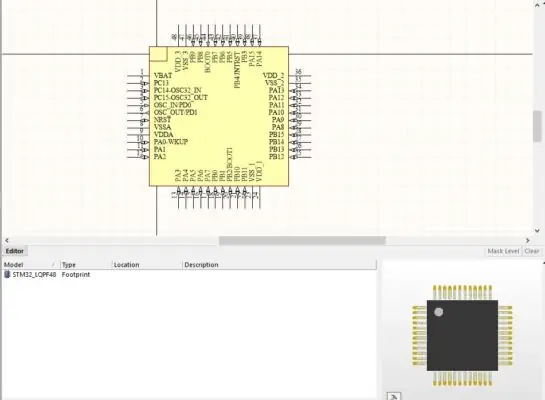
Có thể bạn quan tâm: Cách Vẽ Thú Dễ Thương: Bước Đột Phá Để Tạo Nên Những Kiểu Vẽ Độc Đáo Và Ngây Ngô
- File > New > PCB Library → Tạo file
.PcbLib. - Đặt tên file tương tự Symbol:
TexasInstruments_TLV320AIC3106.PcbLib.
3.2. Đặt chuẩn lưới và đơn vị
- View > Grid > Set Grid → 0.1 mm (hoặc 0.005″) để phù hợp với kích thước pad.
- Preferences > PCB Editor > Units → Chọn mm hoặc mil tùy dự án.
3.3. Vẽ Pad
3.3.1. Thêm Pad
- Place > Pad hoặc nhấn P, D.
- Trong
Properties: - Designator: Trùng với pin trong Symbol (
1,2, …). - Shape:
Round,Octagon,Squaretùy thuộc vào yêu cầu datasheet. - Size: Nhập kích thước pad (ví dụ: 1.2 mm x 0.6 mm).
- Drill Size: Nếu là thru-hole, nhập kích thước lỗ (ví dụ: 0.3 mm).
- Solder Mask Expansion: Thêm hoặc giảm kích thước mask (ví dụ: +0.05 mm).
- Paste Mask Expansion: Thêm hoặc giảm kích thước paste (ví dụ: -0.02 mm).
3.3.2. Đặt vị trí Pad
- Dựa vào Mechanical Drawing hoặc IPC-7351 để đặt vị trí chính xác (X, Y).
- Sử dụng Snap to Grid để căn chỉnh.
3.3.3. Tạo Pad Array (BGA, QFN)
- Place > Land Pattern → Chọn
BGAhoặcQFN. - Nhập số hàng, số cột, khoảng cách pitch, kích thước pad.
- Altium sẽ tự động tạo lưới pad chính xác.
3.4. Thêm Outline (Silkscreen) và Courtyard
- Place > Mechanical Layer → Chọn
Top Overlay(silkscreen). - Vẽ hình chữ nhật hoặc hình dạng đặc trưng của package.
- Courtyard: Vẽ vùng bao quanh (Clearance) trên layer
Courtyard. Thông thường, Courtyard = package dimension + 0.5 mm.
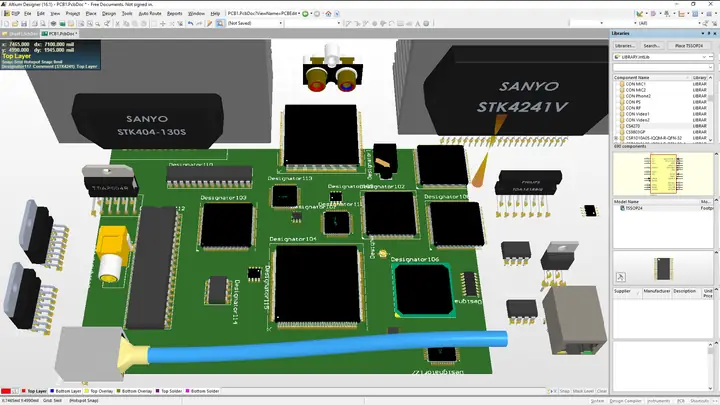
3.5. Thêm 3D Model
- Place > 3D Body → Chọn
Import 3D Model. - Chọn file STEP/IGES, đặt vị trí và góc quay sao cho phù hợp với pad.
- Kiểm tra trong 3D View (
View > 3D Layout Mode).
3.6. Đặt các thuộc tính (Parameters)
- Properties > Parameter: Thêm các trường như
Manufacturer,Part Number,Voltage Rating,Temperature Range. - Đánh dấu các trường quan trọng là Read Only để tránh thay đổi ngoài ý muốn.
3.7. Kiểm tra Footprint
- Design Rule Check (DRC):
Tools > Design Rule Check→ ChọnFootprintđể kiểm tra khoảng cách pad, clearance, và các lỗi khác. - 3D Verification: Kiểm tra mô hình 3D với bản vẽ cơ học để chắc chắn không có va chạm.
3.8. Lưu Footprint
File > Save→ Lưu file.PcbLib.- Đặt mô tả (Description) và Keywords để dễ tìm kiếm.
4. Kết nối Symbol và Footprint (Component Mapping)
4.1. Tạo Integrated Library (Integrated Library)

Có thể bạn quan tâm: Cách Vẽ Thêm Đường Phụ Trong Các Phần Mềm Đồ Họa: Hướng Dẫn Chi Tiết Từ Cơ Bản Đến Nâng Cao
- File > New > Integrated Library → Tạo file
.IntLib. - Kéo thả Schematic Symbol và Footprint vào cửa sổ Integrated Library.
4.2. Gán Pad-to-Pin Mapping
- Mở Component Properties (double-click vào component trong Integrated Library).
- Tab Models: Thêm Schematic Symbol và PCB Footprint nếu chưa có.
- Tab Pin Mapping: Kiểm tra và chỉnh sửa nếu Altium chưa tự động ghép đúng.
- Đảm bảo Pin Designator trong Symbol trùng khớp với Pad Designator trong Footprint.
4.3. Thiết lập các thuộc tính chung
- Parameters: Thêm các trường chung như
Manufacturer,Part Number,Description. - Lifecycle: Đánh dấu trạng thái (Active, Obsolete) để quản lý trong dự án lớn.
4.4. Kiểm tra cuối cùng
- Compile Library: Nhấn
Project > Compile Project→ Xem báo cáo lỗi nếu có. - Export:
File > Save As→ Lưu dưới dạng.IntLib.
5. Đưa thư viện vào dự án và sử dụng
5.1. Thêm thư viện vào Library Manager
- View > Panels > Libraries → Mở Libraries Panel.
- Nhấn Add Library → Chọn file
.IntLibvừa tạo.
5.2. Sử dụng component trong schematic
- Place > Part hoặc nhấn P, I → Mở Components Panel.
- Tìm kiếm bằng Part Number hoặc Manufacturer.
- Kéo thả vào schematic, Altium sẽ tự động gán symbol và footprint.
5.3. Kiểm tra khi chuyển sang PCB
- Khi chuyển từ schematic sang PCB (
Design > Import Changes from <Project>), Altium sẽ tự động đặt component với footprint đã gán. - Kiểm tra Design Rule Check trên PCB để chắc chắn không có lỗi.
6. Các lưu ý quan trọng khi vẽ thư viện Altium
Có thể bạn quan tâm: Cách Vẽ Thêm Khung Excel: Hướng Dẫn Chi Tiết Từ Cơ Bản Đến Nâng Cao
| Lưu ý | Mô tả | Hậu quả nếu bỏ qua |
|---|---|---|
| Đúng chuẩn IPC | Áp dụng chuẩn IPC-7351 cho pad, solder mask, courtyard | Lỗi sản xuất, solder defect |
| Đặt origin đúng | Origin ở vị trí pin 1 hoặc trung tâm | Khó align khi đặt component |
| Tên pin thống nhất | Dùng tên chuẩn (VD: VCC, GND) | Nhầm lẫn khi nối mạch |
| Số lượng layer 3D | Đảm bảo 3D model đúng layer (Top/Bottom) | Sai vị trí khi xem 3D |
| Kiểm tra DRC | Chạy DRC sau mỗi bước | Phát hiện lỗi sớm, giảm thời gian debug |
| Mô tả đầy đủ | Thêm mô tả, keyword, lifecycle | Khó tìm kiếm trong library lớn |
| Backup thư viện | Sử dụng version control (Git) | Mất dữ liệu, không truy xuất được lịch sử |
7. Quy trình làm việc chuẩn (Workflow) cho dự án lớn
- Yêu cầu Linh kiện: Thu thập datasheet, mechanical drawing.
- Tạo Symbol: Vẽ pin, kiểm tra DRC, lưu.
- Tạo Footprint: Đặt pad, silkscreen, courtyard, thêm 3D model, DRC.
- Mapping: Kết nối Symbol và Footprint trong Integrated Library.
- Kiểm tra: Compile, chạy DRC, xem 3D.
- Publish: Đưa thư viện vào Library Manager chung của công ty (SVN/Git).
- Sử dụng: Thêm vào dự án, kiểm tra khi chuyển sang PCB.
- Bảo trì: Cập nhật khi có revision mới, đánh dấu obsolete.
8. Mẹo và thủ thuật nâng cao
8.1. Sử dụng Parameterized Pad
- Khi thiết kế các linh kiện có nhiều phiên bản (ví dụ: resistor 0603, 0805), sử dụng Parameterized Pad để tạo một footprint có thể thay đổi kích thước bằng cách thay đổi tham số.
- Cách làm:
Tools > Parameter Manager→ Thêm tham sốPadWidth,PadLength,Pitch. Sử dụng công thức trong Pad Size.
8.2. Tự động tạo 3D Model từ PCB Footprint
- Altium hỗ trợ 3D Body from Pad: Khi tạo pad, bật tùy chọn
Generate 3D Body→ Altium sẽ tự động tạo mô hình 3D cơ bản dựa trên kích thước pad. - Thích hợp cho các linh kiện đơn giản (resistor, capacitor).
8.3. Sử dụng Template Library
- Tạo Template Library chứa các component chuẩn (resistor, capacitor, connector) để tái sử dụng nhanh.
- Đặt các Design Rules mặc định trong template để giảm thời gian kiểm tra.
8.4. Kiểm tra Clearance bằng Clearance Matrix
Design > Rules > Clearance→ Thiết lập Clearance Matrix để tự động áp dụng khoảng cách khác nhau cho các lớp (Power vs Signal).
8.5. Tích hợp với BOM Management
- Thêm các trường BOM (Manufacturer Part Number, Supplier, Cost) trong
Parameters. Khi tạo BOM, Altium sẽ tự động lấy thông tin này.
9. Ví dụ thực tế: Tạo thư viện cho IC LM358

9.1. Thu thập dữ liệu
- Datasheet: Texas Instruments LM358 (8‑pin DIP, SOIC, TSSOP).
- Mechanical Drawing: Kích thước DIP 0.3″ spacing, SOIC 1.27 mm pitch, TSSOP 0.65 mm pitch.
9.2. Tạo Symbol
- Create New Schematic Library →
LM358.SchLib. - Place Pins: 8 pins, đặt
VCC+,VCC-,OUT1,IN1+,IN1-,OUT2,IN2+,IN2-. - Electrical Type:
Powercho VCC+,Groundcho VCC-,Inputcho IN,Outputcho OUT. - Add Text:
LM358,Texas Instruments.
9.3. Tạo Footprint (SOIC-8)
- Create New PCB Library →
LM358.PcbLib. - Place Pad: 8 pad, pitch 1.27 mm, pad size 1.0 mm x 0.5 mm, drill 0.3 mm.
- Silkscreen: Vẽ outline 5.0 mm x 6.0 mm.
- Courtyard: 5.5 mm x 6.5 mm.
- Add 3D Model: Import STEP from TI website.
9.4. Mapping và Kiểm tra
- Create Integrated Library →
LM358.IntLib. - Kiểm tra Pin Mapping: Đảm bảo
Pin1(VCC+) ↔Pad1. - Compile → Không lỗi.
9.5. Đưa vào dự án
- Thêm
LM358.IntLibvào Library Manager. - Đặt trong schematic →
Place > Part→ TìmLM358. - Chuyển sang PCB → Component xuất hiện với footprint đúng.
10. Kết luận
Việc tạo thư viện Altium không chỉ là một công việc kỹ thuật mà còn là một nghệ thuật đòi hỏi sự tỉ mỉ, chuẩn xác và tuân thủ các chuẩn công nghiệp. Khi bạn nắm vững quy trình từ việc thu thập dữ liệu, vẽ symbol, thiết kế footprint, tới việc mapping và kiểm tra, bạn sẽ có một bộ thư viện linh kiện mạnh mẽ, giúp giảm thiểu lỗi trong thiết kế, tăng tốc độ phát triển và nâng cao chất lượng sản phẩm cuối cùng.
Những điểm quan trọng cần nhớ:
- Chuẩn bị dữ liệu đầy đủ và chính xác.
- Tuân thủ chuẩn IPC trong thiết kế pad và clearance.
- Kiểm tra DRC ở mọi bước để phát hiện lỗi sớm.
- Sử dụng Integrated Library để gắn kết Symbol và Footprint một cách nhất quán.
- Bảo trì và quản lý phiên bản thư viện để luôn có phiên bản mới nhất và tránh sử dụng linh kiện lỗi thời.
Hy vọng bài viết này đã cung cấp cho bạn một hướng dẫn chi tiết, đủ chiều sâu để tự tin tạo và quản lý thư viện Altium trong mọi dự án thiết kế PCB. Chúc bạn thành công và luôn tạo ra những bản thiết kế PCB chất lượng cao!