
TÓM TẮT
- 1 Mở Đầu
- 2 1. Tại Sao Cần Vẽ Tia Trong Word?
- 3 2. Các Công Cụ Vẽ Tia Cơ Bản Trong Word
- 4 3. Bước Đầu Tiên: Chèn Tia Cơ Bản
- 5 4. Tùy Chỉnh Tia: Màu Sắc, Độ Dày, Kiểu Đầu Mũi
- 6 5. Vẽ Tia Bằng Công Cụ “Scribble” (Vẽ Tự Do)
- 7 6. Tạo Tia Định Dạng “Connector” (Kết Nối)
- 8 7. Sử Dụng Tia Để Tạo Sơ Đồ (Flowchart) Cơ Bản
- 9 8. Tạo Tia Động (Animated Arrow) Khi Xuất Bản PDF
- 10 9. Mẹo Nhanh Khi Vẽ Tia
- 11 10. Vấn Đề Thường Gặp Và Cách Khắc Phục
- 12 11. Kết Hợp Tia Với Các Thành Phần Khác
- 13 12. Tạo Bộ Sưu Tập Tia Định Dạng Sẵn (Template)
- 14 13. Cách Tối Ưu Hóa Tài Liệu Khi Sử Dụng Nhiều Tia
- 15 14. Tổng Kết
Mở Đầu
Microsoft Word không chỉ là một công cụ soạn thảo văn bản mạnh mẽ mà còn cung cấp một loạt các tính năng đồ họa giúp người dùng tạo ra các hình ảnh, biểu đồ, và đặc biệt là các loại tia (arrow) để minh họa, chỉ dẫn hay trang trí tài liệu. Việc biết cách vẽ tia trong Word sẽ giúp bạn tăng tính thẩm mỹ, truyền tải thông tin một cách rõ ràng và chuyên nghiệp hơn. Bài viết dưới đây sẽ cung cấp hướng dẫn chi tiết, từ các bước cơ bản nhất cho người mới bắt đầu cho tới các kỹ thuật nâng cao, tùy chỉnh màu sắc, kiểu dáng, độ dày và thậm chí là tạo tia động.
1. Tại Sao Cần Vẽ Tia Trong Word?
- Trực quan hoá thông tin: Tia giúp người đọc dễ dàng nhận ra mối liên hệ giữa các phần trong tài liệu.
- Tăng tính thẩm mỹ: Một tài liệu có các đường dẫn, mũi tên được thiết kế hợp lý sẽ trông chuyên nghiệp hơn.
- Hỗ trợ trình bày: Khi làm báo cáo, đề án, bản vẽ sơ đồ, tia là công cụ không thể thiếu để chỉ ra quy trình, luồng công việc.
- Tiết kiệm thời gian: Thay vì phải chèn hình ảnh từ bên ngoài, bạn có thể tạo ngay trong Word mà không cần rời phần mềm.
2. Các Công Cụ Vẽ Tia Cơ Bản Trong Word
Word cung cấp hai nhóm công cụ chính để vẽ tia:
| Nhóm công cụ | Vị trí trong giao diện | Chức năng |
|---|---|---|
| Shapes (Hình dạng) | Insert → Shapes | Cung cấp các loại tia cơ bản (Straight Arrow, Double Arrow, Curved Arrow, etc.) |
| Drawing Tools (Công cụ vẽ) | Khi chọn một shape, thanh Ribbon sẽ hiện tab “Format” (hoặc “Drawing Tools”) | Cho phép tùy chỉnh màu, độ dày, kiểu đầu mũi tên, hiệu ứng 3D, v.v. |
3. Bước Đầu Tiên: Chèn Tia Cơ Bản
3.1. Mở Word và tạo một tài liệu mới
- Khởi động Microsoft Word.
- Chọn Blank Document hoặc mở một tài liệu hiện có mà bạn muốn thêm tia.
3.2. Chọn công cụ Shapes
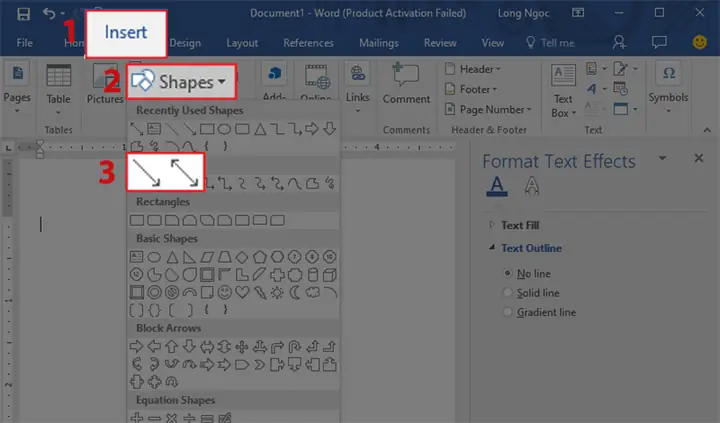
- Vào Insert trên thanh Ribbon.
- Nhấp vào Shapes. Một menu thả xuống sẽ xuất hiện, hiển thị nhiều loại hình dạng khác nhau.
3.3. Lựa chọn loại tia
Trong mục Lines, bạn sẽ thấy các tùy chọn:
– Arrow (mũi tên thẳng)
– Right Arrow, Left Arrow, Up Arrow, Down Arrow
– Double Arrow (mũi tên hai đầu)
– Bent Arrow (mũi tên gập)
– Curved Arrow (mũi tên cong)
– Block Arrow (mũi tên dạng khối)

Có thể bạn quan tâm: Cách Vẽ Tia Trong Sketchpad: Hướng Dẫn Chi Tiết Từ Cơ Bản Đến Nâng Cao
Chọn loại bạn muốn bằng cách nhấp chuột trái.
3.4. Vẽ tia lên tài liệu
- Di chuyển con trỏ tới vị trí muốn vẽ.
- Nhấn và giữ chuột trái, kéo tới độ dài mong muốn, rồi thả ra.
- Tia sẽ xuất hiện ngay trên trang.
3.5. Điều chỉnh vị trí và kích thước
- Di chuyển: Nhấp vào tia, sau đó kéo thả tới vị trí mới.
- Thay đổi kích thước: Kéo các “handle” (điểm điều chỉnh) ở các góc hoặc hai đầu để thay đổi chiều dài và góc độ.
4. Tùy Chỉnh Tia: Màu Sắc, Độ Dày, Kiểu Đầu Mũi
4.1. Mở tab “Format” (hoặc “Drawing Tools”)
Sau khi chọn tia, thanh Ribbon sẽ tự động chuyển sang tab Format.
4.2. Thay đổi màu sắc
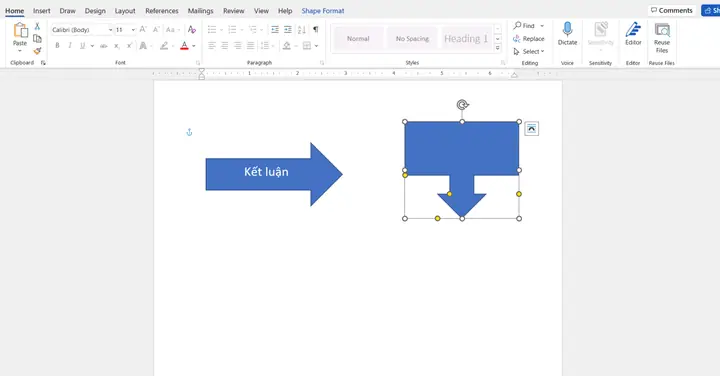
- Shape Fill: Đối với các tia dạng khối (Block Arrow), bạn có thể thay đổi màu nền.
- Shape Outline: Đối với các tia dạng đường thẳng, click vào Shape Outline → More Outline Colors để chọn màu tùy chỉnh.
4.3. Điều chỉnh độ dày (Weight)
- Vào Shape Outline → Weight → chọn độ dày (1 pt, 2 pt, …) hoặc More Lines để nhập giá trị tùy ý.
4.4. Thay đổi kiểu đầu mũi (Arrow Style)
- End Arrow: Chọn kiểu đầu mũi ở cuối đường (đầu mũi, mũi tên đôi, không mũi, …).
- Begin Arrow: Tương tự, nhưng ở đầu đường.
- Bạn có thể áp dụng các kiểu khác nhau cho đầu và cuối để tạo hiệu ứng “đi vào” hoặc “đi ra”.
4.5. Thêm hiệu ứng
- Shadow: Thêm bóng để tia nổi bật.
- Glow: Tạo hiệu ứng ánh sáng quanh tia.
- 3‑D Format: Thêm độ sâu, góc nhìn khối 3D.
5. Vẽ Tia Bằng Công Cụ “Scribble” (Vẽ Tự Do)
Có thể bạn quan tâm: Cách Vẽ Tia Chết Chóc: Hướng Dẫn Chi Tiết Từ Cơ Bản Đến Nâng Cao
Đôi khi, bạn cần một tia cong hoặc đường dẫn không chuẩn, khi đó công cụ Scribble sẽ rất hữu ích.
5.1. Chọn Scribble
- Vào Insert → Shapes → Scribble (được đặt trong mục “Lines”).
5.2. Vẽ
- Nhấn và kéo chuột để vẽ tự do. Khi thả chuột, Word sẽ tự động chuyển đổi đường vẽ thành một shape.
5.3. Chỉnh sửa
- Dùng Edit Points (chuột phải → Edit Points) để điều chỉnh các điểm trên đường vẽ, tạo các góc cong mượt mà.
6. Tạo Tia Định Dạng “Connector” (Kết Nối)
Khi làm sơ đồ quy trình, bạn thường cần các tia kết nối các hình (rectangle, oval, …). Word cung cấp Connector để tự động gắn vào các hình và di chuyển linh hoạt.
6.1. Chèn các hình
- Insert → Shapes → Rectangle/Oval để tạo các khối nội dung.
6.2. Chọn Connector
- Vào Insert → Shapes → Lines → Elbow Connector, Straight Connector, hoặc Curved Connector.
6.3. Kết nối
- Đưa con trỏ tới một hình, khi xuất hiện các “anchor points” (điểm neo), nhấp và kéo tới hình thứ hai. Khi di chuyển các hình, connector sẽ tự động điều chỉnh để giữ kết nối.
7. Sử Dụng Tia Để Tạo Sơ Đồ (Flowchart) Cơ Bản

Có thể bạn quan tâm: Cách Vẽ Thực Đơn Đẹp: Hướng Dẫn Từ Cơ Bản Đến Nâng Cao Để Thu Hút Khách Hàng
7.1. Bước 1: Xác định quy trình
Liệt kê các bước cần biểu diễn (ví dụ: “Nhận yêu cầu”, “Xử lý”, “Kiểm tra”, “Hoàn thành”).
7.2. Bước 2: Vẽ các khối
- Dùng Rectangle cho mỗi bước.
- Đặt chúng theo trình tự từ trên xuống hoặc từ trái sang phải.
7.3. Bước 3: Thêm tia kết nối
- Chọn Straight Connector hoặc Elbow Connector.
- Kết nối các khối theo thứ tự quy trình.
- Đặt Arrow ở đầu nối để chỉ hướng.
7.4. Bước 4: Tinh chỉnh
- Thêm màu nền cho các khối để phân biệt.
- Thêm Text Box vào tia nếu cần chú thích (Insert → Text Box → Simple Text Box → nhập nội dung, sau đó kéo vào vị trí gần tia).
8. Tạo Tia Động (Animated Arrow) Khi Xuất Bản PDF
Mặc dù Word không hỗ trợ trực tiếp tạo tia động, bạn có thể sử dụng tính năng Animation trong PowerPoint và sau đó chèn vào Word, hoặc xuất ra PDF với các annotation.
8.1. Cách nhanh: Sử dụng PowerPoint
- Mở PowerPoint, chèn một slide trống.
- Vẽ tia (Insert → Shapes → Arrow).
- Vào Animations → Add Animation → Wipe, Fly In, hoặc Grow & Turn.
- Đặt thời gian và thứ tự.
- Khi hoàn tất, chọn File → Save As → PDF (có tùy chọn “Publish as PDF with animations” nếu dùng Office 365).
8.2. Nhúng vào Word
- Trong Word, vào Insert → Object → Create from File, chọn file PowerPoint đã lưu.
- Tia động sẽ hiển thị khi mở tài liệu trong môi trường hỗ trợ (ví dụ: khi xuất ra PDF).
9. Mẹo Nhanh Khi Vẽ Tia
Có thể bạn quan tâm: Cách Vẽ Thứ Đơn Giản: Hướng Dẫn Từ A Đến Z Cho Người Mới Bắt Đầu
| Mẹo | Cách thực hiện |
|---|---|
| Giữ Shift | Khi kéo tia, giữ Shift để giữ góc 45°, 90° cố định. |
| Giữ Ctrl | Giữ Ctrl khi vẽ để tạo tia thẳng đứng hoặc ngang chính xác. |
| Sao chép nhanh | Chọn tia → Ctrl + D để tạo bản sao ngay tại vị trí. |
| Căn lề | Sử dụng Align trong tab Format → Align → Align Center hoặc Align Left để đồng bộ các tia. |
| Nhóm các đối tượng | Chọn nhiều tia và hình → Ctrl + G để nhóm, di chuyển đồng thời. |
| Sử dụng Grid | Bật View → Gridlines để căn chỉnh chính xác. |
| Tự động đặt đầu mũi | Khi kéo kết nối giữa các hình, Word tự động gắn đầu mũi nếu bạn chọn Connector. |
10. Vấn Đề Thường Gặp Và Cách Khắc Phục
10.1. Tia không hiển thị màu đã chọn
- Kiểm tra Shape Outline và Shape Fill riêng biệt.
- Đảm bảo không có Transparency (độ trong suốt) được đặt > 0%.
10.2. Khi di chuyển hình, tia không theo
- Sử dụng Connector thay vì Straight Arrow thông thường.
- Đảm bảo các “anchor points” đã được gắn vào hình; nếu không, kéo lại để gắn.
10.3. Tia bị cắt khi in
- Kiểm tra Margins (lề) trong Page Layout. Đặt tia trong khu vực in được.
- Sử dụng Wrap Text → In Front of Text để tia không bị ảnh hưởng bởi các đoạn văn bản.
10.4. Không biết làm sao để vẽ tia cong mượt
- Chọn Curved Arrow trong Shapes.
- Sau khi vẽ, nhấp chuột phải → Edit Points để điều chỉnh đường cong.
- Thêm hoặc xóa các điểm bằng cách Shift + Click (thêm) hoặc Ctrl + Click (xóa).
11. Kết Hợp Tia Với Các Thành Phần Khác
11.1. Tia + Text Box
- Chèn Text Box, nhập nội dung.
- Đặt tia sao cho đầu mũi chạm vào góc hoặc trung tâm của Text Box để tạo “chỉ dẫn”.
11.2. Tia + SmartArt
- Vào Insert → SmartArt → chọn một sơ đồ (ví dụ: Process, Cycle).
- Sau khi SmartArt xuất hiện, bạn có thể chèn thêm tia để nối các hình con trong SmartArt.
11.3. Tia + Table

- Khi muốn chỉ ra một ô trong bảng, vẽ Arrow và sử dụng Wrap Text → In Front of Text để tia không làm lệch bố cục bảng.
12. Tạo Bộ Sưu Tập Tia Định Dạng Sẵn (Template)
Nếu bạn thường xuyên sử dụng các kiểu tia nhất định, việc tạo một Template sẽ tiết kiệm thời gian.
12.1. Tạo một tài liệu mẫu
- Vẽ các tia, hình, và bố cục mong muốn.
- Đánh dấu chúng là Building Blocks:
- Chọn toàn bộ đối tượng → Insert → Quick Parts → Save Selection to Quick Part Gallery.
- Đặt tên, mô tả, và chọn Category (ví dụ: “Arrows”).
12.2. Sử dụng nhanh
- Khi cần chèn, vào Insert → Quick Parts, chọn mục đã lưu và chèn vào tài liệu hiện tại.
13. Cách Tối Ưu Hóa Tài Liệu Khi Sử Dụng Nhiều Tia
- Giảm số lượng shape: Nhiều shape có thể làm tài liệu nặng, gây lag. Sử dụng Group để gộp lại.
- Sử dụng Styles: Đặt Shape Styles chung (màu, độ dày) để dễ chỉnh sửa toàn bộ.
- Kiểm tra Compatibility: Khi chia sẻ tài liệu với người dùng phiên bản Word cũ, một số hiệu ứng (shadow, 3D) có thể không hiển thị. Nên dùng các định dạng cơ bản.
14. Tổng Kết
Việc vẽ tia trong Microsoft Word không chỉ là một kỹ năng “đẹp mắt” mà còn là công cụ mạnh mẽ giúp bạn truyền đạt ý tưởng một cách trực quan và chuyên nghiệp. Từ việc chèn các tia cơ bản, tùy chỉnh màu sắc, độ dày, kiểu đầu mũi, cho tới việc tạo các kết nối động, sơ đồ quy trình và thậm chí là tia động trong bản PDF, tất cả đều có thể thực hiện ngay trong môi trường Word mà không cần tới phần mềm thiết kế phức tạp.
Những điểm quan trọng cần ghi nhớ:
1. Sử dụng Shapes → Arrow để tạo tia nhanh.
2. Tùy chỉnh qua tab Format để thay đổi màu, độ dày, kiểu đầu mũi.
3. Connector là lựa chọn tối ưu khi vẽ sơ đồ quy trình.
4. Edit Points giúp điều chỉnh đường cong cho các tia phức tạp.
5. Quick Parts và Templates giúp lưu lại các kiểu tia thường dùng, tăng hiệu suất làm việc.
Hy vọng bài viết này đã cung cấp cho bạn đầy đủ kiến thức và kỹ năng để sử dụng tia một cách linh hoạt trong mọi tài liệu Word. Hãy thực hành ngay hôm nay, tạo ra những tài liệu đẹp mắt, chuyên nghiệp và truyền cảm hứng!