
SolidWorks là một trong những phần mềm CAD (Computer-Aided Design) mạnh mẽ và phổ biến nhất hiện nay, được sử dụng rộng rãi trong các lĩnh vực thiết kế cơ khí, ô tô, hàng không và nhiều ngành công nghiệp khác. Trong quá trình thiết kế, việc tạo ra các đường tiếp tuyến (tangent) là một kỹ năng quan trọng, giúp người dùng mô phỏng chính xác các bề mặt, vòng tròn, cung tròn hay các chi tiết có hình dạng cong mượt mà. Bài viết này sẽ cung cấp cho bạn một hướng dẫn chi tiết, từ những kiến thức cơ bản nhất cho tới các kỹ thuật nâng cao, giúp bạn nắm vững cách vẽ tiếp tuyến trong SolidWorks.
TÓM TẮT
- 1 1. Kiến Thức Cơ Bản Về Tiếp Tuyến
- 2 2. Chuẩn Bị Môi Trường Làm Việc
- 3 3. Các Phương Pháp Vẽ Tiếp Tuyến Cơ Bản
- 4 4. Các Kỹ Thuật Nâng Cao
- 5 5. Thực Hành: 3 Dự Án Mẫu
- 6 6. Mẹo & Thủ Thuật Để Nhanh Chóng Thành Thạo Tiếp Tuyến
- 7 7. Các Lỗi Thường Gặp Khi Làm Tiếp Tuyến Và Cách Khắc Phục
- 8 8. Tổng Kết
1. Kiến Thức Cơ Bản Về Tiếp Tuyến
1.1. Định Nghĩa Tiếp Tuyến
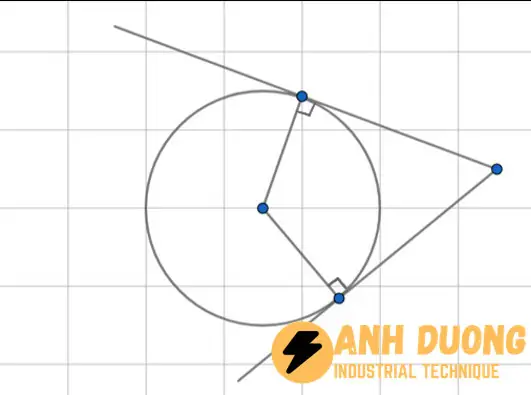
Tiếp tuyến là một đường thẳng hoặc một đường cong mà tại một điểm chung với một đường hoặc bề mặt khác, chúng không cắt nhau mà chỉ “chạm” nhau. Trong hình học, tiếp tuyến tại một điểm P của một đường cong C là đường thẳng có cùng hướng với vectơ đạo hàm của C tại P. Khi áp dụng vào CAD, tiếp tuyến thường được dùng để:
- Đảm bảo các vòng tròn, cung tròn, hoặc bề mặt cong được nối liền mạch.
- Tạo các mối liên kết mượt mà giữa các yếu tố thiết kế.
- Định nghĩa các rào cản hoặc giới hạn cho các thao tác cắt, khắc, và lắp ghép.
1.2. Lý Do Cần Tiếp Tuyến Trong SolidWorks
- Độ chính xác cao: Khi các yếu tố thiết kế có tính liên tục, tính toán stress, strain và các phân tích khác sẽ chính xác hơn.
- Tối ưu hoá quy trình: Tiếp tuyến giúp giảm số lượng lệnh và thao tác, giảm thời gian mô hình hoá.
- Chuẩn hoá sản phẩm: Đảm bảo các chi tiết có bề mặt mượt mà, giảm thiểu lỗi trong quá trình sản xuất (cắt CNC, in 3D…).
2. Chuẩn Bị Môi Trường Làm Việc
2.1. Cài Đặt SolidWorks

Có thể bạn quan tâm: Cách Vẽ Tiếp Tuyến Đối Với Elip: Hướng Dẫn Chi Tiết Từ Cơ Bản Đến Nâng Cao
- Đảm bảo phiên bản SolidWorks của bạn hỗ trợ các công cụ sketch (bảng vẽ) và feature (tính năng) cơ bản như Line, Arc, Circle, Spline, Tangent.
- Kiểm tra cập nhật mới nhất để có các tính năng cải tiến về tiếp tuyến.
2.2. Thiết Lập Giao Diện
- CommandManager: Bật tab Sketch để truy cập nhanh các công cụ vẽ.
- PropertyManager: Đặt đơn vị đo (mm, cm, inch…) phù hợp với dự án.
- View Orientation: Sử dụng Normal To để làm việc trong mặt phẳng sketch một cách chính xác.
2.3. Tạo File Mới
- File → New → Part.
- Chọn Top Plane (hoặc bất kỳ plane nào) và nhấn Sketch.
- Đặt tên cho sketch để dễ quản lý (ví dụ: “Sketch_Tangent_01”).
3. Các Phương Pháp Vẽ Tiếp Tuyến Cơ Bản
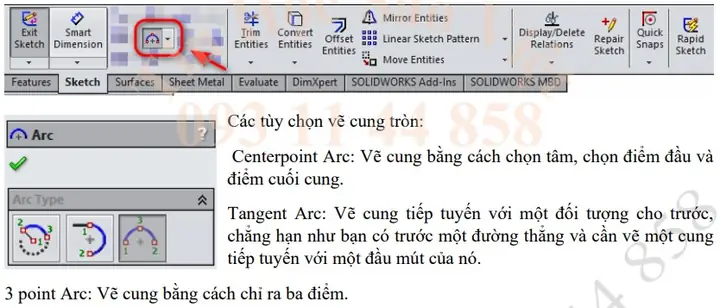
3.1. Sử Dụng Công Cụ Tangent Trong Sketch
Bước 1: Vẽ Đối Tượng Cơ Bản
- Vẽ một Circle (đường tròn) và một Line (đường thẳng) trên cùng một sketch.
- Đặt vị trí sao cho đường thẳng cắt vòng tròn hoặc nằm gần vòng tròn.
Bước 2: Áp Dụng Ràng Buộc Tiếp Tuyến
- Chọn Tangent trong thanh công cụ Add Relations (hoặc nhấn Ctrl + T để mở nhanh).
- Nhấp vào Line và sau đó nhấp vào Circle. SolidWorks sẽ tạo một ràng buộc tiếp tuyến giữa đường thẳng và vòng tròn.
Bước 3: Kiểm Tra Ràng Buộc
- Mở FeatureManager Design Tree, mở Sketch và kiểm tra mục Relations. Bạn sẽ thấy Tangent được liệt kê.
- Di chuyển một trong các đối tượng để xác nhận rằng chúng luôn duy trì tiếp tuyến.
3.2. Vẽ Tiếp Tuyến Giữa Hai Đường Cong
Bước 1: Vẽ Hai Đường Cong
- Vẽ một Arc và một Spline hoặc hai Arcs tùy ý.
Bước 2: Áp Dụng Ràng Buộc
- Chọn Tangent, sau đó nhấp vào điểm chung (điểm cuối của một arc hoặc spline) và đường cong còn lại.
- SolidWorks sẽ tự động điều chỉnh để hai đường cong tiếp xúc mà không cắt nhau.
3.3. Tạo Tiếp Tuyến Khi Dùng Trim và Extend
Có thể bạn quan tâm: Cách Vẽ Tiếp 1 Polyline Trong Autocad: Hướng Dẫn Chi Tiết Từ Cơ Bản Đến Nâng Cao
- Khi bạn Trim (cắt) hoặc Extend (mở rộng) các đường, bạn có thể giữ ràng buộc Tangent để đảm bảo sự liên tục.
- Đối với Trim, chọn Trim Entities, sau đó kéo qua đoạn cần cắt. Nếu các đối tượng có ràng buộc tiếp tuyến, SolidWorks sẽ tự động duy trì chúng.
- Đối với Extend, sử dụng Extend Entities và kéo để mở rộng cho tới khi gặp đối tượng khác; ràng buộc tiếp tuyến sẽ được giữ nguyên.
4. Các Kỹ Thuật Nâng Cao
4.1. Tiếp Tuyến Giữa Các Bề Mặt 3D
4.1.1. Sử Dụng Surface Tangent (Tiếp Tuyến Bề Mặt)
- Khi làm việc với Surface (bề mặt), bạn có thể tạo một Edge hoặc Curve tiếp tuyến với một bề mặt.
- Vào Insert → Curve → Tangent to Surface.
- Chọn bề mặt và chỉ định điểm hoặc đường thẳng làm hướng.
4.1.2. Fillet và Blend Đảm Bảo Tiếp Tuyến
- Fillet (bán kính bo tròn) và Blend (hòa trộn) tự động tạo tiếp tuyến giữa các bề mặt.
- Khi tạo một Fillet, chọn các bề mặt cần bo tròn, sau đó nhập giá trị bán kính. SolidWorks sẽ tính toán để bán kính luôn tiếp tuyến với cả hai bề mặt.
4.2. Sử Dụng Reference Geometry (Hình Học Tham Chiếu)
4.2.1. Plane và Axis
- Tạo một Plane mới bằng cách chọn Plane → Tangent to một bề mặt hoặc Plane → Parallel một đường thẳng.
- Sử dụng Axis (trục) để định hướng các đường thẳng tiếp tuyến trong không gian 3D.
4.2.2. Sketch Block
- Khi tạo Sketch Block (khối vẽ), bạn có thể định nghĩa các ràng buộc tiếp tuyến trong khối, sau đó chèn khối vào các sketch khác mà vẫn giữ nguyên tính tiếp tuyến.
4.3. Tiếp Tuyến Trong Feature (Tính Năng) Cao Cấp
4.3.1. Sweep và Loft
- Khi sử dụng Sweep (kéo dập) hoặc Loft (hòa trộn), đường dẫn (path) và profile (hình dạng) cần phải có tính tiếp tuyến để tránh các khuyết đoạn.
- Đặt Tangent cho profile tại các điểm bắt đầu và kết thúc của path để đảm bảo bề mặt mượt mà.
4.3.2. Boundary Surface
- Boundary Surface cho phép bạn kiểm soát các đường viền (edge) và ràng buộc tiếp tuyến một cách chi tiết.
- Khi tạo Boundary Surface, chọn Tangent cho các edge để tạo ra bề mặt mượt mà.
4.4. Kiểm Tra & Sửa Lỗi Tiếp Tuyến
4.4.1. Display/Delete Relations
- Mở Tools → Sketch Tools → Display/Delete Relations để xem tất cả các ràng buộc trong sketch.
- Nếu có lỗi (ví dụ: “Over-defined” hoặc “Under-defined”), bạn có thể xóa hoặc chỉnh sửa các ràng buộc.
4.4.2. Check Sketch for Errors
- Sử dụng Check Sketch for Errors (trong Sketch → Tools) để SolidWorks tự động phát hiện các vi phạm tiếp tuyến và đề xuất sửa chữa.
5. Thực Hành: 3 Dự Án Mẫu
5.1. Dự Án 1 – Thiết Kế Vòng Bánh Xe Đơn Giản
Có thể bạn quan tâm: Cách Vẽ Tiên Nữ Winx Đầy Đủ Từng Bước – Hướng Dẫn Chi Tiết Cho Người Mới Bắt Đầu
- Sketch: Vẽ một vòng tròn làm bánh xe, một đường thẳng làm trục.
- Tangent: Áp dụng ràng buộc tiếp tuyến giữa trục và vòng tròn.
- Extrude: Extrude vòng tròn thành một đĩa.
- Fillet: Thêm Fillet cho cạnh để tạo tiếp tuyến mượt mà.
5.2. Dự Án 2 – Đầu Trục Hộp Truyền Động
- Sketch: Vẽ một Arc và một Line tạo hình dạng đầu trục.
- Tangent: Đảm bảo Arc và Line tiếp tuyến.
- Revolve: Quay vòng hình dạng quanh trục để tạo thành chi tiết 3D.
- Chamfer: Thêm Chamfer để giữ tính tiếp tuyến ở các góc.
5.3. Dự Án 3 – Đồ Họa Phức Tạp Với Spline
- Sketch: Vẽ một Spline phức tạp với nhiều điểm điều khiển.
- Arc: Thêm một Arc sao cho nó tiếp tuyến với spline tại một điểm.
- Tangent: Sử dụng Add Relations → Tangent để liên kết.
- Surface Loft: Dùng Loft để tạo bề mặt giữa spline và arc, bảo đảm tính tiếp tuyến.
6. Mẹo & Thủ Thuật Để Nhanh Chóng Thành Thạo Tiếp Tuyến
| Mẹo | Mô tả |
|---|---|
| Ctrl + T | Mở nhanh cửa sổ Add Relations để chọn Tangent. |
| Shift + Click | Chọn nhiều đối tượng cùng lúc khi áp dụng ràng buộc. |
| Right‑Click → Show/Hide Relations | Hiển thị nhanh các ràng buộc trong sketch. |
| Sử Dụng “Fully Define” | Khi sketch đã fully defined, các ràng buộc tiếp tuyến sẽ không bị thay đổi vô tình. |
| Sử Dụng “Convert Entities” | Khi cần tạo đường thẳng hoặc vòng tròn tiếp tuyến với một edge đã có, dùng Convert Entities để sao chép geometry và tự động tạo ràng buộc. |
| Kiểm Tra “Over‑Defined” | Nếu sketch báo “over‑defined”, có thể có ràng buộc tiếp tuyến thừa, hãy xóa bớt. |
| Sử Dụng “SketchXpert” | Công cụ này giúp tự động đề xuất các ràng buộc (bao gồm tiếp tuyến) khi bạn vẽ. |
7. Các Lỗi Thường Gặp Khi Làm Tiếp Tuyến Và Cách Khắc Phục
7.1. Lỗi “Over‑Defined Sketch”
- Nguyên nhân: Quá nhiều ràng buộc, bao gồm cả các ràng buộc tiếp tuyến không cần thiết.
- Giải pháp: Mở Display/Delete Relations, xóa các ràng buộc thừa, để lại chỉ những ràng buộc cần thiết.
7.2. Lỗi “Under‑Defined Sketch”

Có thể bạn quan tâm: Cách Vẽ Timeline Trên Powerpoint: Hướng Dẫn Chi Tiết Từ A Đến Z
- Nguyên nhân: Không đủ ràng buộc để xác định vị trí hoặc hướng của đối tượng.
- Giải pháp: Thêm các ràng buộc Horizontal, Vertical, Coincident, hoặc Tangent cho đến khi sketch fully defined.
7.3. Đối Tượng Không Giữ Tiếp Tuyến Khi Di Chuyển
- Nguyên nhân: Ràng buộc Tangent chưa được áp dụng đúng cách hoặc bị phá vỡ.
- Giải pháp: Kiểm tra lại các ràng buộc trong FeatureManager, đảm bảo Tangent vẫn còn trong danh sách.
7.4. Đường Cong Bị “Bẻ Cong” Khi Thêm Ràng Buộc
- Nguyên nhân: Khi thêm Tangent cho một Spline, spline có thể bị kéo dài không mong muốn.
- Giải pháp: Sử dụng Control Vertex để điều chỉnh lại hình dạng spline hoặc dùng Fit Points để giữ nguyên hình dạng.
8. Tổng Kết
Việc nắm vững cách vẽ tiếp tuyến trong SolidWorks không chỉ giúp bạn tạo ra các mô hình có bề mặt mượt mà, chính xác mà còn tối ưu hoá quy trình thiết kế, giảm thiểu lỗi và thời gian sửa chữa. Từ những thao tác cơ bản như áp dụng ràng buộc Tangent trong sketch, đến các kỹ thuật nâng cao như Surface Tangent, Boundary Surface, Fillet, và Loft, mỗi công cụ đều có vai trò quan trọng trong việc duy trì tính liên tục của các đường và bề mặt.
Bạn nên thực hành thường xuyên với các dự án mẫu, áp dụng các mẹo và thủ thuật đã nêu để nhanh chóng trở thành người dùng SolidWorks thành thạo. Khi gặp lỗi, hãy luôn kiểm tra các ràng buộc, sử dụng công cụ Display/Delete Relations, và không ngại thử các phương án thay thế như Convert Entities hoặc SketchXpert.
Hy vọng bài viết này đã cung cấp cho bạn một hướng dẫn chi tiết, đầy đủ và thực tiễn về cách vẽ tiếp tuyến trong SolidWorks. Hãy bắt tay vào thực hành và khám phá thêm nhiều tính năng mạnh mẽ khác của SolidWorks để nâng cao kỹ năng thiết kế của mình!
Chúc bạn thành công trong mọi dự án thiết kế!