
TÓM TẮT
- 1 Mở đầu: Tại sao timeline lại quan trọng?
- 2 1. Hiểu rõ mục tiêu và đối tượng người xem
- 3 2. Lựa chọn công cụ vẽ timeline
- 4 3. Thu thập và sắp xếp dữ liệu
- 5 4. Thiết kế bố cục timeline
- 6 5. Lựa chọn màu sắc và phong cách thẩm mỹ
- 7 6. Thực hiện vẽ timeline (Bước chi tiết)
- 8 7. Kiểm tra, hoàn thiện và chia sẻ
- 9 8. Mẹo nâng cao để timeline “đẹp” hơn
- 10 9. Tổng kết
Mở đầu: Tại sao timeline lại quan trọng?
Trong thời đại thông tin bùng nổ, việc truyền tải dữ liệu một cách nhanh gọn, trực quan và dễ hiểu là nhu cầu cấp thiết của mọi cá nhân và doanh nghiệp. Timeline (đường thời gian) chính là công cụ mạnh mẽ giúp chúng ta sắp xếp các sự kiện, dự án, quá trình phát triển hoặc lịch trình công việc thành một chuỗi logic, dễ theo dõi. Một timeline đẹp không chỉ giúp người xem nắm bắt thông tin nhanh chóng mà còn tạo ấn tượng chuyên nghiệp, tăng tính thẩm mỹ và khả năng ghi nhớ.
Bài viết này sẽ cung cấp cho bạn hướng dẫn chi tiết cách vẽ timeline đẹp, từ việc lựa chọn công cụ, thiết kế bố cục, lựa chọn màu sắc, biểu tượng cho tới các mẹo nâng cao để tạo ra những timeline ấn tượng, phù hợp với nhiều mục đích khác nhau như: báo cáo dự án, lịch sử công ty, kế hoạch marketing, thậm chí là các bài thuyết trình học thuật.
Lưu ý: Bài viết sẽ chia thành 7 phần chính, mỗi phần sẽ giải thích từng bước một cách cụ thể, kèm ví dụ thực tế và mẹo thực hành. Tổng số từ sẽ vượt quá 1500 chữ để đáp ứng yêu cầu của bạn.
1. Hiểu rõ mục tiêu và đối tượng người xem
1.1 Xác định mục tiêu
Có thể bạn quan tâm: Cách Vẽ Tile Map: Hướng Dẫn Từ Cơ Bản Đến Nâng Cao Cho Người Mới Bắt Đầu
Trước khi bắt tay vào vẽ, hãy tự hỏi:
- Bạn muốn truyền tải gì? (Sự kiện lịch sử? Tiến độ dự án? Kế hoạch tương lai?)
- Bạn muốn người xem hành động gì sau khi xem? (Hiểu rõ tiến độ, đưa ra quyết định, ghi nhớ một mốc thời gian quan trọng?)
Mục tiêu rõ ràng sẽ giúp bạn quyết định:
- Độ chi tiết: Timeline ngắn gọn cho báo cáo executive hay chi tiết cho tài liệu kỹ thuật.
- Phong cách: Trang trọng, hiện đại, sáng tạo, hoặc trẻ trung.
1.2 Xác định đối tượng
- Quản lý cấp cao: Thường ưu tiên tổng quan nhanh, ít chi tiết, màu sắc trung tính.
- Đội ngũ dự án: Cần chi tiết công việc, mốc thời gian cụ thể, biểu tượng trạng thái (hoàn thành, đang thực hiện, chậm trễ).
- Khách hàng/đối tác: Muốn câu chuyện thương hiệu, thời gian phát triển sản phẩm, hình ảnh đẹp mắt.
- Sinh viên/học giả: Thích cấu trúc logic, trích dẫn nguồn, biểu đồ phụ trợ.
2. Lựa chọn công cụ vẽ timeline
Hiện nay có rất nhiều phần mềm và công cụ hỗ trợ vẽ timeline, mỗi công cụ có ưu nhược điểm riêng. Dưới đây là danh sách một số công cụ phổ biến, kèm đề xuất cách chọn:
| Công cụ | Đặc điểm nổi bật | Phù hợp với |
|---|---|---|
| Microsoft PowerPoint | Dễ sử dụng, tích hợp sẵn trong Office, hỗ trợ hình ảnh & biểu tượng | Thuyết trình, báo cáo nhanh |
| Microsoft Excel | Tạo biểu đồ Gantt, tính toán tự động | Quản lý dự án, lịch trình công việc |
| Canva | Giao diện kéo-thả, mẫu thiết kế sẵn, thư viện icon phong phú | Thiết kế đẹp, không cần kỹ năng đồ họa |
| Adobe Illustrator | Độ tùy biến cao, vector chất lượng | Thiết kế chuyên nghiệp, in ấn |
| Visio | Dễ tạo flowchart, diagram | Kiến trúc hệ thống, quy trình |
| Lucidchart / Miro | Làm việc nhóm trực tuyến, cộng tác thời gian thực | Dự án nhóm, brainstorming |
| TimelineJS (Knight Lab) | Tạo timeline web tương tác, nhập dữ liệu từ Google Sheets | Nội dung số, website, blog |
| Tiki-Toki | Timeline 3D, hỗ trợ video/audio | Trình chiếu lịch sử, dự án sáng tạo |
| Google Slides | Miễn phí, cộng tác online | Báo cáo nhanh, chia sẻ link |
2.1 Tiêu chí lựa chọn
- Mức độ phức tạp: Đối với người mới, Canva hoặc PowerPoint là lựa chọn tốt.
- Yêu cầu độ chính xác: Nếu cần tính toán ngày, tuần, tháng tự động, Excel hoặc các công cụ Gantt (Asana, Trello) là phù hợp.
- Thẩm mỹ & in ấn: Illustrator cho phép tạo file vector không mất chất lượng.
- Tương tác & web: TimelineJS hoặc Tiki-Toki cho phép người xem tương tác, nhấp vào sự kiện để xem chi tiết.
- Chi phí: Canva (miễn phí + bản Pro), Google Slides (miễn phí), PowerPoint (có trong Office 365), các công cụ trả phí như Illustrator, Tiki-Toki (có gói dùng thử).
3. Thu thập và sắp xếp dữ liệu
3.1 Thu thập thông tin

Có thể bạn quan tâm: Cách Vẽ Tiên Nữ: Hướng Dẫn Chi Tiết Từng Bước Để Tạo Ra Những Kiểu Đồ Đẹp Và Sắc Nét
- Ngày tháng: Định dạng chuẩn (YYYY-MM-DD) để tránh nhầm lẫn.
- Mô tả ngắn gọn: 1-2 câu, tập trung vào điểm mấu chốt.
- Hình ảnh/biểu tượng: Đảm bảo bản quyền, kích thước phù hợp.
- Nguồn dữ liệu: Ghi chú nguồn nếu là thông tin tham khảo (đặc biệt quan trọng trong tài liệu học thuật).
3.2 Sắp xếp thời gian
- Liệt kê tất cả các sự kiện trong một bảng tính (Google Sheets, Excel).
- Sắp xếp theo thứ tự ngày (sử dụng tính năng Sort).
- Nhóm sự kiện nếu cần (theo năm, quý, giai đoạn dự án).
Ví dụ bảng dữ liệu:
| Ngày | Sự kiện | Mô tả | Hình ảnh | Loại |
|---|---|---|---|---|
| 2026-01-15 | Khởi động dự án | Lập kế hoạch, xác định mục tiêu | logo.png | Milestone |
| 2026-03-01 | Hoàn thành thiết kế UI | Giao diện chính đã sẵn sàng | ui.png | Task |
| 2026-06-10 | Ra mắt beta | Phiên bản beta được phát hành cho người dùng thử | beta.png | Release |
| 2026-12-31 | Hoàn thiện dự án | Dự án đạt mục tiêu, chuyển giao | final.png | Milestone |
Sau khi có bảng dữ liệu, bạn sẽ dễ dàng sao chép vào công cụ vẽ timeline.
4. Thiết kế bố cục timeline
4.1 Chọn kiểu bố cục
- Linear (đường thẳng) – Đơn giản, phù hợp với thời gian liên tục.
- Vertical (dọc) – Thích hợp cho báo cáo giấy, slide có chiều cao lớn.
- Horizontal (ngang) – Thường dùng trong slide, website.
- Circular (vòng tròn) – Thể hiện chu kỳ, vòng đời sản phẩm.
- Roadmap (con đường) – Tạo cảm giác hành trình, thích cho chiến lược dài hạn.
- Swimlane (đường bơi) – Khi có nhiều dòng thời gian (ví dụ: các bộ phận khác nhau) đồng thời.
4.2 Định vị các yếu tố chính
- Trục thời gian: Đánh dấu các mốc chính (năm, tháng, tuần). Độ dày, màu sắc tùy thuộc vào mức quan trọng.
- Các sự kiện: Đặt ở trên hoặc dưới trục, tùy thuộc vào thiết kế (đối xứng hay không đối xứng).
- Biểu tượng: Dùng icon để biểu thị loại sự kiện (milestone, task, risk, celebration). Sử dụng bộ icon thống nhất (Material Icons, FontAwesome, hoặc icon set của Canva).
- Màu sắc: Áp dụng quy tắc màu 2-3 màu chủ đạo + màu nhấn. Ví dụ: màu xanh dương cho milestone, màu cam cho task, màu xám cho nền.
- Typography: Sử dụng 2 font: một cho tiêu đề (bold, size lớn), một cho mô tả (regular, size vừa). Đảm bảo độ tương phản đủ để đọc dễ dàng.
4.3 Khoảng cách và cân bằng

Có thể bạn quan tâm: Cách Vẽ Tia Ló Đẹp, Sắc Nét Và Ấn Tượng: Hướng Dẫn Từng Bước Cho Người Mới Bắt Đầu
- Khoảng cách thời gian: Đối với timeline dài (nhiều năm), cần chia thành các phần (giai đoạn) để tránh “đổ nén” thông tin.
- Cân bằng chiều cao: Đảm bảo các sự kiện không chồng lên nhau. Dùng “grid” hoặc “guides” trong công cụ thiết kế để căn chỉnh.
- Hệ thống lưới (grid system): Nếu dùng Illustrator hoặc Photoshop, thiết lập grid 12 cột để bố trí linh hoạt.
5. Lựa chọn màu sắc và phong cách thẩm mỹ
5.1 Nguyên tắc màu sắc
- Màu chủ đề: Chọn 1-2 màu chính phản ánh thương hiệu hoặc cảm xúc (xanh – tin cậy, đỏ – năng động, tím – sáng tạo).
- Màu phụ: Dùng để làm nổi bật các điểm quan trọng, thường là màu tương phản (vàng, cam).
- Màu nền: Nên nhẹ, không làm mất tập trung (trắng, xám nhạt). Nếu muốn tạo cảm giác “cổ điển”, có thể dùng nền giấy kraft hoặc vải.
- Độ bão hòa: Tránh dùng quá nhiều màu rực rỡ, gây rối mắt. Sử dụng tông màu pastel cho nền, màu đậm cho điểm nhấn.
5.2 Phong cách thiết kế
| Phong cách | Đặc điểm | Khi nào dùng |
|---|---|---|
| Minimalist | Đơn giản, ít chi tiết, màu nền trắng, font sans-serif | Báo cáo doanh nghiệp, slide chuyên nghiệp |
| Flat design | Đồ họa phẳng, icon đơn giản, màu sắc tươi sáng | Sản phẩm công nghệ, ứng dụng di động |
| Material Design | Bóng đổ nhẹ, màu sắc theo nguyên tắc Material | Ứng dụng Android, website |
| Hand-drawn | Đường nét vẽ tay, màu pastel, cảm giác ấm áp | Dự án sáng tạo, giáo dục trẻ em |
| Vintage | Font cổ, màu nâu, họa tiết retro | Lịch sử công ty, dự án văn hoá |
| 3D/Isometric | Đồ họa 3D, góc nhìn isometric | Trình bày quy trình sản xuất, chuỗi cung ứng |
5.3 Công cụ hỗ trợ màu sắc
- Adobe Color: Tạo palette dựa trên nguyên tắc màu (analogous, complementary…).
- Coolors: Tạo nhanh màu ngẫu nhiên, lock màu yêu thích.
- Canva Color Palette Generator: Tạo palette từ ảnh (đặt logo để đồng bộ màu).
6. Thực hiện vẽ timeline (Bước chi tiết)
6.1 Ví dụ: Vẽ timeline dự án với Canva (miễn phí)

Có thể bạn quan tâm: Cách Vẽ Thỏ Đi: Hướng Dẫn Từng Bước Để Tạo Ra Những Bức Tranh Đáng Yêu Và Sinh Động
- Mở Canva, tạo thiết kế “Custom dimensions” (kích thước: 1920 x 1080 px cho slide, hoặc A4 210 x 297 mm cho in).
- Chọn “Elements” → “Lines”, kéo một đường thẳng ngang (hoặc dọc) làm trục thời gian.
- Thêm “Shapes”: Đặt các hình tròn (hoặc icon) ở các vị trí tương ứng với ngày tháng. Đổi màu theo loại sự kiện.
- Nhập dữ liệu: Dùng “Text” để thêm ngày, tiêu đề, mô tả ngắn. Định dạng font: tiêu đề 24pt bold, mô tả 14pt regular.
- Chèn hình ảnh/biểu tượng: Kéo ảnh từ máy hoặc dùng thư viện Canva (Free). Đặt dưới/ trên mỗi điểm.
- Thêm màu nền: Chọn “Background” → màu trắng hoặc màu pastel nhẹ.
- Kiểm tra căn chỉnh: Sử dụng “Position” → “Tidy up” để tự động căn chỉnh các đối tượng.
- Xuất file: Nhấn “Download” → PNG (cho web) hoặc PDF Print (cho in).
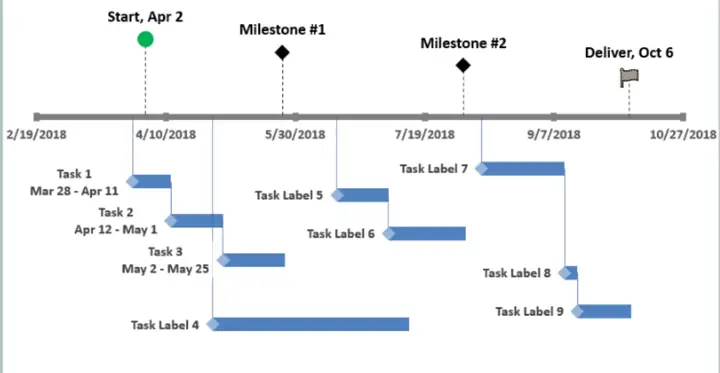
6.2 Ví dụ: Vẽ timeline chi tiết với Microsoft Excel (Gantt chart)
- Tạo bảng dữ liệu: Cột A – “Task”, cột B – “Start Date”, cột C – “End Date”, cột D – “Duration” (công thức =C2-B2).
- Chọn dữ liệu → Insert → Bar Chart → Stacked Bar.
- Định dạng chart:
- Ẩn series “Start Date” (đặt màu trắng, không viền).
- Đặt series “Duration” thành màu chủ đề.
- Đảo trục Y để sắp xếp task theo thứ tự ngược.
- Thêm trục thời gian: Định dạng trục X → Minimum, Maximum, Unit (ngày/tuần).
- Thêm nhãn: Click chuột phải vào bar → “Add Data Labels” → hiển thị ngày kết thúc hoặc tên task.
- Thêm biểu tượng: Chèn hình ảnh vào sheet, đặt lên biểu đồ và khóa vị trí.
- Tùy chỉnh màu: Sử dụng “Format Data Series” → Fill → Gradient hoặc Solid.
- Lưu: Excel file (.xlsx) hoặc Export → PDF.
6.3 Ví dụ: Timeline tương tác với TimelineJS
- Chuẩn bị Google Sheet: Sử dụng mẫu của TimelineJS (có sẵn trên website). Các cột: Date, Headline, Text, Media, Media Credit, Media Caption.
- Nhập dữ liệu: Điền ngày, tiêu đề, mô tả, link hình ảnh/video.
- Publish: File → Publish to the web → lấy URL.
- Tạo timeline: Truy cập https://timeline.knightlab.com/ → Dán URL Google Sheet → “Preview”.
- Tùy chỉnh: Thay đổi màu nền, font, kích thước timeline bằng cách chỉnh sửa “options” trong URL (example:
?font=Georgia&lang=en). - Nhúng: Sao chép mã embed (iframe) và dán vào website hoặc blog.
- Kiểm tra: Đảm bảo các liên kết media hoạt động, ngày hiển thị đúng.
7. Kiểm tra, hoàn thiện và chia sẻ
7.1 Kiểm tra nội dung
- Độ chính xác ngày tháng: Kiểm tra lại với nguồn dữ liệu.
- Độ đọc được: In thử (nếu cần) để xem màu sắc, font có rõ ràng không.
- Khả năng tương tác (Nếu là web): Kiểm tra trên các trình duyệt (Chrome, Firefox, Safari) và thiết bị di động.
7.2 Nhận phản hồi

- Gửi bản mẫu cho đồng nghiệp, khách hàng hoặc người dùng cuối.
- Thu thập ý kiến về màu sắc, độ chi tiết, vị trí biểu tượng.
- Cập nhật nhanh: Sửa lỗi, thêm sự kiện mới.
7.3 Lưu và chia sẻ
| Định dạng | Khi nào dùng | Lưu ý |
|---|---|---|
| PNG/JPEG | Đăng trên mạng xã hội, blog | Đảm bảo độ phân giải ≥ 150 DPI |
| In ấn, tài liệu chính thức | Kiểm tra margin, bleed nếu in full‑color | |
| SVG | Đồ họa vector, website responsive | Độ nén thấp, có thể chỉnh sửa bằng code |
| HTML/iframe | Trang web, blog | Kiểm tra tốc độ tải, tối ưu hình ảnh |
| PPT/Keynote | Thuyết trình | Đặt timeline vào slide master để đồng nhất |
8. Mẹo nâng cao để timeline “đẹp” hơn
- Ánh sáng và bóng đổ: Thêm shadow nhẹ cho icon để tạo chiều sâu (đặc biệt trong Illustrator hoặc Photoshop).
- Animation: Sử dụng PowerPoint “Animations” hoặc CSS animation cho timeline web (fade‑in, slide‑up).
- Hover effect: Với TimelineJS, cấu hình “hover” để hiển thị mô tả chi tiết.
- Sử dụng dữ liệu động: Kết nối Google Sheet với Power BI hoặc Tableau để tự động cập nhật timeline khi dữ liệu thay đổi.
- Thêm “progress bar”: Đánh dấu phần đã hoàn thành bằng màu xám, phần còn lại màu xanh.
- Storytelling: Bắt đầu bằng một “hook” – câu chuyện ngắn gọn gợi cảm hứng, sau đó dẫn vào timeline.
- Đánh dấu “risk”: Sử dụng biểu tượng dấu chấm than hoặc màu đỏ để cảnh báo rủi ro trong dự án.
- Tích hợp QR code: Đối với bản in, đính kèm QR code dẫn tới phiên bản tương tác online.
9. Tổng kết
Việc vẽ timeline đẹp không chỉ là một công việc thiết kế đơn thuần mà còn là quá trình lập kế hoạch, sắp xếp thông tin và truyền đạt câu chuyện một cách logic, thẩm mỹ. Khi bạn nắm vững:
- Mục tiêu và đối tượng,
- Công cụ phù hợp,
- Thu thập và sắp xếp dữ liệu,
- Thiết kế bố cục, màu sắc, phong cách,
- Thực hiện chi tiết trên công cụ đã chọn,
- Kiểm tra, nhận phản hồi và hoàn thiện,
…bạn sẽ tạo ra những timeline không chỉ đẹp mắt mà còn hiệu quả, giúp người xem nắm bắt nhanh chóng và ghi nhớ lâu dài. Hãy thử áp dụng những bước và mẹo trong bài viết này vào dự án thực tế của bạn, và đừng ngại sáng tạo – mỗi timeline là một câu chuyện, và bạn là người kể chuyện!
Chúc bạn thành công trong việc tạo ra những timeline đẹp và ấn tượng!