
TÓM TẮT
- 1 Giới Thiệu Tổng Quan
- 2 1. Timeline Là Gì? Các Loại Timeline Phổ Biến
- 3 2. Chuẩn Bị Nội Dung Trước Khi Vẽ Timeline
- 4 3. Các Phương Pháp Tạo Timeline Trong Word
- 5 4. Tùy Chỉnh Thẩm Mỹ: Màu Sắc, Font, Hiệu Ứng
- 6 5. Kiểm Tra và Hoàn Thiện Timeline
- 7 6. Mẹo Nâng Cao: Tạo Timeline Động và Tích Hợp Dữ Liệu
- 8 7. Các Lỗi Thường Gặp Và Cách Khắc Phục
- 9 8. Tổng Kết Và Hướng Đi Tiếp Theo
Giới Thiệu Tổng Quan
Trong môi trường công sở hiện đại, việc trình bày thông tin một cách trực quan, dễ hiểu và chuyên nghiệp luôn là yếu tố then chốt để tạo ấn tượng tốt với đồng nghiệp, khách hàng hay đối tác. Một trong những công cụ hữu ích nhất để truyền tải thông tin theo trình tự thời gian là timeline – biểu đồ thời gian. Với Microsoft Word, dù không phải là phần mềm thiết kế chuyên sâu như Adobe Illustrator hay Microsoft Visio, nhưng nhờ vào tính năng đa dạng và khả năng tùy biến cao, bạn hoàn toàn có thể tạo ra những timeline đẹp mắt, phù hợp với nhu cầu công việc.
Bài viết dưới đây sẽ cung cấp cho bạn hướng dẫn chi tiết, từng bước một để vẽ timeline trong Word, bao gồm:
- Lý thuyết cơ bản về timeline và các loại biểu đồ thời gian.
- Chuẩn bị nội dung và lựa chọn mẫu phù hợp.
- Các phương pháp tạo timeline: sử dụng SmartArt, Shapes, Table và các công cụ bổ trợ.
- Tùy chỉnh màu sắc, font, hiệu ứng và bố cục để tăng tính thẩm mỹ.
- Lưu ý khi chia sẻ và xuất bản timeline (PDF, PowerPoint, in ấn).
- Những mẹo nâng cao và lỗi thường gặp cần tránh.
Bạn sẽ có một công cụ mạnh mẽ trong tay, giúp bạn truyền đạt lịch trình dự án, quá trình phát triển sản phẩm, lịch sử công ty hay bất kỳ chuỗi sự kiện nào một cách sinh động và chuyên nghiệp.
Lưu ý: Bài viết này hướng tới người dùng ở mọi cấp độ, từ người mới bắt đầu chưa từng mở PowerPoint trong Word cho tới những người đã có kinh nghiệm thiết kế đồ họa cơ bản. Bạn chỉ cần một máy tính có cài đặt Microsoft Word (phiên bản 2026 trở lên) và một chút kiên nhẫn để thực hành.
1. Timeline Là Gì? Các Loại Timeline Phổ Biến
1.1 Định Nghĩa Timeline
Timeline (tiếng Việt: biểu đồ thời gian, dòng thời gian) là một dạng hình ảnh dùng để biểu diễn các sự kiện, mốc thời gian theo thứ tự tuyến tính, thường được trình bày dưới dạng đường thẳng hoặc vòng tròn, với các nhãn mô tả chi tiết. Mục đích chính:

Có thể bạn quan tâm: Cách Vẽ Thước Đo Độ: Hướng Dẫn Chi Tiết Từ Cơ Bản Đến Nâng Cao
- Trình bày chuỗi sự kiện một cách logic, dễ hiểu.
- So sánh thời gian giữa các giai đoạn, dự án, hoạt động.
- Tạo ấn tượng thị giác, giúp người xem nhanh chóng nắm bắt thông tin quan trọng.
1.2 Các Loại Timeline Thông Thường
| Loại Timeline | Đặc Điểm | Khi Nào Sử Dụng |
|---|---|---|
| Linear (đường thẳng) | Đường thẳng ngang hoặc dọc, các mốc thời gian được đặt dọc theo đường | Lịch trình dự án, tiến độ công việc, lịch sử công ty |
| Circular (vòng tròn) | Các sự kiện xếp quanh một vòng tròn, thường có các lớp vòng | Quá trình phát triển sản phẩm, vòng đời sản phẩm |
| Vertical (dọc) | Các mốc thời gian xếp chồng lên nhau theo chiều dọc | Lịch sử cá nhân, các giai đoạn quan trọng trong một năm |
| Roadmap (bản đồ đường) | Đường cong hoặc đường thẳng kéo dài, thường kèm hình ảnh minh họa | Kế hoạch chiến lược, roadmap công nghệ |
| Gantt Chart (biểu đồ Gantt) | Thanh thời gian kéo dài, thể hiện thời gian bắt đầu và kết thúc | Quản lý dự án, phân bổ nguồn lực |
Trong Word, SmartArt cung cấp sẵn các mẫu Linear, Process, Cycle (vòng) và Hierarchy (cây) rất phù hợp để nhanh chóng tạo ra các loại timeline trên. Nếu muốn tùy biến sâu hơn, bạn có thể dùng Shapes (hình dạng) hoặc Table (bảng) để tự thiết kế.
2. Chuẩn Bị Nội Dung Trước Khi Vẽ Timeline
2.1 Xác Định Mục Đích và Đối Tượng
- Mục đích: Trình bày tiến độ dự án, kể lại lịch sử công ty, so sánh các giai đoạn,…
- Đối tượng: Ban giám đốc, khách hàng, nhân viên mới, học sinh, sinh viên…
Hiểu rõ mục đích và đối tượng giúp bạn quyết định mức độ chi tiết, phong cách màu sắc và độ phức tạp của timeline.
2.2 Thu Thập Thông Tin Cần Thiết
| Nội dung | Mô tả chi tiết |
|---|---|
| Các mốc thời gian | Ngày/Tháng/Năm hoặc quý, ví dụ: “Q1/2026”, “01/03/2026”. |
| Sự kiện/Hoạt động | Mô tả ngắn gọn (tối đa 15-20 từ). |
| Người chịu trách nhiệm | Nếu cần, có thể thêm tên hoặc bộ phận. |
| Kết quả/Chỉ tiêu | Số liệu, KPI đạt được (nếu có). |
| Hình ảnh/Logo | Icon, hình minh hoạ cho mỗi mốc (tùy chọn). |
2.3 Lên Dàn Ý Sơ Đồ
Trước khi vào Word, bạn có thể vẽ nhanh trên giấy hoặc dùng một công cụ như Excel để sắp xếp thứ tự thời gian. Việc này giúp:

Có thể bạn quan tâm: Cách Vẽ Tháp Nghiêng Pisa Đầy Đủ Từng Bước: Hướng Dẫn Chi Tiết Cho Người Mới Bắt Đầu
- Kiểm tra tính logic (không bị sai thứ tự).
- Xác định số lượng mốc (có bao nhiêu sự kiện, từ đó quyết định chiều dài và kích thước timeline).
- Chuẩn bị nội dung để sao chép nhanh vào Word.
3. Các Phương Pháp Tạo Timeline Trong Word
3.1 Sử Dụng SmartArt (Cách Nhanh Nhất)
Bước 1: Chèn SmartArt
- Mở Word, đặt con trỏ vào vị trí muốn chèn timeline.
- Vào thẻ Insert (Chèn) → SmartArt.
- Trong cửa sổ Choose a SmartArt Graphic, chọn Process (Quá trình) cho dạng linear hoặc Cycle cho dạng vòng tròn.
- Chọn mẫu phù hợp, ví dụ Basic Timeline (đường thời gian cơ bản) hoặc Continuous Block Process (quá trình khối liên tục). Nhấn OK.
Bước 2: Nhập Nội Dung
- Nhấp vào từng placeholder (ô chứa) để nhập ngày tháng và mô tả.
- Nếu cần thêm mốc, right‑click vào hình ảnh SmartArt → Add Shape → Add After (thêm sau) hoặc Add Before (thêm trước).
Bước 3: Tùy Chỉnh Định Dạng
- Thay đổi màu sắc: Chọn SmartArt → Design → Change Colors → chọn bảng màu phù hợp (ví dụ: màu công ty).
- Thêm hiệu ứng: SmartArt Styles → chọn kiểu 3D, Bóng đổ, hoặc Gradient.
- Thay đổi hình dạng: Click chuột phải vào một shape → Format Shape → Shape Options → điều chỉnh Rounded Corners, Line, Fill.
Bước 4: Thêm Hình Ảnh hoặc Icon
- Chọn một shape → Insert → Pictures → chọn ảnh từ máy hoặc Icons (trong Office 365).
- Đặt ảnh vào shape, sau đó Resize (điều chỉnh kích thước) sao cho phù hợp.
Bước 5: Điều Chỉnh Kích Thước và Vị Trí
- Kéo các handles (tay cầm) ở góc để thay đổi kích thước tổng thể.
- Để căn giữa trên trang, chọn SmartArt → Layout Options → Center.
Ưu điểm: Nhanh, dễ chỉnh sửa, đồng bộ màu sắc.
Nhược điểm: Hạn chế trong việc tùy biến chi tiết (ví dụ: không thể tạo đường cong tự do).
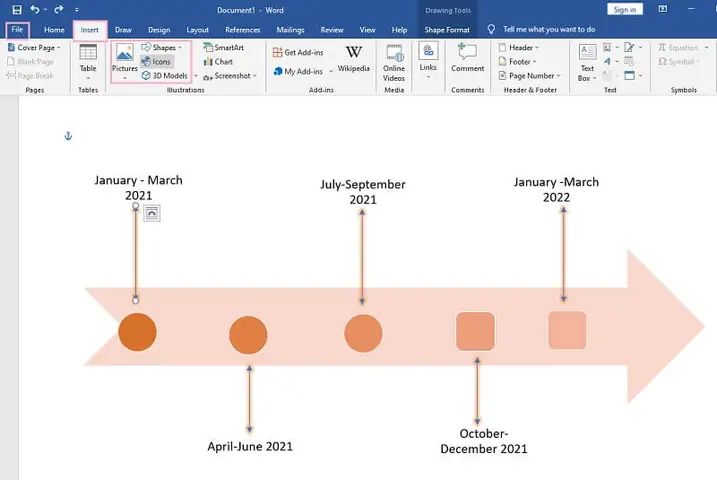
3.2 Dùng Shapes (Hình Dạng) Để Tự Thiết Kế
Khi muốn timeline có độ phức tạp cao (ví dụ: đường cong, mũi tên tùy chỉnh, nhiều lớp), Shapes là lựa chọn linh hoạt.
Bước 1: Vẽ Đường Chính
- Insert → Shapes → Line (đường thẳng) hoặc Curve (đường cong).
- Kéo để tạo đường chính (nằm ngang hoặc dọc). Để giữ đường thẳng ngang, nhấn Shift trong khi kéo.
Bước 2: Thêm Các Mốc
- Insert → Shapes → Oval (hình tròn) hoặc Rectangle (hình chữ nhật) để làm “điểm dừng”.
- Đặt các shape dọc theo đường chính, cách nhau đều nhau (có thể dùng Align → Distribute Horizontally để cân bằng).
Bước 3: Gắn Mũi Tên và Nhãn
- Vẽ mũi tên (Insert → Shapes → Arrow) từ mỗi shape đến vị trí mô tả.
- Nhập Text Box (Insert → Text Box) để viết ngày tháng và mô tả ngắn gọn. Định dạng font, màu sắc theo nhu cầu.
Bước 4: Nhóm Các Thành Phần
- Khi đã hoàn thiện một mốc (shape + arrow + textbox), chọn tất cả → right‑click → Group → Group. Điều này giúp di chuyển mốc mà không làm mất vị trí.
Bước 5: Tinh Chỉnh
- Format Shape → Fill & Line để thay đổi màu nền, viền.
- Effects → Shadow để tạo bóng, tăng độ sâu.
- Rotate (xoay) nếu cần đặt các nhãn dọc theo đường cong.
Ưu điểm: Tự do hoàn toàn, tạo ra timeline độc đáo.
Nhược điểm: Tốn thời gian hơn, cần quản lý nhiều đối tượng.
3.3 Dùng Table (Bảng) Kết Hợp Với Borders

Có thể bạn quan tâm: Cách Vẽ Thuyền Buồm Đẹp – Hướng Dẫn Từng Bước Cho Người Mới Bắt Đầu
Một cách đơn giản nhưng hiệu quả là dùng bảng để tạo khung thời gian, sau đó ẩn viền và chèn nội dung.
Bước 1: Tạo Bảng
- Insert → Table → chọn số cột = số mốc + 1 (cột đầu cho ngày, cột tiếp cho mô tả) và một hoặc hai hàng tùy vào bố cục.
- Ví dụ: 5 mốc → tạo bảng 2 × 6 (2 hàng, 6 cột).
Bước 2: Định Dạng Bảng
- Chọn bảng → Table Design → Borders → No Border (xóa viền).
- Chọn Cell Shading để tô màu nền cho cột ngày hoặc mô tả (tạo điểm nhấn).
Bước 3: Thêm Đường Thời Gian
- Vào Insert → Shapes → Line và vẽ một đường thẳng ngang qua giữa các cột, đặt Send to Back để không che nội dung.
- Hoặc dùng Borders của ô để tạo đường dọc (chọn ô → Borders → Inside Horizontal/Vertical).
Bước 4: Nhập Nội Dung
- Ghi ngày tháng vào cột đầu, mô tả vào cột kế.
- Định dạng font size, bold, color để làm nổi bật.
Bước 5: Thêm Hình Ảnh/Icon
- Chèn Icons hoặc Pictures vào các ô nếu muốn.
Ưu điểm: Dễ chỉnh sửa, phù hợp cho báo cáo văn bản.
Nhược điểm: Hạn chế trong việc tạo đường cong hoặc thiết kế sáng tạo.
3.4 Sử Dụng Các Add‑In và Công Cụ Bổ Trợ
Nếu bạn thường xuyên tạo timeline, có thể cân nhắc cài đặt add‑in như:
- Office Timeline (add‑in cho PowerPoint, cũng có thể dùng trong Word qua Insert → My Add‑ins). Cung cấp mẫu timeline chuyên nghiệp, hỗ trợ xuất PDF.
- Lucidchart hoặc Visio (đối với người dùng Office 365) – cho phép vẽ diagram và chèn vào Word.
Cài đặt: Insert → Get Add‑ins → Tìm “Office Timeline” → Add. Sau khi cài, bạn sẽ có một tab mới để tạo timeline nhanh chóng.
4. Tùy Chỉnh Thẩm Mỹ: Màu Sắc, Font, Hiệu Ứng
4.1 Lựa Chọn Bảng Màu
- Màu công ty: Sử dụng mã HEX hoặc RGB của logo để tạo sự đồng nhất.
- Bảng màu tương phản: Đối với timeline dài, dùng gradient (độ chuyển màu) để giúp mắt người xem dễ theo dõi.
- Màu nền nhẹ, màu chữ đậm: Đảm bảo độ đọc tốt khi in hoặc xuất PDF.
4.2 Kiểu Font và Cỡ Chữ
| Thành phần | Kiểu Font gợi ý | Cỡ chữ |
|---|---|---|
| Tiêu đề (Title) | Calibri Bold, Arial Black | 18‑24 pt |
| Ngày tháng | Segoe UI, Times New Roman | 12‑14 pt |
| Mô tả ngắn | Calibri, Verdana | 11‑12 pt |
| Ghi chú phụ | Arial Italic | 10 pt |
Lưu ý: Tránh dùng quá nhiều kiểu font (không quá 2‑3 loại) để giữ giao diện sạch sẽ.
4.3 Hiệu Ứng Đồ Họa

Có thể bạn quan tâm: Cách Vẽ Thiệp 8 3: Hướng Dẫn Chi Tiết Từ A Đến Z
- Shadow (Bóng): Tạo độ sâu, làm nổi bật các mốc quan trọng.
- Glow (Hào quang): Khi muốn nhấn mạnh một sự kiện đặc biệt.
- 3‑D Format: Dùng sparingly, tránh làm timeline trở nên rối mắt.
- Animation (trong PowerPoint): Nếu bạn chuyển timeline sang PowerPoint để thuyết trình, có thể thêm Entrance hoặc Emphasis animation.
4.4 Định Dạng Đường Thời Gian
- Line Style: Solid (đặc) cho timeline chung; Dashed (gạch đứt) để biểu thị các giai đoạn chưa hoàn thành.
- Weight (độ dày): 2‑3 pt cho đường chính, 1 pt cho các đường phụ.
- Arrowheads: Thêm mũi tên ở đầu hoặc cuối đường để chỉ hướng thời gian.
5. Kiểm Tra và Hoàn Thiện Timeline
5.1 Kiểm Tra Logic và Độ Đọc
- Kiểm tra thứ tự thời gian: Đảm bảo các mốc sắp xếp đúng ngày tháng.
- Đọc thử: Nhìn nhanh, người không biết nội dung có thể hiểu được không?
- Độ dài: Nếu timeline quá dài, cân nhắc chia thành 2 trang hoặc dùng scrollable trong PowerPoint.
5.2 Tối Ưu Khi In và Xuất PDF
- Page Layout → Size: Chọn A4 hoặc Letter tùy khu vực.
- Margins: Đặt lề Narrow (0.5”) để tận dụng không gian.
- Khi xuất PDF, vào File → Save As → PDF, chọn Standard (publishing online and printing) để giữ chất lượng hình ảnh.
5.3 Chia Sẻ và Nhúng Vào Các Tài Liệu Khác
- Copy-Paste: Chọn toàn bộ timeline → Ctrl + C, dán vào PowerPoint, Excel, hoặc email.
- Save as Picture: Click chuột phải → Save as Picture, định dạng PNG hoặc JPEG để chèn vào website hoặc tài liệu PDF.
- Link to Cloud: Lưu file Word lên OneDrive, chia sẻ link để đồng nghiệp có thể xem hoặc chỉnh sửa.
6. Mẹo Nâng Cao: Tạo Timeline Động và Tích Hợp Dữ Liệu
6.1 Sử Dụng Excel Để Tự Động Cập Nhật Dữ Liệu
- Tạo bảng dữ liệu trong Excel (cột A: Ngày, cột B: Sự kiện, cột C: Người chịu trách nhiệm).
- Trong Word, Insert → Object → Create from File → Browse → Excel file, chọn Link to file.
- Khi cập nhật Excel, timeline trong Word sẽ tự động cập nhật (điều này hữu ích cho dự án dài hạn).
6.2 Timeline Dòng Thời Gian Tương Tác (Interactive)
- Nếu muốn Timeline tương tác trên web, xuất PDF với hyperlink tới tài liệu chi tiết.
- Hoặc dùng Office 365 PowerPoint Online → Insert → Zoom để tạo các “slide zoom” dẫn tới chi tiết mỗi mốc.
6.3 Tích Hợp Icon và Emoji
- Insert → Icons: Chọn icon phù hợp (ví dụ: mũi tên, đồng hồ, biểu tượng thành công).
- Emoji (Windows 10/11): Nhấn Win + . để mở bảng emoji, chèn vào text box.
7. Các Lỗi Thường Gặp Và Cách Khắc Phục
| Lỗi | Nguyên nhân | Cách khắc phục |
|---|---|---|
| Mốc thời gian không thẳng hàng | Không dùng Align hoặc Distribute | Chọn các shape → Layout → Align → Align Top/Bottom và Distribute Horizontally |
| Văn bản bị cắt khi in | Kích thước font quá lớn hoặc ô quá nhỏ | Tăng chiều cao hàng trong bảng, giảm cỡ chữ, hoặc mở rộng trang |
| Màu sắc không đồng nhất | Thay đổi màu từng shape thủ công | Sử dụng Format Painter để sao chép định dạng, hoặc thay đổi màu trong SmartArt Design |
| Không thể di chuyển toàn bộ timeline | Các đối tượng chưa được group | Chọn toàn bộ → Group hoặc Ctrl + G |
| File quá nặng | Chèn quá nhiều hình ảnh độ phân giải cao | Nén ảnh (Compress Pictures) → File → Options → Advanced → Image Size and Quality |
8. Tổng Kết Và Hướng Đi Tiếp Theo
Việc vẽ timeline trong Word không chỉ là một kỹ năng “đẹp mắt” mà còn là công cụ mạnh mẽ giúp bạn:
- Trình bày dự án, lịch sử, kế hoạch một cách logic và trực quan.
- Tăng hiệu quả giao tiếp trong nội bộ và với khách hàng.
- Giảm thời gian chuẩn bị tài liệu nhờ các mẫu SmartArt và add‑in sẵn có.
Bạn đã nắm được các bước cơ bản (SmartArt, Shapes, Table) và các kỹ thuật nâng cao (dùng Excel, add‑in Office Timeline). Hãy thực hành ngay bằng cách tạo một timeline cho dự án hiện tại của bạn, sau đó tùy chỉnh màu sắc và font sao cho phù hợp với bộ nhận diện thương hiệu.
Nếu muốn đi sâu hơn, hãy khám phá:
- Visio để tạo diagram chuyên nghiệp hơn.
- Power BI nếu muốn kết hợp dữ liệu thời gian thực.
- Canva hoặc Adobe Illustrator cho thiết kế đồ họa chuyên sâu.
Cuối cùng, đừng ngại thử nghiệm! Mỗi dự án là một cơ hội để cải thiện khả năng thiết kế và truyền đạt thông tin của bạn. Hy vọng bài viết đã cung cấp cho bạn mọi kiến thức cần thiết để tạo ra những timeline ấn tượng, chuyên nghiệp trong Microsoft Word. Chúc bạn thành công!