
TÓM TẮT
- 1 1. Giới Thiệu Tổng Quan Về Tọa Độ Trong AutoCAD
- 2 2. Hệ Thống Tọa Độ Cơ Bản Trong AutoCAD
- 3 3. Chuẩn Bị Môi Trường Làm Việc
- 4 4. Các Lệnh Cơ Bản Để Vẽ Tọa Độ
- 5 5. Vẽ Các Đối Tượng Dựa Trên Tọa Độ Cụ Thể
- 6 6. Thiết Lập UCS Để Vẽ Trên Mặt Phẳng Nghiêng
- 7 7. Ghi Nhãn và Annotation Dựa Trên Tọa Độ
- 8 8. Thực Hành: Vẽ Bản Đồ Cơ Bản Với Tọa Độ
- 9 9. Các Mẹo Nhanh Khi Làm Việc Với Tọa Độ
- 10 10. Xử Lý Lỗi Thường Gặp Khi Vẽ Tọa Độ
- 11 11. Tự Động Hóa Quy Trình Vẽ Tọa Độ Bằng Script và LISP
- 12 12. Ứng Dụng Thực Tế Trong Các Ngành Nghề
- 13 13. Kết Luận
1. Giới Thiệu Tổng Quan Về Tọa Độ Trong AutoCAD
AutoCAD là một trong những phần mềm thiết kế CAD (Computer‑Aided Design) được sử dụng rộng rãi nhất trên thế giới. Một trong những yếu tố quan trọng nhất để tạo ra bản vẽ chính xác là việc hiểu và sử dụng hệ thống tọa độ một cách hiệu quả. Khi bạn làm việc trong môi trường 2D hoặc 3D, việc nắm vững cách vẽ tọa độ, xác định điểm, và thao tác trên các hệ thống tham chiếu sẽ giúp giảm thiểu sai sót, tăng tốc độ thiết kế và nâng cao chất lượng bản vẽ.
Bài viết này sẽ cung cấp cho bạn một hướng dẫn chi tiết, từ các khái niệm cơ bản như hệ thống tọa độ, cách thiết lập đơn vị, cho đến các kỹ thuật nâng cao như tạo hệ thống UCS (User Coordinate System), sử dụng lệnh POINT, DIVIDE, MEASURE, và cách vẽ các đối tượng theo tọa độ cụ thể. Toàn bộ nội dung được chia thành các phần rõ ràng, kèm theo các ví dụ thực tế và mẹo nhỏ giúp bạn áp dụng ngay vào dự án của mình.
Lưu ý: Bài viết này được viết dựa trên phiên bản AutoCAD 2026, nhưng hầu hết các lệnh và khái niệm vẫn áp dụng cho các phiên bản từ 2026 trở lên.
2. Hệ Thống Tọa Độ Cơ Bản Trong AutoCAD
2.1. Hệ tọa độ Địa lý (World Coordinate System – WCS)
- Định nghĩa: WCS là hệ tọa độ toàn cục của bản vẽ, bao gồm ba trục X, Y, Z vuông góc với nhau.
- Đặc điểm:
- Trục X hướng sang phải (positive X).
- Trục Y hướng lên trên (positive Y).
- Trục Z hướng ra ngoài màn hình (positive Z) trong môi trường 3D.
- Ứng dụng: Hầu hết các lệnh vẽ mặc định (LINE, CIRCLE, POLYLINE…) dựa trên WCS.
2.2. Hệ tọa độ Người dùng (User Coordinate System – UCS)
- Định nghĩa: UCS là một hệ tọa độ tùy chỉnh, cho phép người dùng định vị lại trục X, Y, Z sao cho phù hợp với góc độ hoặc hướng làm việc cụ thể.
- Lợi ích:
- Vẽ các đối tượng trên mặt phẳng nghiêng mà không cần tính toán góc.
- Dễ dàng tạo các bản vẽ chi tiết trên các khối (blocks) hoặc phần mềm CNC.
- Cách tạo: Sử dụng lệnh UCS, UCSMAN, hoặc UCSICON để hiển thị và chỉnh sửa.
2.3. Đơn vị đo (Units)
- Cài đặt: Lệnh UNITS cho phép bạn chọn hệ đo (Metric hay Imperial), định dạng góc (Decimal, DMS, Radians) và độ chính xác hiển thị.
- Ảnh hưởng: Tất cả các giá trị nhập vào (độ dài, góc) sẽ được chuyển đổi theo đơn vị đã thiết lập.
3. Chuẩn Bị Môi Trường Làm Việc

Có thể bạn quan tâm: Cách Vẽ Tỉ Lệ Người Anime: Hướng Dẫn Chi Tiết Từ Cơ Bản Đến Nâng Cao
3.1. Thiết Lập Đơn Vị Đo
- Gõ UNITS → Enter.
- Chọn Insertion scale (đơn vị nhập) và Display scale (đơn vị hiển thị) phù hợp (ví dụ: Millimeters – mm).
- Đặt Angle type thành Decimal Degrees nếu làm việc với góc thập phân.
- Nhấn OK.
3.2. Hiển Thị Hệ Tọa Độ
- Để hiển thị trục UCS hiện tại, nhập UCSICON → ON.
- Đối với WCS, chọn World trong thanh UCS trên ribbon.
3.3. Tạo Layer Dành Cho Các Điểm Tọa Độ
- Tạo một layer mới tên POINTS (màu đỏ, kiểu đường Continuous).
- Chuyển tất cả các đối tượng điểm và annotation vào layer này để dễ quản lý.
4. Các Lệnh Cơ Bản Để Vẽ Tọa Độ
4.1. Lệnh POINT
- Mục đích: Tạo một điểm đơn giản tại vị trí tọa độ xác định.
- Cú pháp:
POINT X,YhoặcPOINT X,Y,Z. - Ví dụ: Nhập
POINT 150,200→ tạo một điểm tại (150,200) trên WCS.
Mẹo:
- Để tạo nhiều điểm nhanh, sử dụng POINT kết hợp với COPY hoặc MULTIPLE.
4.2. Lệnh DIVIDE và MEASURE
- DIVIDE: Chia một đối tượng (đường thẳng, arc, polyline) thành N phần đều nhau và đặt điểm tại các vị trí chia.
- Cú pháp: Chọn đối tượng →
DIVIDE→ Nhập số phần. - MEASURE: Đặt điểm cách nhau một khoảng cách cố định dọc theo đối tượng.
- Cú pháp: Chọn đối tượng →
MEASURE→ Nhập khoảng cách.
Ứng dụng thực tế:
- Khi cần xác định vị trí lắp đặt các trụ, cột, hoặc thiết bị dọc theo một đường ống.
4.3. Lệnh ID và IDPOINT
- ID: Hiển thị tọa độ của một điểm được chọn trong command line.
- IDPOINT: Tương tự, nhưng cho phép nhập tọa độ và trả về vị trí trên bản vẽ.
Cách dùng:
- Gõ ID → Enter.
- Nhấp vào vị trí muốn lấy tọa độ → Kết quả hiển thị dưới dạng X,Y,Z.
4.4. Lệnh LIST
- Khi bạn cần xem toàn bộ thông tin một đối tượng bao gồm tọa độ các điểm đầu/cuối, dùng
LIST. - Chọn đối tượng → Gõ LIST → Enter → Thông tin chi tiết hiện ra trong command line.
5. Vẽ Các Đối Tượng Dựa Trên Tọa Độ Cụ Thể

Có thể bạn quan tâm: Cách Vẽ Tướng Liên Quân Chibi: Hướng Dẫn Từng Bước Để Tạo Ra Những Nhân Vật Đáng Yêu Và Sắc Nét
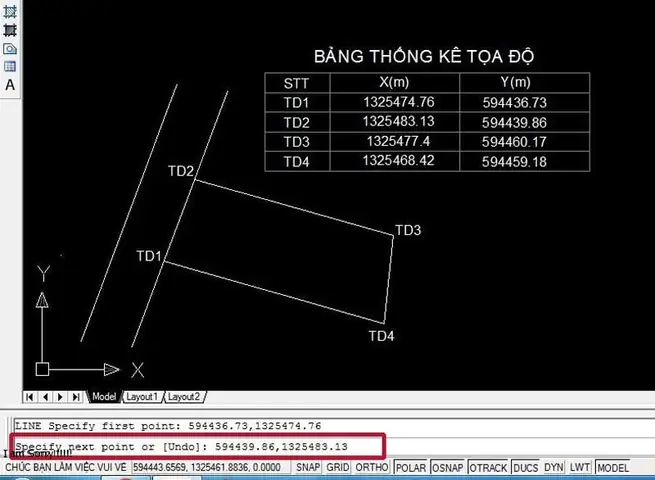
5.1. Vẽ Đường Thẳng (LINE) Bằng Tọa Độ
- Cú pháp:
LINE X1,Y1 X2,Y2. - Ví dụ:
LINE 0,0 200,150→ Vẽ một đoạn thẳng từ gốc tọa độ đến (200,150).
5.2. Vẽ Hình Tròn (CIRCLE) Bằng Tọa Độ
- Cú pháp:
CIRCLE Xc,Yc RhoặcCIRCLE Xc,Yc Diameter. - Ví dụ:
CIRCLE 100,100 50→ Hình tròn tâm (100,100) bán kính 50.
5.3. Vẽ Polygon (POLYGON) Bằng Tọa Độ
- Bước 1: Gõ POLYGON → Enter.
- Bước 2: Nhập số cạnh (n).
- Bước 3: Chọn Inscribed hoặc Circumscribed.
- Bước 4: Nhập tọa độ tâm
Xc,Yc. - Bước 5: Nhập bán kính hoặc độ dài cạnh tùy chọn.
5.4. Vẽ Polyline (PLINE) Với Các Đỉnh Được Xác Định
- Cú pháp:
PLINE X1,Y1 X2,Y2 X3,Y3 … C. - Ví dụ:
PLINE 0,0 100,0 100,50 0,50 C→ Tạo một hình chữ nhật.
Lưu ý: Để kết thúc polyline, nhập C (Close) hoặc nhấn Enter hai lần.
6. Thiết Lập UCS Để Vẽ Trên Mặt Phẳng Nghiêng
6.1. Tạo UCS Dựa Trên Ba Điểm
- Gõ UCS → 3 (UCS 3) → Enter.
- Chọn ba điểm trên mặt phẳng mà bạn muốn thiết lập làm trục XY mới.
- UCS mới sẽ hiển thị với trục X (đỏ), Y (xanh lá), Z (xanh dương) theo hướng mới.
6.2. Sử Dụng Lệnh UCSICON Để Kiểm Tra
- Khi UCS đã được thiết lập, gõ UCSICON → ON để hiển thị biểu tượng trục tại gốc UCS mới.
6.3. Vẽ Các Đối Tượng Trên UCS Mới

Có thể bạn quan tâm: Cách Vẽ Túi Xách Thời Trang: Hướng Dẫn Từ Cơ Bản Đến Nâng Cao
- Sau khi UCS được thiết lập, mọi lệnh vẽ (LINE, CIRCLE, PLINE…) sẽ dựa trên hệ tọa độ mới.
- Ví dụ: Vẽ một đường thẳng 100 đơn vị dài trên mặt phẳng nghiêng:
LINE 0,0 100,0(trong UCS mới) sẽ tạo đoạn thẳng trên mặt phẳng đã nghiêng.
6.4. Quay Lại WCS
- Gõ UCS → W → Enter để quay lại hệ tọa độ gốc (World).
7. Ghi Nhãn và Annotation Dựa Trên Tọa Độ
7.1. Text (DTEXT, MTEXT)
- DTEXT: Đặt văn bản tại một điểm duy nhất.
- Cú pháp:
DTEXT X,Y Height Text. - Ví dụ:
DTEXT 150,200 2.5 "Cột A"→ Tạo chữ “Cột A” tại (150,200) với chiều cao 2.5. - MTEXT: Cho phép nhập nhiều dòng, căn chỉnh, và định dạng phức tạp hơn.
- Gõ MTEXT, đặt góc đầu, nhập nội dung.
7.2. Dimension (DIM)
- Đặt kích thước dựa trên hai điểm tọa độ:
DIMLINEAR→ Chọn điểm bắt đầu và kết thúc.DIMANGULAR→ Chọn ba điểm để xác định góc.- Khi các điểm được xác định bởi tọa độ chính xác, kích thước sẽ tự động cập nhật khi đối tượng thay đổi.
7.3. Leader và Multileader
- Dùng để gắn chú thích vào các điểm quan trọng.
- Khi tạo leader, bạn có thể nhập tọa độ cho “arrow” (mũi tên) và “annotation” (chú thích) một cách riêng biệt.
8. Thực Hành: Vẽ Bản Đồ Cơ Bản Với Tọa Độ
8.1. Bước 1: Xây Dựng Khung Bản Đồ
LINE 0,0 500,0
LINE 500,0 500,300
LINE 500,300 0,300
LINE 0,300 0,0
8.2. Bước 2: Đánh Dấu Các Điểm Ký Hiệu (POI)
- Tạo layer POI màu xanh.
- Dùng lệnh POINT để đặt các điểm:
POINT 100,150POINT 250,75POINT 400,220
8.3. Bước 3: Gắn Nhãn Cho Các POI
Có thể bạn quan tâm: Cách Vẽ Tóc Cho Anime Nam: Hướng Dẫn Chi Tiết Từ Cơ Bản Đến Nâng Cao
DTEXT 100,150 5 "Cửa hàng A"
DTEXT 250,75 5 "Nhà máy B"
DTEXT 400,220 5 "Trạm Xăng C"
8.4. Bước 4: Thêm Đường Đi (Polyline)
PLINE 100,150 250,75 400,220 C
- Sử dụng DIMLINEAR để đo khoảng cách giữa các POI.
8.5. Bước 5: Kiểm Tra Tọa Độ
- Gõ ID và nhấp vào các điểm để xác nhận tọa độ.
Kết quả: Bạn sẽ có một bản đồ cơ bản với các điểm, nhãn và đường đi, tất cả được xác định bằng tọa độ chính xác.
9. Các Mẹo Nhanh Khi Làm Việc Với Tọa Độ
| Mẹo | Mô tả |
|---|---|
| Shift + Right‑Click | Mở menu tạm thời cho phép chuyển đổi nhanh giữa UCS, World, và View. |
| Ctrl + Shift + C | Sao chép tọa độ hiện tại vào clipboard (sử dụng lệnh ID + Ctrl+C). |
| Dynamic Input (F12) | Khi bật, bạn có thể nhập tọa độ ngay trên màn hình mà không cần command line. |
| Ortho Mode (F8) | Giúp vẽ các đoạn thẳng ngang/dọc chính xác, hữu ích khi nhập tọa độ trục X hoặc Y. |
| Polar Tracking (F10) | Cho phép vẽ theo các góc cố định (0°, 45°, 90°…) dựa trên hệ thống tọa độ hiện tại. |
| Object Snap (OSNAP) + Grid Snap | Kết hợp để chắc chắn các điểm được đặt đúng vị trí trên lưới hoặc các đối tượng hiện có. |
| Coordinate Entry Box | Khi Dynamic Input bật, nhập @dx,dy để vẽ tương đối so với vị trí hiện tại. |
10. Xử Lý Lỗi Thường Gặp Khi Vẽ Tọa Độ
- Sai Đơn Vị: Kiểm tra cài đặt
UNITS. Nếu bản vẽ dùng mm nhưng bạn nhập cm, các đối tượng sẽ bị lệch. - UCS Không Đúng: Đảm bảo UCS đang ở trạng thái World hoặc đúng mặt phẳng cần vẽ trước khi nhập tọa độ.
- OSNAP Bị Tắt: Khi OSNAP tắt, việc chọn điểm sẽ không “bám” vào các đối tượng, dẫn tới sai lệch.
- Dynamic Input Bị Tắt: Nếu bạn quen với nhập tọa độ trực tiếp trên màn hình, hãy bật lại
Dynamic Input(F12) để tránh nhập sai. - Không Thấy Điểm: Kiểm tra layer của điểm (POINTS) có đang bật hiển thị không và độ dày (thickness) của điểm có đủ lớn.
11. Tự Động Hóa Quy Trình Vẽ Tọa Độ Bằng Script và LISP
11.1. Sử Dụng Script (.scr)
- Tạo một file văn bản với các lệnh AutoCAD và lưu dưới dạng
.scr. - Ví dụ script tạo lưới 10×10 điểm cách nhau 50mm:
scr _UCS _W _POINT 0,0 _POINT 50,0 _POINT 100,0 _POINT 150,0 _POINT 200,0 _POINT 0,50 _POINT 50,50 ... - Chạy script bằng
SCRIPT→ chọn file.
11.2. LISP Đơn Giản Để Tạo Điểm

(defun c:CreateGrid ( / i j step x y ) (setq step 50) ; khoảng cách giữa các điểm (repeat 10 (setq i 0) (while (< i 10) (setq j 0) (while (< j 10) (setq x ( i step) y ( j step)) (command "POINT" (list x y)) (setq j (1+ j)) ) (setq i (1+ i)) ) ) (princ)
)
- Ghi đoạn mã trên vào file
.lsp, tải vào AutoCAD bằngAPPLOAD, sau đó gõCreateGridđể tạo lưới điểm.
12. Ứng Dụng Thực Tế Trong Các Ngành Nghề
12.1. Kiến Trúc
- Mô hình mặt bằng: Sử dụng tọa độ để đặt cột, tường, cửa sổ.
- Chi tiết kết cấu: Đặt các điểm gia công cho các phần bê tông, thép.
12.2. Cơ Khí
- Vẽ bộ phận máy: Định vị các lỗ khoan, chốt gắn, mặt cắt.
- CNC: Xuất file G‑code dựa trên tọa độ các điểm cắt.
12.3. Điện
- Sơ đồ dây điện: Đặt các điểm chốt, hộp nối, và các đường chạy dây dựa trên tọa độ chính xác.
- Bản vẽ P&ID: Đánh dấu vị trí thiết bị, van, cảm biến.
12.4. Địa Chính
- Bản đồ địa hình: Đánh dấu tọa độ GPS, các cột mốc.
- Đánh giá khoảng cách: Sử dụng
MEASUREđể tính khoảng cách thực tế trên bản đồ.
13. Kết Luận
Việc vẽ tọa độ trong AutoCAD không chỉ là một thao tác kỹ thuật đơn giản mà còn là nền tảng để xây dựng các bản vẽ chính xác, hiệu quả và dễ bảo trì. Từ việc hiểu rõ hệ thống WCS và UCS, thiết lập đơn vị đo, đến việc sử dụng các lệnh POINT, DIVIDE, MEASURE, ID, và LIST, bạn đã có trong tay một bộ công cụ mạnh mẽ để làm việc với mọi loại dự án.
Hãy áp dụng các bước sau đây để nâng cao kỹ năng của mình:
- Luôn kiểm tra UCS trước khi nhập tọa độ.
- Sử dụng Dynamic Input để nhập nhanh và chính xác.
- Tận dụng OSNAP và Polar Tracking để bảo đảm các điểm luôn “bám” vào đối tượng hoặc góc mong muốn.
- Tạo layer riêng cho các điểm và annotation để quản lý dễ dàng.
- Tự động hoá các quy trình lặp lại bằng script hoặc LISP.
Khi bạn đã thành thạo cách vẽ tọa độ, thời gian thiết kế sẽ giảm đáng kể, sai sót sẽ giảm tối thiểu, và chất lượng bản vẽ sẽ đạt chuẩn quốc tế. Hãy thực hành thường xuyên, thử nghiệm các kỹ thuật mới và không ngừng cập nhật kiến thức vì AutoCAD luôn phát triển với các tính năng và công cụ hỗ trợ ngày càng mạnh mẽ.
Chúc bạn thành công trong mọi dự án thiết kế!