
Có thể bạn quan tâm: Cách Vẽ Tòa Nhà Pytitco: Hướng Dẫn Chi Tiết Từ A Đến Z
TÓM TẮT
Lời mở đầu
Vẽ tóc trong Photoshop là một kỹ năng quan trọng đối với những ai làm việc trong lĩnh vực thiết kế đồ họa, chỉnh sửa ảnh, mỹ thuật kỹ thuật số hoặc muốn tự tạo ra những bức tranh chân dung sống động. Mặc dù tóc có cấu trúc phức tạp, với nhiều lớp, độ rối, ánh sáng và bóng tối, nhưng với những công cụ và kỹ thuật đúng, bạn hoàn toàn có thể tạo ra những sợi tóc mượt mà, tự nhiên và ấn tượng.
Bài viết này sẽ cung cấp cho bạn một hướng dẫn chi tiết, từ những kiến thức cơ bản nhất về công cụ Photoshop, cách chuẩn bị tài liệu tham khảo, cho đến các bước thực hiện vẽ tóc một cách chi tiết và các mẹo nâng cao để tạo ra hiệu ứng tóc thật sự nổi bật. Nội dung được chia thành các phần:
- Hiểu về cấu trúc tóc và ánh sáng
- Chuẩn bị tài liệu và công cụ
- Các bước vẽ tóc cơ bản
- Kỹ thuật tạo độ sâu và độ rối
- Sử dụng layer, mask và blending mode
- Mẹo nâng cao: Hiệu ứng tóc bồng bềnh, tóc ướt, tóc màu gradient
- Kiểm tra, chỉnh sửa và hoàn thiện
- FAQ – Những câu hỏi thường gặp
Mỗi phần sẽ được trình bày chi tiết, kèm ví dụ minh hoạ và các phím tắt hữu ích, giúp bạn nhanh chóng nắm bắt và áp dụng vào thực tế. Hãy cùng bắt đầu hành trình khám phá cách vẽ tóc bằng Photoshop ngay sau đây!
1. Hiểu về cấu trúc tóc và ánh sáng
1.1. Cấu trúc tóc
Tóc con người được tạo thành từ ba phần chính:
- Thân tóc (Hair shaft): Phần nhìn thấy bên ngoài, bao gồm lớp biểu bì (cuticle) lắp ráp các sợi dẹt, lớp cortex chứa melanin quyết định màu sắc, và lớp medulla (đôi khi không có).
- Rễ tóc (Hair root): Nằm trong nang tóc, chịu trách nhiệm nuôi dưỡng và phát triển sợi tóc.
- Nang tóc (Hair follicle): Bao quanh rễ, chứa mạch máu và các tế bào hỗ trợ.
Khi vẽ tóc trong Photoshop, chúng ta chủ yếu mô phỏng thân tóc – tức là các sợi tóc hiển thị trên bề mặt da.
1.2. Đặc điểm ánh sáng trên tóc
Ánh sáng ảnh hưởng mạnh mẽ đến cảm nhận về độ bóng, độ mượt và độ rối của tóc. Các yếu tố cần lưu ý:
| Yếu tố | Mô tả | Ảnh hưởng khi vẽ |
|---|---|---|
| Độ phản chiếu (Specular Highlight) | Ánh sáng mạnh phản chiếu trên bề mặt tóc bóng | Tạo điểm sáng nhỏ, thường ở vị trí gần nguồn sáng |
| Độ lan truyền (Diffuse) | Ánh sáng lan tỏa đều trên các sợi tóc | Định hình màu cơ bản và độ tối của tóc |
| Bóng (Shadow) | Tạo bóng đổ trên da và các sợi tóc lân cận | Tăng độ sâu và cảm giác ba chiều |
| Rối (Texture) | Các vết nứt, sợi tóc rối | Thêm chi tiết, làm tóc trông tự nhiên hơn |
Hiểu rõ cách ánh sáng tương tác với tóc sẽ giúp bạn quyết định vị trí của highlight, midtone, và shadow một cách hợp lý.
2. Chuẩn bị tài liệu và công cụ
2.1. Tài liệu tham khảo

Có thể bạn quan tâm: Cách Vẽ Tóc Bạch Kim: Hướng Dẫn Chi Tiết Từ Cơ Bản Đến Nâng Cao
- Ảnh thực tế: Chọn ít nhất 2-3 bức ảnh tóc có góc chụp và ánh sáng tương tự với dự án của bạn.
- Bảng màu (Color palette): Xác định màu gốc, màu highlight và màu shadow. Bạn có thể dùng công cụ Adobe Color để tạo palette phù hợp.
- Sketch hoặc bản vẽ thô: Nếu bạn muốn vẽ tóc cho một nhân vật mới, hãy phác thảo sơ bộ đường viền đầu và vị trí tóc.
2.2. Công cụ Photoshop cần thiết
| Công cụ | Mô tả | Phím tắt |
|---|---|---|
| Brush Tool (B) | Vẽ các sợi tóc, tùy chỉnh kích thước, hardness, opacity | B |
| Pen Tool (P) | Tạo đường path cho các sợi tóc dài, mượt | P |
| Smudge Tool (R) | Làm mềm các sợi tóc, tạo hiệu ứng rối | R |
| Eraser Tool (E) | Xóa các chi tiết không mong muốn | E |
| Layer Mask | Kiểm soát độ trong suốt của vùng tóc mà không phá vỡ layer | – |
| Blend Modes (Overlay, Soft Light, Multiply, Screen) | Điều chỉnh cách các layer tương tác | – |
| Adjustment Layers (Curves, Levels, Hue/Saturation) | Tinh chỉnh màu sắc và độ tương phản | – |
| Filter > Blur > Gaussian Blur | Làm mờ nhẹ để tạo độ sâu | – |
| Filter > Render > Clouds (đối với texture) | Tạo nền texture cho tóc | – |
2.3. Thiết lập file Photoshop
- Kích thước: 3000 x 4000 pixel (độ phân giải 300 DPI) – đủ lớn để chi tiết.
- Color Mode: RGB (cho web) hoặc CMYK (cho in).
- Background: Đặt nền trong suốt (Transparent) nếu bạn muốn sử dụng tóc độc lập.
3. Các bước vẽ tóc cơ bản
Bước 1: Tạo khung dạng tổng quát
- Tạo layer mới đặt tên “Base Shape”.
- Dùng Brush Tool (B) với Hardness 100%, Opacity 100%, kích thước lớn (≈ 80‑120px) để vẽ các khối cơ bản của tóc: phần mái, đuôi, và các khối chính.
- Đừng lo chi tiết, chỉ cần xác định độ rộng và độ dày của các khối.
Bước 2: Vẽ các sợi tóc cơ bản
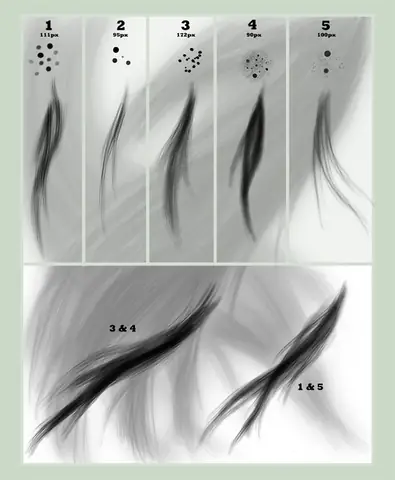
- Chọn Brush Settings:
- Shape Dynamics: Size Jitter 30%, Angle Jitter 0‑30°, Minimum Diameter 20% (tạo độ mỏng ở đầu sợi).
- Scattering: Scatter 5‑10% để các sợi không đều.
- Texture: Không cần nếu bạn dùng brush mặc định.
- Vẽ từ gốc tới đỉnh sợi tóc, bắt đầu bằng các stroke ngắn, dốc nhẹ. Đảm bảo độ dài sợi không đồng đều – tạo cảm giác tự nhiên.
- Sử dụng Opacity 70‑85% để các sợi chồng lên nhau, tạo độ dày.
Bước 3: Thêm highlight (ánh sáng)
- Tạo layer mới đặt tên “Highlight”.
- Chọn Brush màu trắng hoặc màu sáng hơn 20‑30% so với màu gốc tóc.
- Thiết lập Opacity 30‑40%, Flow 20%, Size nhỏ (≈ 5‑10px).
- Vẽ các điểm sáng dọc theo đường tóc, tập trung vào những vùng gần nguồn sáng (ví dụ: phía trên đầu).
- Dùng Overlay hoặc Soft Light blend mode cho layer này để ánh sáng hòa quyện tự nhiên.
Bước 4: Thêm shadow (bóng)
- Tạo layer mới đặt tên “Shadow”.
- Chọn màu đen hoặc màu tối hơn 30‑40% so với màu gốc.
- Thiết lập Opacity 20‑30%, Flow 15%, Size nhỏ (≈ 5‑12px).
- Vẽ các vùng bóng ở phía đối diện nguồn sáng, thường là dưới các lớp tóc, quanh gáy và ở các kẽ tóc.
- Sử dụng Multiply blend mode để bóng hòa quyện tốt hơn.
Bước 5: Tinh chỉnh độ mượt và rối
- Dùng Smudge Tool (R) với Strength 20‑30%, brush mềm để kéo nhẹ các sợi tóc, tạo cảm giác rối tự nhiên.
- Hoặc dùng Brush với Opacity thấp (10‑15%) để vẽ các stroke ngắn, ngẫu nhiên quanh các vùng rối.
4. Kỹ thuật tạo độ sâu và độ rối
4.1. Sử dụng Layer Groups
- Tạo Group “Hair Layers” và chia thành các sub‑group: “Base”, “Highlights”, “Shadows”, “Detail”.
- Việc này giúp bạn dễ dàng bật/tắt, chỉnh sửa từng phần mà không ảnh hưởng đến toàn bộ.
4.2. Độ sâu bằng Gaussian Blur
- Nhân bản layer “Base Shape”.
- Áp dụng Filter > Blur > Gaussian Blur (radius 2‑4px) cho layer sao chép.
- Đặt blend mode Overlay và giảm opacity 20‑30% – tạo cảm giác tóc ở phía xa hơn.
4.3. Độ rối bằng Noise và Texture

Có thể bạn quan tâm: Cách Vẽ Tóc Anime Con Trai: Hướng Dẫn Chi Tiết Từ Cơ Bản Đến Nâng Cao
- Tạo layer mới, đi tới Edit > Fill > 50% Gray, sau đó Filter > Noise > Add Noise (Amount 2‑5%).
- Đặt blend mode Overlay và giảm opacity 10‑15%.
- Hoặc dùng Filter > Render > Clouds, sau đó Image > Adjustments > Levels để tăng độ tương phản, rồi Blend Mode Soft Light.
5. Sử dụng layer, mask và blending mode
5️⃣1. Layer Mask cho kiểm soát chi tiết
- Thêm Layer Mask cho layer “Base”.
- Dùng Brush (B) màu đen để ẩn phần tóc không mong muốn (ví dụ: tóc vượt ra ngoài vùng da).
- Dùng màu trắng để khôi phục nếu cần.
5️⃣2. Blending Modes quan trọng
| Blend Mode | Khi dùng | Hiệu ứng |
|---|---|---|
| Multiply | Thêm bóng | Tăng độ tối, không làm mất màu gốc |
| Screen | Thêm highlight | Làm sáng, giữ chi tiết |
| Overlay | Cả highlight và shadow | Tăng độ tương phản |
| Soft Light | Highlight nhẹ | Ánh sáng mịn màng |
| Hard Light | Highlight mạnh | Ánh sáng mạnh, có thể tạo flash |
5️⃣3. Adjustment Layers
- Curves: Tinh chỉnh độ tương phản tổng thể của tóc.
- Hue/Saturation: Thay đổi màu sắc nhanh chóng (ví dụ: chuyển tóc nâu sang tóc đỏ).
- Color Balance: Điều chỉnh tông màu (có thể tăng cyan‑red để làm tóc lạnh hơn).
6. Mẹo nâng cao
6.1. Tóc bồng bềnh (voluminous hair)
- Tạo shape cơ bản: Vẽ khối lớn hơn so với đầu, dùng Brush mềm (Hardness 0%).
- Sử dụng Liquify: Filter > Liquify, công cụ Forward Warp để “đẩy” tóc lên, tạo cảm giác bồng.
- Thêm highlight: Đặt highlight dọc theo các “gợn sóng” để làm nổi bật độ bồng.
6.2. Tóc ướt (wet hair)
- Màu gốc: Tăng độ Saturation lên 30‑40%.
- Highlight: Dùng màu white hoặc very light cyan với Opacity 60‑70%, blend mode Screen.
- Shadow: Đậm hơn, dùng Blend Mode Multiply, giảm opacity để tạo cảm giác “độ sâu ẩm”.
- Specular: Vẽ các điểm sáng phản chiếu lớn (size 15‑30px) ở các góc nghiêng.
6.3. Tóc màu gradient (ombre, balayage)
- Tạo layer “Gradient Hair”.
- Dùng Gradient Tool (G), chọn Foreground to Background với màu đầu và màu cuối.
- Kéo gradient dọc theo chiều dài tóc.
- Đặt blend mode Overlay hoặc Soft Light, giảm opacity 30‑50%.
- Sử dụng Layer Mask để tinh chỉnh vị trí gradient (không muốn toàn bộ tóc đều gradient).
6.4. Tạo “Hair Strand” bằng Pen Tool
- Dùng Pen Tool (P) để vẽ đường path cho từng sợi tóc dài, sau đó Stroke Path với brush tùy chỉnh.
- Phương pháp này cho phép độ mịn cao, thích hợp cho tóc thẳng, mượt, hoặc khi vẽ tóc anime.
7. Kiểm tra, chỉnh sửa và hoàn thiện
7.1. Kiểm tra độ tự nhiên
Có thể bạn quan tâm: Cách Vẽ Tóc Anime Nghiêng Đúng Kỹ Thuật: Hướng Dẫn Từ Cơ Bản Đến Nâng Cao
- Zoom out (25%): Kiểm tra tổng thể, tóc có “đứt đoạn” không?
- Zoom in (200%): Kiểm tra chi tiết sợi tóc, highlight và shadow có đồng nhất không.
- So sánh với ảnh tham khảo: Đảm bảo màu sắc, độ bóng, và độ rối tương đồng.
7.2. Chỉnh sửa cuối cùng
- Flatten Image (nếu cần xuất file JPEG/PNG).
- Save As PSD để bảo toàn layer cho các lần chỉnh sửa sau.
- Export: File > Export > Export As > PNG (transparent) hoặc JPEG (độ chất lượng 12).
7.3. Tối ưu cho các nền tảng
| Nền tảng | Định dạng | Kích thước đề xuất |
|---|---|---|
| Web | PNG (transparent) | 800‑1200px chiều rộng |
| In ấn | TIFF hoặc PSD | 3000‑4000px, 300 DPI |
| Mạng xã hội | JPEG (high quality) | 1080×1080px (Instagram) |
8. FAQ – Những câu hỏi thường gặp
Q1: Tôi có nên vẽ tóc bằng brush hay pen tool?
A: Cả hai đều có ưu điểm. Brush nhanh cho khối lượng lớn, Pen tool cho độ mịn và kiểm soát từng sợi. Thường dùng kết hợp: brush cho nền, pen cho chi tiết.
Q2: Làm sao để tóc không bị “cứng”, trông như vẽ bằng bút?
A: Giảm hardness của brush, tăng scatter, và luôn dùng opacity không quá 100%. Thêm blur nhẹ và smudge để tạo cảm giác mềm mại.
Q3: Tóc màu sáng (blond) dễ bị “bị cháy” màu trắng khi thêm highlight, làm sao?
A: Dùng màu cream hoặc light yellow thay vì trắng thuần, và giảm opacity của highlight. Kết hợp Overlay và Soft Light để duy trì độ ấm.
Q4: Khi vẽ tóc cho nhân vật anime, có cần giảm độ chi tiết không?
A: Đúng. Anime thường có tóc “flatter” với ít highlight và shadow. Sử dụng brush lớn, ít scatter và highlight đơn giản.
Q5: Làm sao để tạo “độ rối” tự nhiên cho tóc dài?
A: Vẽ các sợi ngẫu nhiên, dùng smudge tool nhẹ và noise layer để thêm vân rối. Đừng quên vẽ các sợi overlap (chồng lên nhau) để tạo cảm giác ba chiều.
Kết luận
Vẽ tóc bằng Photoshop không chỉ là việc “cọ vẽ” đơn thuần mà còn là một quá trình hiểu biết về cấu trúc, ánh sáng và kỹ thuật số. Bằng việc nắm vững các công cụ, thiết lập brush phù hợp, và áp dụng các bước từ cơ bản tới nâng cao như đã trình bày, bạn sẽ tạo ra những bức ảnh, tranh vẽ hoặc nhân vật số có mái tóc sống động, tự nhiên và ấn tượng.
Hãy thực hành thường xuyên, thử nghiệm với các màu sắc, phong cách (tóc thẳng, xoăn, bồng bềnh, ướt…) và không ngừng tinh chỉnh kỹ thuật. Khi bạn đã thành thạo, việc vẽ tóc sẽ trở thành một phần không thể thiếu trong bộ kỹ năng thiết kế của mình và mở ra nhiều cơ hội sáng tạo trong lĩnh vực đồ họa và mỹ thuật số.
Chúc bạn thành công và luôn có những “đầu tóc” tuyệt vời trong mỗi tác phẩm!