
TÓM TẮT
- 1 Giới thiệu chung
- 2 1. Tìm hiểu về Toca – Công cụ vẽ trực tuyến là gì?
- 3 2. Chuẩn bị trước khi bắt đầu vẽ
- 4 3. Giao diện và các công cụ cơ bản
- 5 4. Bước đầu vẽ một bức tranh đơn giản
- 6 5. Kỹ thuật nâng cao cho người dùng chuyên nghiệp
- 7 6. Thực hành: Vẽ một nhân vật anime trong Toca
- 8 7. Các lỗi thường gặp và cách khắc phục
- 9 8. Tối ưu hoá môi trường làm việc để sáng tạo không giới hạn
- 10 9. Tài nguyên học tập và cộng đồng Toca
- 11 10. Kết luận
Giới thiệu chung
Trong thế giới nghệ thuật kỹ thuật số, Toca (còn được gọi là “Toca.io” hoặc “Toca Drawing”) đã nhanh chóng trở thành một trong những công cụ vẽ tranh trực tuyến phổ biến nhất hiện nay. Với giao diện thân thiện, tính năng đa dạng và khả năng tương tác cao, Toca cho phép người dùng – dù là người mới bắt đầu hay những họa sĩ chuyên nghiệp – tạo ra những tác phẩm sáng tạo, độc đáo chỉ trong vài phút. Bài viết này sẽ cung cấp cho bạn một hướng dẫn chi tiết, từ những bước cơ bản nhất cho đến các kỹ thuật nâng cao, giúp bạn thành thạo cách vẽ Toca và tận dụng tối đa tiềm năng của công cụ này.
1. Tìm hiểu về Toca – Công cụ vẽ trực tuyến là gì?
1.1. Lịch sử ra đời
Toca được ra mắt vào năm 2026 bởi một nhóm các nhà phát triển trẻ tuổi, với mục tiêu tạo ra một nền tảng vẽ tranh trực tuyến không giới hạn, có thể truy cập từ bất kỳ trình duyệt nào mà không cần cài đặt phần mềm. Nhờ vào việc sử dụng công nghệ HTML5 Canvas và WebGL, Toca mang lại trải nghiệm vẽ mượt mà, phản hồi nhanh chóng và hỗ trợ nhiều lớp (layer) như các phần mềm đồ họa chuyên nghiệp.
1.2. Đặc điểm nổi bật
| Đặc điểm | Mô tả |
|---|---|
| Giao diện trực quan | Các công cụ được bố trí hợp lý, dễ dàng tìm kiếm. |
| Hỗ trợ đa nền tảng | Có thể dùng trên Windows, macOS, Linux, cũng như trên điện thoại Android và iOS. |
| Tính năng layer | Cho phép tạo, xóa, sắp xếp, ẩn/hiện các lớp một cách linh hoạt. |
| Thư viện Brush đa dạng | Hơn 200 loại brush, bao gồm bút lông, bút mực, bút vẽ nước, v.v. |
| Công cụ vector | Hỗ trợ vẽ hình dạng vector (đường thẳng, hình tròn, đa giác). |
| Export đa dạng | Xuất file PNG, JPEG, SVG, PDF, hoặc lưu trực tiếp lên Google Drive, Dropbox. |
| Chế độ cộng tác | Nhiều người dùng có thể vẽ cùng một lúc trên một canvas chung. |
1.3. Đối tượng sử dụng
- Người mới bắt đầu: Học vẽ, tập luyện kỹ năng cơ bản.
- Họa sĩ chuyên nghiệp: Thiết kế concept art, storyboard, illustration.
- Giáo viên & học sinh: Dạy vẽ trực tuyến, thực hành trong lớp học.
- Nhóm làm việc: Thiết kế UI/UX, brainstorming ý tưởng.
2. Chuẩn bị trước khi bắt đầu vẽ
2.1. Đăng ký tài khoản

Có thể bạn quan tâm: Cách Vẽ Tiên Sinh Nhân: Hướng Dẫn Chi Tiết Từ Cơ Bản Đến Nâng Cao
Mặc dù Toca cho phép vẽ không cần tài khoản, nhưng để lưu trữ tác phẩm, đồng bộ giữa các thiết bị và sử dụng tính năng cộng tác, bạn nên đăng ký một tài khoản:
- Truy cập trang chủ Toca (https://www.toca.io).
- Nhấn “Sign Up” → Nhập email và mật khẩu → Xác nhận qua email.
- Hoàn tất đăng ký và đăng nhập.
2.2. Cài đặt môi trường làm việc
- Kích thước canvas: Đối với tác phẩm in ấn, nên chọn kích thước ít nhất 3000×2000 pixel. Đối với web, 1920×1080 pixel là đủ.
- Độ phân giải (DPI): Nếu bạn định in ấn, thiết lập DPI = 300. Đối với hiển thị trên màn hình, 72 DPI là chuẩn.
- Màu nền: Mặc định là màu trắng, nhưng bạn có thể chọn màu nền tùy ý hoặc để trong suốt (transparent) để xuất file PNG có nền trong suốt.
2.3. Lựa chọn thiết bị
- Chuột máy tính: Đủ cho các thao tác cơ bản, nhưng không tối ưu cho vẽ chi tiết.
- Bảng vẽ đồ họa (Graphics Tablet): Như Wacom, Huion, XP-Pen – cung cấp cảm ứng lực (pressure sensitivity) và độ chính xác cao.
- Màn hình cảm ứng: iPad + Apple Pencil, Samsung Galaxy Tab + S Pen – phù hợp cho vẽ di động.
3. Giao diện và các công cụ cơ bản
3.1. Thanh công cụ (Toolbar)
| Công cụ | Chức năng | Mẹo sử dụng |
|---|---|---|
| Brush | Vẽ nét tự do, chọn loại bút, độ rộng, độ trong suốt. | Sử dụng Shift + B để nhanh chuyển sang Brush. |
| Eraser | Xóa nét vẽ. | Nhấn E để chuyển nhanh sang Eraser. |
| Shape | Vẽ hình dạng cơ bản (hình chữ nhật, hình tròn, đa giác). | Giữ Shift để tạo hình vuông hoặc hình tròn hoàn hảo. |
| Text | Thêm văn bản, tùy chỉnh font, kích thước, màu. | Nhấn T để bật Text tool. |
| Color Picker | Lấy màu từ canvas hoặc bảng màu. | Nhấn I để kích hoạt Eye Dropper. |
| Zoom | Phóng to/thu nhỏ canvas. | Sử dụng Ctrl + Scroll hoặc Ctrl + +/-. |
| Hand | Di chuyển canvas khi đang phóng to. | Nhấn Space tạm thời chuyển sang Hand. |
3.2. Bảng màu (Color Palette)
- Màu sắc cơ bản: 12 màu chuẩn.
- Màu gradient: Tạo màu chuyển dần.
- Màu tùy chỉnh (Custom): Nhập mã HEX, RGB, HSL.
3.3. Layer Panel
- Thêm Layer: Nhấn nút “+” ở góc dưới bên phải.
- Xóa Layer: Nhấn biểu tượng thùng rác.
- Đổi tên Layer: Click đúp vào tên layer và nhập tên mới.
- Thứ tự Layer: Kéo thả để di chuyển lên trên hoặc xuống dưới.
- Blend Mode: Normal, Multiply, Screen, Overlay, etc.
3.4. Các phím tắt quan trọng

Có thể bạn quan tâm: Cách Vẽ Thales: Hướng Dẫn Chi Tiết Từ Cơ Bản Đến Nâng Cao
| Phím tắt | Chức năng |
|---|---|
| Ctrl + Z | Hoàn tác |
| Ctrl + Shift + Z | Làm lại |
| Ctrl + S | Lưu nhanh |
| Ctrl + C / Ctrl + V | Sao chép / Dán |
| Ctrl + G | Nhóm layer |
| Ctrl + E | Gộp layer |
| Ctrl + Alt + B | Thay đổi brush nhanh |
| Space | Chuyển sang Hand (di chuyển canvas) |
| Shift | Giữ tỉ lệ khi vẽ shape |
4. Bước đầu vẽ một bức tranh đơn giản
4.1. Phác thảo (Sketch)
- Tạo layer mới và đặt tên “Sketch”.
- Chọn Brush: Độ rộng 2-3px, màu xám nhạt.
- Vẽ các đường phác: Đánh dấu vị trí các yếu tố chính (đầu, thân, tay, chân nếu là người; hoặc hình dạng tổng quan cho vật thể).
- Sử dụng Opacity: Giảm độ trong suốt xuống 50% để dễ dàng vẽ lại.
4.2. Vẽ đường viền (Line Art)
- Thêm layer “Line Art” trên layer “Sketch”.
- Chọn Brush: Độ rộng 4-5px, màu đen.
- Kích hoạt “Stabilizer” (nếu có) để giảm rung tay, tạo đường mượt.
- Vẽ lại các đường phác: Thực hiện các đường nét sạch sẽ, chắc chắn.
- Ẩn hoặc xóa layer “Sketch” khi hoàn thành.
4.3. Tô màu (Flat Colors)
- Tạo layer “Base Colors” dưới layer “Line Art”.
- Chọn công cụ “Bucket Fill” (hoặc Brush với Opacity 100% và Hard Edge).
- Lựa chọn màu nền cho từng phần (da, tóc, áo, nền).
- Sử dụng “Selection” (Lasso) để giới hạn khu vực tô màu, tránh tràn màu.
4.4. Tạo bóng và ánh sáng (Shading)
- Thêm layer “Shading” trên “Base Colors”.
- Chọn Brush mềm (Soft Round), giảm Opacity 20-30%.
- Tô bóng: Dùng màu đen hoặc màu xám đậm, vẽ theo nguồn sáng.
- Tô ánh sáng: Dùng màu trắng hoặc màu sáng hơn, vẽ các điểm sáng.
- Sử dụng Blend Mode “Multiply” cho layer “Shading” để tăng độ sâu.
4.5. Hiệu ứng cuối cùng (Final Touches)
- Thêm layer “Highlights” sử dụng Blend Mode “Screen”.
- Vẽ các chi tiết nhỏ như nếp gấp, lông vũ, vân da.
- Áp dụng “Adjustment Layers”: Brightness/Contrast, Hue/Saturation để cân chỉnh tổng thể.
- Lưu file ở định dạng gốc (Toca .toca) để có thể chỉnh sửa lại, đồng thời export thành PNG hoặc JPEG cho chia sẻ.
5. Kỹ thuật nâng cao cho người dùng chuyên nghiệp
5.1. Vẽ vector trong Toca
Mặc dù Toca là công cụ raster chính, nhưng nó cung cấp công cụ vector cho các hình dạng chính xác:
- Path Tool: Vẽ đường path, chỉnh sửa điểm neo (anchor points) bằng Pen Tool.
- Convert to Vector: Chuyển các layer raster sang vector để không mất độ phân giải.
- Export SVG: Dùng cho thiết kế UI/UX, web.
5.2. Sử dụng Brush Engine tùy chỉnh

Có thể bạn quan tâm: Cách Vẽ Tfboys: Hướng Dẫn Chi Tiết Từ Cơ Bản Đến Nâng Cao
- Tạo brush mới: Nhấn “Create Brush” → Đặt tên, chọn hình dạng (round, square, texture), thiết lập pressure sensitivity.
- Import brush: Tải các brush từ cộng đồng Toca (định dạng .tbr) để mở rộng bộ sưu tập.
- Dynamic Brush Settings: Thay đổi kích thước, độ trong suốt dựa trên tốc độ di chuyển (Speed) hoặc lực nhấn (Pressure).
5.3. Kỹ thuật “Layer Mask”
- Masking: Thêm “Layer Mask” vào layer để ẩn/hiện một phần mà không làm thay đổi pixel.
- Gradient Mask: Tạo chuyển đổi mờ dần cho nền hoặc các vùng màu.
- Clipping Mask: Gắn layer màu lên layer line art, giữ màu chỉ trong vùng viền.
5.4. Hiệu ứng “Filters” và “Adjustment”
- Gaussian Blur: Tạo hiệu ứng sâu trường (depth of field).
- Noise: Thêm hạt cho nền hoặc texture.
- Color Lookup: Áp dụng LUTs để thay đổi tone màu nhanh chóng.
- Curves: Điều chỉnh độ sáng và tương phản chi tiết.
5.5. Cộng tác thời gian thực
- Mời người khác: Chia sẻ link “Collaboration” → Người tham gia có thể vẽ trên cùng một canvas.
- Chat trong canvas: Giao tiếp ngay trên giao diện, thuận tiện cho dự án nhóm.
- Phiên bản lịch sử: Lưu lại các bước vẽ, có thể quay lại bất kỳ trạng thái nào.
5.6. Tối ưu hoá workflow
| Bước | Công cụ | Mô tả |
|---|---|---|
| 1 | Reference Layer | Đặt hình tham khảo ở layer riêng, giảm opacity. |
| 2 | Sketch Layer | Vẽ phác thảo nhanh. |
| 3 | Line Art Layer | Dùng ổn định (Stabilizer) để tạo đường nét sạch. |
| 4 | Flat Color Layer | Tô màu nền, dùng bucket hoặc brush. |
| 5 | Shadow/Highlight Layers | Tạo độ sâu, dùng blend mode. |
| 6 | Detail Layer | Thêm chi tiết, texture, phụ kiện. |
| 7 | Adjustment Layers | Cân chỉnh tổng thể. |
| 8 | Export | Lưu dưới dạng .toca và xuất sang PNG/JPEG/SVG. |
6. Thực hành: Vẽ một nhân vật anime trong Toca
6.1. Chuẩn bị tài liệu tham khảo
- Tìm hình ảnh nhân vật yêu thích (có góc độ rõ ràng, ánh sáng hợp lý).
- Đặt hình ảnh vào Reference Layer, giảm opacity xuống 30%.
6.2. Phác thảo cơ bản
- Sketch: Vẽ các hình khối cơ bản – tròn cho đầu, hình bầu dục cho thân.
- Tỷ lệ: Anime thường dùng tỷ lệ 1:7 (đầu tới chân). Đánh dấu các điểm quan trọng (đôi mắt, mũi, miệng).
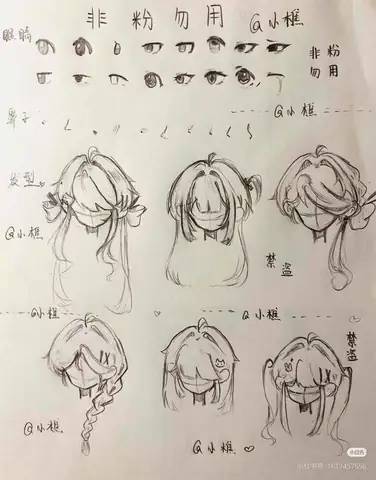
6.3. Định hình chi tiết
Có thể bạn quan tâm: Cách Vẽ Tekla: Hướng Dẫn Chi Tiết Từ Cơ Bản Đến Nâng Cao
- Vẽ đôi mắt lớn, sử dụng brush mềm cho ánh sáng.
- Thêm tóc: Dùng brush texture để tạo lọn tóc, tăng độ dày bằng việc vẽ nhiều lớp.
6.4. Tô màu và shading
- Base Colors: Chọn màu da, tóc, áo.
- Shading: Ánh sáng từ phía trên trái, tạo bóng ở mặt trái, dưới tóc.
- Highlights: Thêm ánh sáng trên tóc, mắt để tạo độ sống.
6.5. Hoàn thiện
- Background: Vẽ nền đơn giản (gradient hoặc màu pastel) để làm nổi nhân vật.
- Signature: Thêm chữ ký ở góc dưới bên phải.
- Export: Lưu dưới dạng PNG chất lượng cao (300 DPI) để in hoặc chia sẻ trên mạng xã hội.
7. Các lỗi thường gặp và cách khắc phục
| Lỗi | Nguyên nhân | Cách khắc phục |
|---|---|---|
| Brush lag (đơ khi vẽ) | Máy tính yếu, canvas quá lớn, hoặc nhiều layer. | Giảm kích thước canvas, tắt một số layer không cần, cập nhật driver GPU. |
| Màu không đồng nhất | Brush không có pressure sensitivity hoặc opacity không ổn. | Kiểm tra cài đặt tablet, bật “Pressure Sensitivity” trong Settings. |
| Layer bị mất | Đã xóa nhầm hoặc không lưu. | Sử dụng “History” để khôi phục, bật “Auto Save” trong Settings. |
| Export bị mờ | Độ phân giải canvas thấp. | Tăng kích thước canvas hoặc DPI trước khi export. |
| Không thể cộng tác | Kết nối internet yếu hoặc tài khoản chưa kích hoạt. | Kiểm tra kết nối, đăng nhập lại, hoặc nâng cấp lên tài khoản Premium. |
8. Tối ưu hoá môi trường làm việc để sáng tạo không giới hạn
- Cài đặt Phím tắt tùy chỉnh: Vào Settings → Keyboard → Tạo phím tắt cho các công cụ thường dùng.
- Sử dụng Theme tối (Dark Mode): Giảm ánh sáng màn hình, bảo vệ mắt khi làm việc lâu.
- Lưu trữ Cloud: Kích hoạt đồng bộ tự động lên Google Drive để tránh mất dữ liệu.
- Sắp xếp Workspace: Đặt Palette, Layer Panel, Toolbar ở vị trí thuận tiện; có thể tách ra thành các cửa sổ riêng (multi‑monitor).
9. Tài nguyên học tập và cộng đồng Toca
- Kênh YouTube “Toca Academy”: Hàng trăm video hướng dẫn từ cơ bản đến nâng cao.
- Diễn đàn Toca Official: Chia sẻ brush, template, nhận feedback.
- Nhóm Facebook “Toca Artists Community”: Nơi các nghệ sĩ trao đổi, tham gia challenge hàng tháng.
- Kho tài nguyên miễn phí: Brush packs, texture, color palettes (được cung cấp trong mục “Resources” của Toca).
10. Kết luận
Cách vẽ Toca không chỉ là việc nắm bắt các công cụ cơ bản, mà còn là quá trình rèn luyện kỹ năng, khám phá tính năng nâng cao và sáng tạo không ngừng. Với giao diện thân thiện, khả năng tùy biến mạnh mẽ và hỗ trợ cộng tác thời gian thực, Toca đã và đang trở thành một trong những nền tảng vẽ tranh trực tuyến hàng đầu hiện nay. Bằng việc tuân thủ các bước và kỹ thuật trong bài viết này, bạn sẽ nhanh chóng tiến bộ, tạo ra những tác phẩm ấn tượng, đồng thời mở rộng mạng lưới kết nối với cộng đồng nghệ sĩ toàn cầu.
Hãy bắt đầu ngay hôm nay, đăng ký tài khoản Toca, thực hành theo hướng dẫn và không ngừng thử nghiệm những ý tưởng mới. Thành công trong nghệ thuật không chỉ đến từ tài năng, mà còn từ sự kiên trì và công cụ hỗ trợ phù hợp – và Toca chính là một trong những công cụ tuyệt vời nhất để bạn đạt được điều đó. Chúc bạn vẽ thật vui và sáng tạo!