
Có thể bạn quan tâm: Cách Vẽ Trong Coreldraw X7: Hướng Dẫn Chi Tiết Từ Cơ Bản Đến Nâng Cao
TÓM TẮT
- 1 1. Giới thiệu chung về nghệ thuật vẽ trái tim 3D
- 2 2. Chuẩn bị công cụ và tài nguyên cần thiết
- 3 3. Nguyên tắc cơ bản của vẽ trái tim 3D
- 4 4. Hướng dẫn vẽ trái tim 3D bằng Photoshop
- 5 5. Hướng dẫn vẽ trái tim 3D bằng Illustrator (Vector)
- 6 6. Vẽ trái tim 3D trên Procreate (iPad)
- 7 7. Vẽ trái tim 3D trong Blender (định dạng mô hình thực)
- 8 8. Mẹo và thủ thuật nâng cao
- 9 9. Các lỗi thường gặp và cách khắc phục
- 10 10. Ứng dụng thực tế của trái tim 3D
- 11 11. Tổng kết
1. Giới thiệu chung về nghệ thuật vẽ trái tim 3D
Trong thời đại số, việc tạo ra những hình ảnh độc đáo, thu hút người xem không còn chỉ giới hạn ở các công cụ truyền thống như bút chì, màu nước hay sơn acrylic. Công nghệ đồ họa máy tính, phần mềm thiết kế và cả các ứng dụng vẽ trên điện thoại di động đã mở ra một thế giới mới cho những người yêu thích nghệ thuật. Một trong những chủ đề phổ biến và luôn mang lại cảm xúc mạnh mẽ là trái tim – biểu tượng của tình yêu, đam mê và sự gắn kết. Khi được thể hiện dưới dạng 3D, trái tim không chỉ có chiều sâu, mà còn tạo cảm giác sống động, gần gũi hơn với người xem.
Bài viết này sẽ hướng dẫn chi tiết cách vẽ trái tim 3D từ những bước cơ bản nhất, dành cho người mới bắt đầu, cho tới các kỹ thuật nâng cao dành cho những ai đã có kinh nghiệm. Bạn sẽ được tìm hiểu về:
- Các công cụ vẽ 3D phổ biến (Photoshop, Illustrator, Procreate, Blender, Clip Studio Paint…)
- Nguyên tắc cơ bản của hình học 3D: ánh sáng, bóng đổ, phối màu.
- Các bước cụ thể để vẽ trái tim 3D trong từng phần mềm.
- Mẹo và thủ thuật để làm cho trái tim trông thật “bắt mắt”.
- Những lỗi thường gặp và cách khắc phục.
Sau khi hoàn thành, bạn sẽ có thể tự tin tạo ra những bức tranh trái tim 3D ấn tượng, dùng để làm avatar, thiết kế áo thun, poster, hay thậm chí là làm quà tặng cho người thân yêu.
2. Chuẩn bị công cụ và tài nguyên cần thiết
2.1. Lựa chọn phần mềm vẽ
| Phần mềm | Đặc điểm | Đối tượng phù hợp |
|---|---|---|
| Adobe Photoshop | Công cụ mạnh mẽ cho raster, hỗ trợ layer, filter 3D cơ bản | Người dùng trung cấp, muốn tạo hiệu ứng 3D nhanh |
| Adobe Illustrator | Vector, dễ dàng tạo hình dạng chuẩn, hiệu ứng Extrude & Bevel | Designer, muốn in ấn chất lượng cao |
| Procreate (iPad) | Giao diện cảm ứng mượt, hỗ trợ Brush 3D | Nghệ sĩ vẽ trên tablet |
| Blender | Phần mềm 3D miễn phí, full 3D modeling, rendering | Người muốn tạo mô hình 3D thực tế |
| Clip Studio Paint | Đặc biệt cho manga, hỗ trợ 3D objects | Vẽ truyện tranh, manga, anime |
| Affinity Designer/Photo | Thay thế Adobe, giá thành hợp lý | Người mới, ngân sách hạn chế |
Bạn không nhất thiết phải sử dụng tất cả. Chỉ cần một trong những phần mềm trên và một chút kiên nhẫn, bạn đã có thể tạo ra trái tim 3D đẹp mắt.
2.2. Thiết bị hỗ trợ
- Máy tính hoặc laptop: Đối với Photoshop, Illustrator, Blender cần CPU và GPU đủ mạnh để xử lý layer và render.
- Tablet vẽ (Wacom, Huion, XP-Pen): Giúp việc vẽ chi tiết hơn và cảm giác tự nhiên.
- iPad + Apple Pencil: Nếu dùng Procreate.
- Màn hình calibrate màu: Đối với công việc in ấn, để màu sắc chính xác.
2.3. Tài nguyên tham khảo
- Bộ sưu tập ảnh trái tim 2D và 3D trên Pinterest, Behance, ArtStation để lấy cảm hứng.
- Video tutorial trên YouTube: “3D Heart Photoshop Tutorial”, “Blender Heart Modeling”.
- Khóa học online (Udemy, Coursera) về digital painting và 3D modeling.
3. Nguyên tắc cơ bản của vẽ trái tim 3D
3.1. Hiểu hình học trái tim
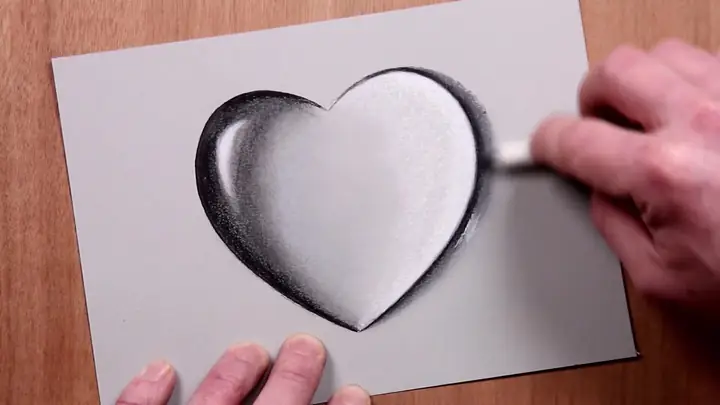
Trái tim cơ bản có thể được mô tả bằng hai vòng tròn (đầu trái tim) và một tam giác ngược (đáy). Khi chuyển sang 3D, chúng ta sẽ extrude (đẩy lên) hình dạng này để tạo độ sâu. Bạn có thể tưởng tượng trái tim như một khối bột nhồi được ép dẹt thành hình trái tim, sau đó tạo độ cao cho các phần.
3.2. Ánh sáng (Lighting)
Ánh sáng quyết định cách mắt người nhìn nhận chiều sâu. Các thành phần cần lưu ý:
- Nguồn sáng chính (Key Light): Đặt ở góc 45° so với đối tượng, tạo bóng mạnh và vùng sáng rõ.
- Ánh sáng phụ (Fill Light): Giảm độ tương phản, làm mềm bóng.
- Ánh sáng nền (Back Light / Rim Light): Tạo viền sáng quanh trái tim, giúp tách nó ra khỏi nền.
3.3. Bóng đổ (Shadow)

Có thể bạn quan tâm: Cách Vẽ Truyện Tấm Cám: Hướng Dẫn Chi Tiết Từ Ý Tưởng Đến Hoàn Thiện
Bóng đổ bao gồm bóng cứng (hard shadow) và bóng mềm (soft shadow). Đối với trái tim 3D, bạn cần:
- Bóng dưới (Ground Shadow): Đặt trên nền, làm cho trái tim “đặt” trên mặt đất.
- Bóng nội (Internal Shadow): Tạo độ sâu bên trong các nếp gấp của trái tim.
3.4. Phối màu (Coloring)
- Màu nền (Base Color): Thường là màu đỏ, hồng, hoặc bất kỳ màu nào bạn muốn truyền tải cảm xúc.
- Màu phản chiếu (Specular): Các điểm sáng phản chiếu ánh sáng, thường là màu trắng hoặc hồng nhạt.
- Màu gradient: Dùng để tạo hiệu ứng chuyển màu từ đỉnh lên đáy, tăng cảm giác ba chiều.
3.5. Độ mịn và chi tiết (Texture & Detail)
Bạn có thể thêm vân da, bóng lấp (gloss), hoặc hiệu ứng kim loại tùy vào mục đích. Đối với trái tim “ngọt ngào”, thường dùng bề mặt mịn (smooth); đối với phong cách steampunk hoặc cyberpunk, có thể thêm vật liệu kim loại, gỗ, hoặc kim loại rỉ.
4. Hướng dẫn vẽ trái tim 3D bằng Photoshop
4.1. Tạo khung làm việc
- Mở Photoshop, tạo file mới kích thước 2000 px × 2000 px, độ phân giải 300 dpi.
- Đặt Background màu trắng hoặc màu nền bạn muốn (có thể là gradient nhẹ).
4.2. Vẽ hình dạng trái tim 2D
- Chọn Pen Tool (P), vẽ đường viền trái tim bằng cách tạo hai vòng tròn và một tam giác ngược.
- Nhấn Ctrl+Enter để tạo Shape Layer.
- Đổi màu Fill thành #FF4C4C (đỏ tươi) và không có Stroke.
4.3. Chuyển sang 3D (Extrude)
- Với layer trái tim được chọn, vào 3D > New 3D Extrusion from Selected Layer.
- Trong Properties panel, điều chỉnh Depth (độ dày) khoảng 200 px.
- Chọn Material > Diffuse để thay đổi màu nếu cần.
4.4. Thiết lập ánh sáng
- Mở 3D > Light > New Point Light. Đặt vị trí Light ở góc trên bên trái (x = -300, y = -300, z = 500).
- Tăng Intensity lên 150 % để ánh sáng mạnh.
- Thêm Ambient Light nhẹ (10‑15 %) để giảm độ tương phản.
4.5. Render và chỉnh sửa
- Nhấn Render (3D > Render). Chờ quá trình hoàn thành.
- Khi render xong, bạn sẽ có một layer 3D được raster hoá.
- Sử dụng Layer Styles → Bevel & Emboss để tăng độ nổi.
- Thêm Drop Shadow để tạo bóng nền.
4.6. Hoàn thiện chi tiết
- Dùng Brush Tool (B) với soft round, màu trắng, độ opacity 20 % để vẽ các điểm sáng trên các bề mặt lồi.
- Dùng Burn Tool (O) để làm tối các vùng sâu hơn.
- Thêm Gradient Overlay (layer style) để chuyển màu từ đỏ sang hồng nhạt từ trên xuống dưới.
4.7. Lưu file
- Lưu dưới dạng PSD để có thể chỉnh sửa sau.
- Xuất ra PNG hoặc JPG để chia sẻ.
5. Hướng dẫn vẽ trái tim 3D bằng Illustrator (Vector)
5.1. Tạo hình trái tim vector
- Mở Illustrator, tạo artboard 1000 px × 1000 px.
- Dùng Ellipse Tool (L) tạo hai vòng tròn bằng nhau, chồng lên nhau một phần.
- Dùng Pen Tool tạo một tam giác ngược, gắn vào các vòng tròn để hoàn thành hình trái tim.
- Chọn Pathfinder > Unite để hợp nhất các hình thành một shape duy nhất.
5.2. Áp dụng hiệu ứng 3D
Có thể bạn quan tâm: Cách Vẽ Truyện Tranh Webtoon: Hướng Dẫn Từ Cơ Bản Đến Nâng Cao Cho Người Mới Bắt Đầu
- Chọn shape, vào Effect > 3D > Extrude & Bevel.
- Trong hộp thoại, đặt Extrude Depth = 150 pt, Bevel = None.
- Điều chỉnh Rotation (X = 15°, Y = 30°, Z = 0°) để có góc nhìn mong muốn.
- Click Map Art nếu muốn đưa texture lên bề mặt (có thể dùng gradient hoặc pattern).
5.3. Tạo ánh sáng và bóng
- Trong cùng cửa sổ 3D, chọn Lighting → Multiple Lights.
- Thêm Key Light (đặt góc 45°), Fill Light (đặt góc ngược), và Ambient Light (10 %).
- Điều chỉnh Intensity cho phù hợp.
5.4. Thêm gradient và highlight
- Mở Gradient Panel, tạo gradient đỏ → hồng → trắng.
- Áp dụng gradient lên Extrude Front Face và Extrude Back Face để tạo hiệu ứng ánh sáng.
- Dùng Opacity Mask để tạo vùng bóng mờ ở phần đáy.
5.5. Xuất file
- File > Export > Export As → chọn SVG để giữ vector, hoặc PNG với độ phân giải cao.
6. Vẽ trái tim 3D trên Procreate (iPad)
6.1. Thiết lập canvas
- Tạo canvas 3000 × 3000 px, 300 dpi.
- Chọn Brush “Technical Pen” để vẽ đường viền.
6.2. Vẽ outline và tạo layer 3D
- Vẽ outline trái tim bằng Apple Pencil.
- Dùng Selection Tool → Automatic để chọn vùng trong.
- Tạo một layer mới, fill bằng màu nền (đỏ).
6.3. Tạo độ sâu bằng “Layer Blur” và “Transform”
- Nhân đôi layer màu, di chuyển layer trên lên 30 px, đặt Blend Mode thành Multiply để tạo bóng.
- Áp dụng Gaussian Blur nhẹ (10 px) cho layer bóng.
6.4. Thêm ánh sáng và highlight
- Dùng Airbrush màu trắng, opacity 15 %, vẽ các điểm sáng trên phần nhô lên.
- Dùng Soft Brush màu đen, opacity 10 %, để tô bóng ở các góc sâu.
6.5. Hoàn thiện
- Thêm Background gradient (trắng → xanh nhạt) để tăng độ tương phản.
- Xuất dưới dạng PNG hoặc TIFF.
7. Vẽ trái tim 3D trong Blender (định dạng mô hình thực)
7.1. Tạo mesh trái tim
- Mở Blender, xóa Cube mặc định.
- Shift + A > Mesh > Circle, đặt vertices = 32, radius = 1.
- Tab vào Edit Mode, Ctrl + B (Bevel) các vertex để tạo hình dạng “đầu trái tim”.
- Dùng Extrude (E) và Scale (S) để tạo phần đáy tam giác.
7.2. Smoothing và Subdivision
- Thêm Subdivision Surface Modifier (Levels: View 2, Render 3).
- Bật Shade Smooth để làm mặt mịn.
7.3. UV Unwrap và texture

Có thể bạn quan tâm: Cách Vẽ Truyện Tranh Conan: Hướng Dẫn Từ Cơ Bản Đến Nâng Cao Cho Người Mới Bắt Đầu
- Chọn Smart UV Project để tự động unwrap.
- Tạo Material mới, đặt Base Color = đỏ (#FF3B3B).
- Thêm Principled BSDF → tăng Specular và Roughness để tạo độ bóng.
7.4. Thiết lập ánh sáng và camera
- Thêm Area Light ở góc 45°, mạnh 1500 W.
- Thêm Fill Light (point light) yếu hơn.
- Đặt Camera góc nhìn 30° phía trên.
7.5. Render
- Chọn Cycles Render Engine để có chất lượng cao.
- Đặt Samples 128 (preview) → 1024 (final).
- Nhấn F12 để render, sau đó Save As PNG.
7.6. Export
- Nếu muốn dùng trong Photoshop, export OBJ hoặc FBX rồi nhập vào Photoshop 3D.
8. Mẹo và thủ thuật nâng cao
8.1. Sử dụng Displacement Maps
- Tạo một black‑white texture (đen = sâu, trắng = nổi).
- Áp dụng vào Displacement trong Material để tạo hiệu ứng “vết sẹo” hoặc “đường vân” trên trái tim.
8.2. Thêm Particle Effects
- Trong Photoshop, dùng Brush “Sparkle” để tạo hiệu ứng ánh sáng lấp lánh.
- Trong Blender, thêm Particle System (type = Hair) để tạo “điểm sáng” bay quanh trái tim.
8.3. Kết hợp 2D và 3D
- Vẽ một bối cảnh 2D (như hoa, chữ) phía sau trái tim 3D để tạo cảm giác sâu hơn.
- Sử dụng Layer Mask để che một phần của trái tim, tạo hiệu ứng “cắt lớp”.
8.4. Tạo Animation ngắn
- Trong Photoshop, dùng Timeline để tạo chuyển động quay 360° của trái tim.
- Trong Blender, tạo keyframe rotation và render thành GIF hoặc MP4.
9. Các lỗi thường gặp và cách khắc phục
| Lỗi | Nguyên nhân | Cách khắc phục |
|---|---|---|
| Màu sắc không đồng nhất | Thiếu gradient hoặc ánh sáng không đồng đều | Thêm gradient overlay và điều chỉnh light direction. |
| Bóng quá cứng | Độ mềm của light quá thấp | Tăng Softness hoặc thêm Fill Light để làm mềm. |
| Độ sâu không rõ | Extrude quá thấp hoặc không có shading | Tăng Extrude Depth và bật Bevel nhẹ. |
| Chi tiết bị mất | Resolution thấp | Tăng kích thước canvas hoặc render resolution. |
| Mô hình bị rách (mesh) | Topology không sạch trong Blender | Sử dụng Merge by Distance và Retopology. |
10. Ứng dụng thực tế của trái tim 3D
- Thiết kế áo thun, áo hoodie – In ấn trái tim 3D với hiệu ứng bóng nổi.
- Poster, banner quảng cáo – Dùng trái tim 3D làm điểm nhấn cho các chiến dịch Valentine.
- Nhân vật game – Sử dụng mô hình trái tim 3D làm vật phẩm, biểu tượng sức mạnh.
- Quà tặng cá nhân – Tạo keychain hoặc đồ trang sức bằng công nghệ in 3D (3D printing).
- Mạng xã hội – Avatar, cover photo, story highlight với trái tim 3D để tăng tương tác.
11. Tổng kết
Việc vẽ trái tim 3D không chỉ là một kỹ năng nghệ thuật mà còn là cách thể hiện cảm xúc một cách hiện đại, sinh động. Từ những công cụ đơn giản như Photoshop, Illustrator tới những phần mềm mạnh mẽ như Blender, mỗi lựa chọn đều mang lại một phong cách và mức độ chi tiết khác nhau. Bằng cách nắm vững nguyên tắc ánh sáng, bóng đổ, phối màu và texture, bạn có thể tạo ra những tác phẩm không chỉ đẹp mắt mà còn đầy cảm xúc.
Hãy bắt đầu thực hành ngay hôm nay: chọn một phần mềm bạn yêu thích, làm theo các bước ở trên, và không ngừng thử nghiệm các màu sắc, ánh sáng, cũng như các yếu tố trang trí phụ. Khi đã thành thạo, bạn sẽ tự tin tạo ra những trái tim 3D độc đáo, phục vụ cho mọi nhu cầu sáng tạo – từ thiết kế thương mại tới các dự án cá nhân đầy ý nghĩa.
Chúc bạn thành công và luôn tràn đầy cảm hứng!