
TÓM TẮT
- 1 Giới Thiệu Tổng Quan
- 2 1. Chuẩn Bị Môi Trường Làm Việc
- 3 2. Vẽ Trái Tim Bằng Công Cụ Pen (Pen Tool)
- 4 3. Sử Dụng Custom Shape Tool Để Tạo Trái Tim Nhanh
- 5 4. Áp Dụng Layer Styles Để Tô Màu Và Tạo Hiệu Ứng
- 6 5. Tạo Hiệu Ứng Đặc Biệt Với Texture và Pattern
- 7 6. Biến Đổi Và Chỉnh Sửa Hình Dạng
- 8 7. Lưu Và Xuất File
- 9 8. Các Mẹo Và Thủ Thuật Nâng Cao
- 10 9. Tổng Kết
Giới Thiệu Tổng Quan
Trong thế giới thiết kế đồ họa, biểu tượng trái tim luôn là một trong những hình ảnh được sử dụng phổ biến nhất. Nó biểu tượng cho tình yêu, sự quan tâm, cảm xúc và nhiều thông điệp tích cực khác. Khi làm việc với Photoshop, việc tạo ra một trái tim hoàn hảo không chỉ giúp bạn nâng cao kỹ năng thiết kế mà còn mở ra cơ hội sáng tạo vô hạn cho các dự án: poster, thiệp chúc mừng, logo, ảnh bìa mạng xã hội, và thậm chí là các yếu tố UI/UX cho ứng dụng.
Bài viết này sẽ hướng dẫn chi tiết, từng bước một, cách vẽ trái tim trong Photoshop, bao gồm:
- Chuẩn bị môi trường làm việc – cài đặt Photoshop, tạo file mới, thiết lập đơn vị đo.
- Vẽ trái tim bằng công cụ Pen (Pen Tool) – phương pháp linh hoạt, cho phép tùy chỉnh đường cong mượt mà.
- Sử dụng Shape Tool (Custom Shape) – cách nhanh chóng tạo trái tim chuẩn mà không mất thời gian.
- Áp dụng Layer Styles – thêm màu sắc, gradient, bóng đổ, inner glow để làm trái tim sinh động.
- Tạo hiệu ứng đặc biệt – texture, pattern, lighting, và các kỹ thuật blend mode.
- Biến đổi và chỉnh sửa – sử dụng Free Transform, Warp, và Liquify để tùy biến hình dạng.
- Lưu và xuất file – định dạng phù hợp cho web và in ấn.
Sau khi đọc xong, bạn sẽ nắm vững mọi công cụ và kỹ thuật cần thiết để tự tin vẽ và tùy biến trái tim trong Photoshop, dù là người mới hay đã có kinh nghiệm.
1. Chuẩn Bị Môi Trường Làm Việc
1.1. Kiểm Tra Phiên Bản Photoshop
- Photoshop CC 2026 trở lên: Đảm bảo bạn đang sử dụng phiên bản mới nhất để có đầy đủ các tính năng như Properties Panel, Shape Layers và Live Filters.
- Photoshop CS6: Nếu bạn vẫn dùng phiên bản cũ, hầu hết các bước vẫn áp dụng được, chỉ một số giao diện sẽ hơi khác.
1.2. Tạo File Mới
- File → New (Ctrl + N).
- Đặt Width = 1200 px, Height = 800 px – đủ không gian để làm việc và xem chi tiết.
- Resolution = 300 dpi nếu bạn dự định in ấn, hoặc 72 dpi cho thiết kế web.
- Background Contents → Transparent (để có nền trong suốt, thuận tiện khi đưa hình vào các dự án khác).
1.3. Thiết Lập Đơn Vị Đo
- Vào Edit → Preferences → Units & Rulers (Windows) hoặc Photoshop → Preferences → Units & Rulers (Mac).
- Chọn Units = Pixels (hoặc Percent nếu muốn làm việc với tỉ lệ phần trăm).
2. Vẽ Trái Tim Bằng Công Cụ Pen (Pen Tool)

Có thể bạn quan tâm: Cách Vẽ Trái Tim Cân Đối: Hướng Dẫn Chi Tiết Từ Cơ Bản Đến Nâng Cao
2.1. Tại Sao Chọn Pen Tool?
Pen Tool cho phép bạn tạo đường path chính xác, kiểm soát hoàn hảo các anchor points và bezier handles. Khi vẽ trái tim, bạn sẽ cần các đường cong mượt mà, không bị “cạnh” – Pen Tool là lựa chọn tối ưu.
2.2. Bước Đầu Tiên – Vẽ Nửa Trái Tim
- Chọn Pen Tool (P) trên thanh công cụ.
- Đảm bảo Shape được chọn ở thanh tùy chọn (không phải Path).
- Nhấp vào vị trí (600, 400) – đây sẽ là đỉnh của trái tim (điểm giữa).
2.2.1. Tạo Đỉnh Trái Tim
- Nhấp và kéo để tạo một anchor point với bezier handles hướng lên phía trên, tạo góc nhọn.
2.2.2. Vẽ Nửa Bên Trái
- Di chuyển con trỏ đến vị trí (350, 250), nhấp và kéo để tạo anchor point thứ hai. Khi kéo, giữ Shift để giữ góc 45° nếu muốn.
- Kéo các handles sao cho đường cong bắt đầu uốn cong nhẹ về phía trái, tạo hình dạng “bên trái của nửa trái tim”.
2.2.3. Đóng Đường Path
- Di chuyển đến vị trí (600, 550) (điểm đáy), nhấp và kéo để tạo anchor point thứ ba.
- Kéo các handles sao cho đường cong hạ xuống và gặp lại điểm đầu (đỉnh).
2.3. Nhân Đôi Để Hoàn Thành Trái Tim
- Select Path: Nhấn Ctrl + A (Cmd + A trên Mac) để chọn toàn bộ path.
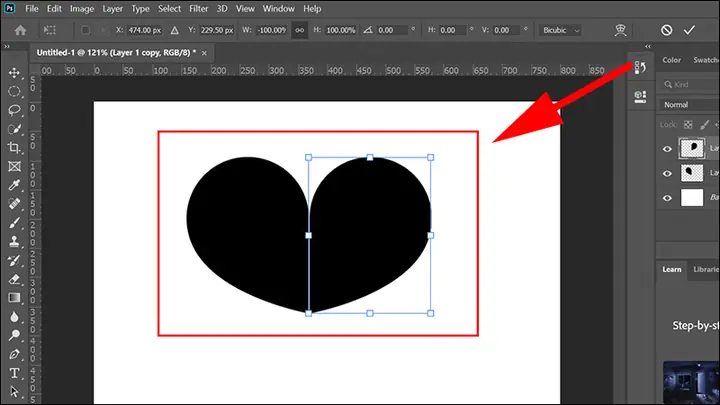
- Edit → Transform → Flip Horizontal (Ctrl + T → chuột phải → Flip Horizontal).
- Đưa nửa trái tim đã lật sang bên phải, căn chỉnh sao cho các điểm giữa trùng khớp.
2.4. Chỉnh Sửa Anchor Points
- Sử dụng Direct Selection Tool (A) để di chuyển các anchor points, điều chỉnh độ cong cho mượt hơn.
- Đối với smooth curves, kéo dài hoặc rút ngắn các handles cho đến khi đạt được hình dạng mong muốn.
2.5. Hoàn Thiện Hình Dạng
- Khi hài lòng, vào Layer → Rasterize → Shape nếu muốn chuyển sang pixel (không khuyến nghị nếu muốn giữ vector).
- Đặt màu nền cho shape bằng cách double-click vào layer shape để mở Properties → Fill và chọn màu đỏ tươi (#FF0000) hoặc màu tùy ý.
3. Sử Dụng Custom Shape Tool Để Tạo Trái Tim Nhanh
3.1. Lý Do Dùng Custom Shape
Có thể bạn quan tâm: Cách Vẽ Tranh Truyện Cổ Tích: Hướng Dẫn Chi Tiết Từ Cơ Bản Đến Nâng Cao
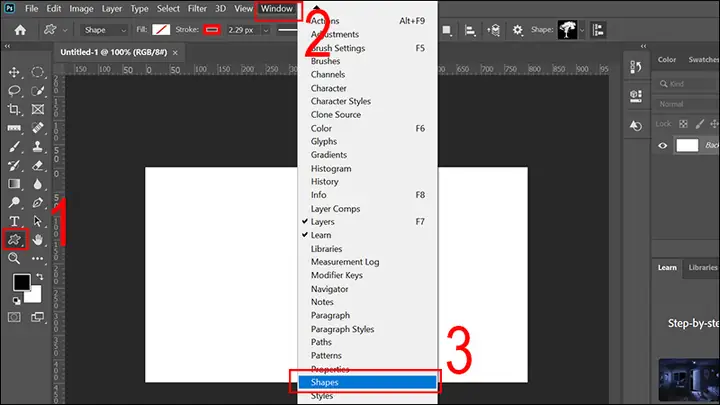
Nếu bạn muốn một cách nhanh chóng mà vẫn giữ được độ chính xác, Custom Shape Tool cung cấp sẵn hình trái tim. Bạn chỉ cần kéo thả và tùy chỉnh kích thước.
3.2. Các Bước Thực Hiện
- Chọn Custom Shape Tool (U).
- Trên thanh tùy chọn, mở Shape Picker và chọn Heart Shape (biểu tượng trái tim). Nếu không thấy, nhấn gear icon → New Shape… để tải thêm shape từ Adobe.
- Kéo thả trên canvas, giữ Shift để duy trì tỉ lệ.
- Thay đổi Fill màu và Stroke (đường viền) nếu cần.
3.3. Tối Ưu Hóa
- Properties Panel: Thay đổi Width và Height bằng cách nhập giá trị cụ thể (ví dụ: 400px x 350px).
- Sử dụng Layer Styles (bước 4) để tạo hiệu ứng bóng đổ, gradient, v.v.
4. Áp Dụng Layer Styles Để Tô Màu Và Tạo Hiệu Ứng
4.1. Gradient Fill
- Double-click vào layer chứa trái tim để mở Layer Style.
- Chọn Gradient Overlay.
- Nhấp vào gradient bar, chọn Linear Gradient hoặc Radial Gradient.
- Đặt color stop đầu tiên là màu #FF5E5E (hồng đỏ) và cuối cùng là #FF0000 (đỏ tươi).
- Điều chỉnh Angle (45°) và Scale (120%) để màu lan tỏa mượt mà.
4.2. Inner Glow – Tạo Ảnh Sáng Bên Trong
- Bật Inner Glow, đặt Blend Mode = Screen, Opacity = 70%, Size = 15px, màu #FFFFFF (trắng).
4.3. Drop Shadow – Bóng Đổ
- Bật Drop Shadow, Blend Mode = Multiply, Opacity = 50%, Distance = 10px, Spread = 5%, Size = 15px.
4.4. Stroke – Đường Viền

Có thể bạn quan tâm: Cách Vẽ Tranh Luật Xa Gần: Bước Đầu Để Tạo Nên Những Tác Phẩm Sống Động Và Ấn Tượng
- Bật Stroke, Size = 4px, Position = Outside, màu #B20000 (đỏ đậm).
4.5. Hiệu Ứng Đặc Biệt – Bevel & Emboss
- Bật Bevel & Emboss, Style = Inner Bevel, Technique = Smooth, Depth = 150%, Direction = Up, Size = 8px, Soften = 2px.
Kết hợp các Layer Styles trên sẽ cho trái tim một cảm giác 3D, sáng bóng và sâu hơn, phù hợp với nhiều dự án thiết kế.
5. Tạo Hiệu Ứng Đặc Biệt Với Texture và Pattern
5.1. Thêm Texture
- Tìm texture (ví dụ: giấy, vải, kim loại) dưới dạng .png hoặc .jpg.
- Kéo texture vào Photoshop, đặt độ trong suốt (Opacity) khoảng 30‑40% và Blend Mode = Overlay hoặc Soft Light.
- Đặt texture above layer trái tim, rồi Ctrl + Alt + G (Cmd + Option + G) để tạo clipping mask – texture chỉ hiển thị trong vùng trái tim.
5.2. Sử Dụng Pattern Overlay
- Trong Layer Style, bật Pattern Overlay, chọn một pattern như Polka Dots, Stripes, hoặc tự tạo pattern riêng.
- Đặt Scale để điều chỉnh độ lớn của pattern, tạo cảm giác vẽ tay hoặc điểm chấm.
5.3. Lighting Effect
- Vào Filter → Render → Lighting Effects.
- Chọn Spot Light hoặc Point Light, đặt vị trí ánh sáng phía trên trái tim, điều chỉnh Intensity và Focus để tạo bóng sáng mạnh mẽ.
6. Biến Đổi Và Chỉnh Sửa Hình Dạng
6.1. Free Transform (Ctrl + T)
Có thể bạn quan tâm: Cách Vẽ Tranh Bằng Màu Dầu: Hướng Dẫn Từ Cơ Bản Đến Nâng Cao
- Để thay đổi kích thước, xoay, hoặc nghiêng trái tim, nhấn Ctrl + T, kéo các góc với Shift giữ tỉ lệ, hoặc Alt để biến đổi từ trung tâm.
6.2. Warp
- Khi đã vào Free Transform, nhấn Ctrl + W để mở Warp.
- Kéo các lưới để tạo hình dạng bất đối xứng, ví dụ: làm trái tim “bóng” hoặc “đổ lệ”.
6.3. Liquify
- Vào Filter → Liquify.
- Dùng Forward Warp Tool để kéo nhẹ các phần của trái tim, tạo cảm giác “đập” hoặc “giãn nở”.
- Cẩn thận không làm mất đi độ mượt của các đường cong.
6.4. Merge & Duplicate
- Khi đã hoàn thiện, bạn có thể Duplicate layer (Ctrl + J) để tạo các phiên bản màu khác nhau, hoặc Merge các layer (Ctrl + E) để giảm số lượng layer nếu không cần chỉnh sửa nữa.
7. Lưu Và Xuất File
7.1. Định Dạng Lưu Trữ
- PSD: Giữ nguyên các layer, cho phép chỉnh sửa sau này.
- PNG: Nền trong suốt, phù hợp cho web, biểu tượng, UI.
- JPEG: Nếu muốn nén và không cần nền trong suốt, thích hợp cho in ấn nhanh.
7.2. Export for Web
- Vào File → Export → Save for Web (Legacy).
- Chọn PNG‑24 để giữ độ trong suốt, Quality = 100%.
- Nhấn Save, đặt tên file (ví dụ: heart_design.png).
7.3. In Ấn
- Đối với in ấn, xuất dưới dạng TIFF hoặc PDF với CMYK color mode.
- Đảm bảo Resolution = 300 dpi để chất lượng cao.
8. Các Mẹo Và Thủ Thuật Nâng Cao
8.1. Sử Dụng Smart Objects
- Khi bạn chuyển layer shape thành Smart Object, mọi chỉnh sửa (scale, warp) sẽ không làm mất chất lượng vector.
8.2. Tạo Bộ Sưu Tập Trái Tim
- Lưu các Layer Styles yêu thích dưới dạng Style Preset để nhanh chóng áp dụng cho các dự án khác.
8.3. Kết Hợp Với Text
- Dùng Horizontal Type Tool (T) để viết lời chúc, sau đó dùng Clipping Mask để đưa text vào trong trái tim, tạo hiệu ứng text-filled heart.
8.4. Animation (Timeline)
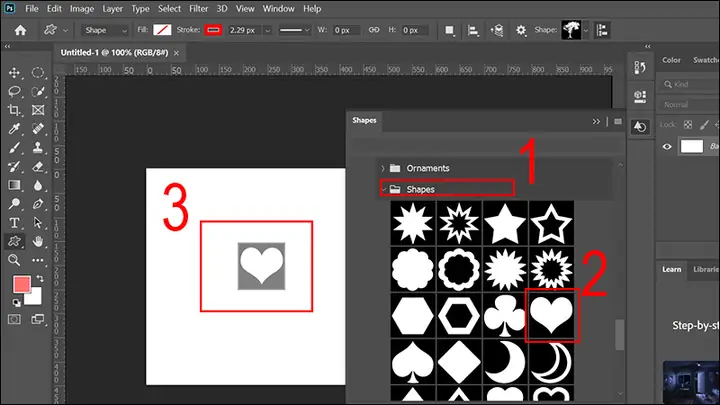
- Nếu bạn muốn trái tim đập trong video ngắn, mở Window → Timeline, tạo keyframe cho Scale (100% → 115% → 100%) và lặp lại.
9. Tổng Kết
Việc vẽ trái tim trong Photoshop không chỉ đơn giản là tạo một hình dạng cơ bản mà còn mở ra nhiều khả năng sáng tạo thông qua các công cụ vẽ vector, Layer Styles, texture, và các hiệu ứng nâng cao. Bằng cách nắm vững quy trình từ cài đặt môi trường, vẽ bằng Pen Tool hoặc Custom Shape, tô màu và tạo hiệu ứng, cho tới biến đổi, lưu trữ và xuất bản, bạn sẽ có thể tạo ra những thiết kế trái tim độc đáo, phù hợp cho mọi mục đích: từ thiệp chúc mừng cá nhân đến các dự án thương hiệu lớn.
Hãy thử áp dụng các bước trên, tự do thử nghiệm màu sắc, texture và animation để tạo ra những tác phẩm thật sự “đập” mạnh trên mọi nền tảng. Chúc bạn thành công và luôn tràn đầy cảm hứng sáng tạo!