
Có thể bạn quan tâm: Cách Vẽ Trên Windows 10: Hướng Dẫn Chi Tiết Từ Cơ Bản Đến Nâng Cao
TÓM TẮT
- 1 Giới thiệu chung về việc vẽ trần trong Revit
- 2 1. Chuẩn bị môi trường làm việc
- 3 2. Các loại trần trong Revit và cách lựa chọn
- 4 3. Quy trình vẽ trần cơ bản
- 5 4. Áp dụng vật liệu và thuộc tính cho trần
- 6 5. Kỹ thuật nâng cao: Trần dạng khối (Mass) và Trần có hình dạng phức tạp
- 7 6. Kiểm tra và tối ưu mô hình trần
- 8 7. Xuất bản và chia sẻ mô hình trần
- 9 8. Một số mẹo thực tế khi vẽ trần trong Revit
- 10 9. Tổng kết
Giới thiệu chung về việc vẽ trần trong Revit
Revit là một trong những phần mềm BIM (Building Information Modeling) hàng đầu hiện nay, được sử dụng rộng rãi trong ngành kiến trúc, kết cấu và thiết kế MEP. Một trong những yếu tố quan trọng trong mô hình 3D là trần – không chỉ là bề mặt che phủ không gian nội thất mà còn là nơi tích hợp hệ thống chiếu sáng, ống dẫn, điều hòa… Vì vậy, việc nắm vững cách vẽ trần trong Revit là nền tảng để tạo ra những mô hình chính xác, thẩm mỹ và dễ dàng phối hợp với các hệ thống khác.
Bài viết dưới đây sẽ cung cấp hướng dẫn chi tiết, từ các thao tác cơ bản cho người mới bắt đầu cho tới các kỹ thuật nâng cao dành cho người dùng có kinh nghiệm. Bạn sẽ học được:
- Các loại trần có sẵn trong Revit và cách chọn lựa phù hợp.
- Quy trình tạo trần từ mặt sàn, từ khối (mass) hoặc từ các dạng tùy chỉnh.
- Cách áp dụng các thuộc tính vật liệu, độ dày, mức độ chiếu sáng và các phụ kiện.
- Các mẹo tối ưu hoá mô hình, giảm tải file và chuẩn bị cho việc xuất bản thiết kế.
Hãy cùng đi vào chi tiết từng bước thực hiện.
1. Chuẩn bị môi trường làm việc
1.1. Thiết lập dự án mới
- Mở Revit → File > New > Project.
- Chọn mẫu (template) phù hợp, thường là Architectural Template nếu bạn tập trung vào thiết kế không gian nội thất.
- Đặt tên dự án, chọn vị trí lưu trữ và nhấn OK.
1.2. Kiểm tra đơn vị đo
- Vào Manage > Project Units.
- Đảm bảo đơn vị chiều dài (Length) là mm hoặc m, tùy theo tiêu chuẩn thiết kế của bạn.
- Đối với độ dày trần, thường dùng mm để có độ chính xác cao.
1.3. Thiết lập mặt bằng (Level)
- Mọi trần trong Revit đều được gắn vào một Level.
- Vào Architecture > Level và tạo các mức (Level) tương ứng với từng tầng của công trình (ví dụ: Level 1 – Tầng trệt, Level 2 – Tầng 1,…).
- Đặt độ cao đúng theo bản vẽ kiến trúc hoặc yêu cầu kỹ thuật (thường là 3.0m – 3.5m cho mỗi tầng).
2. Các loại trần trong Revit và cách lựa chọn
2.1. Ceiling – Trần tiêu chuẩn
- Được tạo từ Ceiling tool, thường dùng để vẽ trần “phẳng” hoặc “có khe” (suspended ceiling).
- Thích hợp cho hầu hết các dự án văn phòng, nhà ở.
2.2. Roof – Trần mái

Có thể bạn quan tâm: Cách Vẽ Trưởng Tâm Lôi – Hướng Dẫn Chi Tiết Từ Cơ Bản Đến Nâng Cao
- Khi trần có độ nghiêng, giống như mái nhà, bạn có thể dùng Roof tool (đặc biệt là Roof by Face).
- Thường áp dụng cho nhà kho, nhà xưởng hay các không gian có trần dốc.
2.3. Mass (khối) – Trần tùy chỉnh
- Dùng Mass để tạo hình khối phức tạp, sau đó chuyển thành Ceiling hoặc Roof thông qua Create Form.
- Phù hợp cho các thiết kế nội thất nghệ thuật, trần có đường cong, hoặc các không gian có hình khối độc đáo.
2.4. Ceiling Grid – Lưới trần
- Khi cần lắp đặt các tấm trần thạch cao, bạn sẽ dùng Ceiling Grid để tạo lưới treo và sau đó đặt Ceiling Tiles (tấm trần).
- Hỗ trợ việc bố trí đèn, máy lạnh, ống dẫn… một cách chính xác.
3. Quy trình vẽ trần cơ bản
3.1. Vẽ trần từ mặt sàn (Floor)
- Chọn công cụ Ceiling:
- Vào Architecture > Ceiling.
-
Trong thanh thuộc tính (Properties), chọn Ceiling Type (ví dụ: Standard Ceiling 150mm) và Level (chọn tầng cần vẽ trần).
-
Chọn phương pháp tạo:
- Sketch: Vẽ tay các đường giới hạn trần.
- Pick Walls: Chọn các tường xung quanh để tự động tạo giới hạn.
-
Pick Ceiling: Chọn một trần đã có để sao chép hình dạng.
-
Vẽ giới hạn trần:
- Nếu dùng Sketch, sử dụng các công cụ Line, Arc, Rectangle để tạo hình dạng. Đảm bảo các đường kín (closed loop).
-
Nhấn Finish Edit Mode (hoặc Esc) để hoàn thành.
-
Kiểm tra và chỉnh sửa:
- Kiểm tra trong 3D View để chắc chắn trần đã được tạo đúng vị trí và độ dày.
- Nếu cần chỉnh sửa, nhấp đúp vào trần, chọn Edit Boundary và thay đổi lại.
3.2. Vẽ trần bằng Ceiling Grid (lưới trần)
- Tạo Ceiling Grid:
- Vào Architecture > Ceiling > Ceiling Grid.
-
Chọn Grid Type (ví dụ: Standard Grid 600×600) và Level.
-
Đặt lưới:
- Nhấp vào vị trí muốn bắt đầu lưới, kéo để mở rộng.
-
Sử dụng Modify để di chuyển, xoay hoặc cắt lưới theo nhu cầu.
-
Thêm Ceiling Tiles:
- Chọn Ceiling Tile trong cùng thanh công cụ.
- Chọn Tile Type (ví dụ: Acoustic Tile 600×600) và Level.
-
Nhấp vào các ô lưới để đặt tấm trần.
-
Thêm các phụ kiện:
- Lighting Fixtures: Vào Systems > Lighting > Light Fixture và đặt vào vị trí mong muốn.
- Air Diffusers: Vào Systems > HVAC > Diffuser để đặt các ống dẫn không khí.
3.3. Vẽ trần nghiêng (Roof)
- Chọn công cụ Roof:
- Vào Architecture > Roof > Roof by Face hoặc Roof by Footprint.
-
Chọn Roof Type (ví dụ: Metal Roof 1–8 mm) và Level.
-
Tạo Footprint (đường viền):
-
Vẽ các đường giới hạn giống như vẽ Ceiling, nhưng có thể tạo các đoạn nghiêng bằng cách kéo Slope Arrow.
-
Điều chỉnh độ nghiêng:
-
Khi có Slope Arrow, nhập giá trị độ nghiêng (độ hoặc phần trăm) trong thanh thuộc tính.
-
Hoàn thiện và kiểm tra:
- Nhấn Finish Edit Mode và kiểm tra trong 3D View.
- Nếu cần, chỉnh sửa lại độ dày, vật liệu và các thông số khác trong Properties.
4. Áp dụng vật liệu và thuộc tính cho trần
4.1. Chọn vật liệu (Material)
- Mở Properties của trần → Material → Edit.
- Chọn hoặc tạo mới vật liệu (ví dụ: Acoustic Ceiling, Gypsum Board, Metal Deck).
- Định nghĩa các thông số: Color, Finish, Thermal Conductivity, Acoustic Rating.
4.2. Đặt độ dày (Thickness)
- Trong Properties, tìm mục Thickness và nhập giá trị (thông thường 12mm – 30mm cho trần thạch cao).
- Độ dày ảnh hưởng đến khối lượng, chi phí và khả năng chịu tải.
4.3. Thiết lập mức độ chiếu sáng (Lighting)

Có thể bạn quan tâm: Cách Vẽ Trên Ảnh Chụp: Hướng Dẫn Chi Tiết Từ Cơ Bản Đến Nâng Cao
- Khi đã đặt Lighting Fixtures, chọn từng đèn → Properties → Photometric → Luminous Flux, Color Temperature.
- Sử dụng Lighting Analysis (phần Analyze > Lighting) để kiểm tra mức độ chiếu sáng trong không gian.
4.4. Thêm thông tin MEP (Mechanical, Electrical, Plumbing)
- Đối với các ống dẫn, dây điện, bạn có thể tạo MEP Spaces trong trần bằng cách sử dụng Insert > Duct, Pipe, Cable Tray.
- Đảm bảo các hệ thống này được gắn vào Level và Ceiling đúng cách để tránh xung đột.
5. Kỹ thuật nâng cao: Trần dạng khối (Mass) và Trần có hình dạng phức tạp
5.1. Tạo Mass (khối) cho trần
- Mở Tab “Massing & Site” → In-Place Mass.
- Đặt tên cho khối (ví dụ: CeilingMass1) và chọn Level (thường là Level 1).
- Sử dụng Create Form → Extrude, Blend, Revolve để tạo hình dạng trần mong muốn.
- Khi hoàn thành, Finish Edit Mode.
5.2. Chuyển Mass thành Ceiling/Roof
- Chọn khối vừa tạo → Create Form → Roof by Face hoặc Ceiling by Face.
- Chọn loại Roof/Ceiling Type và Level.
- Revit sẽ tự động tạo trần dựa trên bề mặt khối.
5.3. Sử dụng “Curtain Wall” cho trần có khung kính
- Nếu trần bao gồm các tấm kính hoặc panel nhôm, bạn có thể dùng Curtain Wall:
- Vào Architecture > Curtain Wall.
- Chọn Wall Type là Curtain Wall và đặt trên mặt trần.
- Điều chỉnh Mullion (cột dọc, dọc) để tạo khung.
- Thêm Panels (Glass, Metal) vào các ô.
5.4. Áp dụng “Parametric Families” cho trần tùy chỉnh
- Tải hoặc tạo Family (ví dụ: Ceiling Light Fixture, Speaker, Fire Sprinkler) với các tham số (Parameters) như Height, Size, Material.
- Khi đặt vào mô hình, bạn có thể nhanh chóng thay đổi kích thước hoặc vị trí bằng cách chỉnh các tham số trong Properties.
6. Kiểm tra và tối ưu mô hình trần
6.1. Kiểm tra “Interference” (xung đột)
- Vào Analyze > Interference Check → Run Interference Check.
- Chọn các danh mục như Ceiling vs. Duct, Ceiling vs. Structural để phát hiện va chạm.
- Sửa lỗi bằng cách di chuyển, thay đổi độ dày hoặc thay đổi vị trí hệ thống MEP.
6.2. Tối ưu hoá file
Có thể bạn quan tâm: Cách Vẽ Trên Word 2007: Hướng Dẫn Chi Tiết Từ Cơ Bản Đến Nâng Cao
- Purge Unused: Manage > Purge Unused để xóa các loại, vật liệu không sử dụng.
- Compact Central File (nếu dùng workshared): File > Save As > Project, chọn Compact.
- Tránh sử dụng quá nhiều Detail Lines hoặc Model Lines không cần thiết trong trần.
6.3. Kiểm tra “Section Box” trong 3D View
- Mở 3D View, bật Section Box và cắt qua trần để kiểm tra độ dày, vị trí các thiết bị MEP, và mức độ hoàn thiện bề mặt.
7. Xuất bản và chia sẻ mô hình trần
7.1. Tạo bản vẽ (Sheet)
- Vào View > Sheet > New Sheet và chọn mẫu (Title Block).
- Kéo các Views (Floor Plan, Ceiling Plan, 3D View) vào Sheet.
- Đánh dấu các ký hiệu, chú thích vật liệu, độ dày và các thiết bị lắp đặt.
7.2. Xuất file 2D (DWG/DXF)
- File > Export > CAD Formats > DWG.
- Chọn Export Setup → Layers để gán các lớp cho trần, tường, MEP.
7.3. Xuất file 3D (IFC)
- File > Export > IFC.
- Đảm bảo chọn IFC4 hoặc IFC2x3 tùy theo yêu cầu khách hàng.
- Kiểm tra trong IFC Viewer để chắc chắn trần cùng các phụ kiện đã xuất đúng.
8. Một số mẹo thực tế khi vẽ trần trong Revit
| Mẹo | Mô tả | Lợi ích |
|---|---|---|
| Sử dụng “Copy/Monitor” | Khi làm việc với mô hình cấu trúc, copy các mức (Level) và giám sát (Monitor) để tránh sai lệch. | Đảm bảo trần luôn nằm đúng chiều cao so với cấu trúc. |
| Phân nhóm (Worksets) | Tạo Workset riêng cho “Ceiling”, “MEP”, “Structure”. | Giảm độ phức tạp khi làm việc nhóm, tránh sửa đổi nhầm. |
| Sử dụng “Keynote” | Gán Keynote cho các loại trần (ví dụ: “K001 – Trần thạch cao 12mm”). | Dễ dàng lập bảng khối lượng và báo giá. |
| Áp dụng “View Filters” | Tạo filter để hiển thị chỉ các trần có độ dày > 20mm. | Giúp kiểm tra nhanh các phần cần chú ý. |
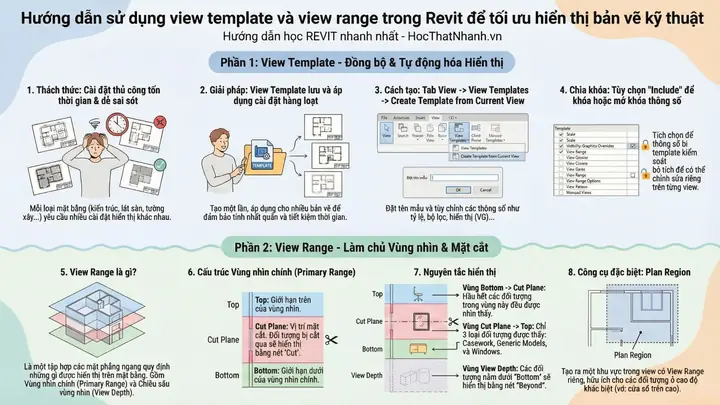
| Sử dụng “Template” | Lưu các loại trần, vật liệu, family vào template dự án. | Tăng tốc độ tạo mới và đồng nhất tiêu chuẩn. |
9. Tổng kết
Việc vẽ trần trong Revit không chỉ là tạo một bề mặt phẳng phủ lên không gian mà còn là quá trình tích hợp các yếu tố kiến trúc, cấu trúc và MEP một cách chặt chẽ. Từ việc chuẩn bị môi trường làm việc, lựa chọn loại trần phù hợp, thực hiện các bước vẽ cơ bản cho tới các kỹ thuật nâng cao như sử dụng Mass, Curtain Wall hay Parametric Families, mỗi giai đoạn đều đòi hỏi sự tỉ mỉ và hiểu biết sâu rộng về các công cụ trong Revit.
Bằng cách tuân thủ quy trình chuẩn, áp dụng các mẹo tối ưu hoá và luôn kiểm tra sự tương thích giữa các hệ thống, bạn sẽ tạo ra những mô hình trần chất lượng cao, giảm thiểu lỗi thiết kế và nâng cao hiệu quả làm việc nhóm. Hy vọng bài viết này đã cung cấp cho bạn một hướng dẫn toàn diện, chi tiết và thực tiễn để thành thạo việc vẽ trần trong Revit. Chúc bạn thành công trong các dự án thiết kế sắp tới!