
TÓM TẮT
- 1 1. Giới thiệu chung về tầm quan trọng của menu trong kinh doanh
- 2 2. Chuẩn bị trước khi bắt đầu vẽ menu
- 3 3. Bước 1: Lên ý tưởng và phác thảo khái quát
- 4 4. Bước 2: Vẽ minh hoạ và tạo hình ảnh
- 5 5. Bước 3: Thiết kế layout chi tiết trong phần mềm
- 6 6. Bước 4: Kiểm tra và nhận phản hồi
- 7 7. Bước 5: In ấn và bảo quản menu
- 8 8. Những lưu ý quan trọng khi vẽ và trang trí menu
- 9 9. Ví dụ thực tế: Quy trình tạo một menu “Bánh mì Việt – Street Food Café”
- 10 10. Kết luận
Trong lĩnh vực ẩm thực, menu không chỉ là một danh sách các món ăn và đồ uống mà còn là công cụ marketing mạnh mẽ, là “gương mặt” đầu tiên mà khách hàng tiếp xúc khi bước vào nhà hàng, quán cà phê hay tiệm bánh. Một menu được thiết kế và trang trí đẹp mắt có thể:
- Tăng doanh thu: Khi món ăn được trình bày rõ ràng, hấp dẫn, khách hàng dễ quyết định mua và có xu hướng chi tiêu nhiều hơn.
- Tạo ấn tượng thương hiệu: Phong cách thiết kế menu phản ánh phong cách và giá trị của nhà hàng, giúp khách hàng nhớ đến thương hiệu lâu dài.
- Hỗ trợ truyền thông: Thông tin về nguyên liệu, giá cả, ưu đãi đặc biệt… được truyền tải một cách sinh động và chuyên nghiệp.
- Cải thiện trải nghiệm khách hàng: Menu dễ đọc, bố cục hợp lý giúp khách hàng cảm thấy thoải mái, giảm thời gian lựa chọn và tăng sự hài lòng.
Vì vậy, việc vẽ và trang trí menu không nên xem nhẹ. Bài viết dưới đây sẽ cung cấp cho bạn một hướng dẫn chi tiết, từng bước một, từ việc lên ý tưởng, chọn phần mềm, thiết kế bố cục, vẽ minh hoạ, tới in ấn và bảo quản menu.
2.1. Xác định mục tiêu và đối tượng khách hàng
- Mục tiêu: Tăng doanh thu? Giới thiệu món mới? Tạo không gian sang trọng? Hay hướng tới khách hàng trẻ trung, năng động?
- Đối tượng: Khách doanh nhân, gia đình, sinh viên, du khách quốc tế… Mỗi nhóm sẽ có sở thích về màu sắc, kiểu chữ và phong cách thiết kế khác nhau.
2.2. Nghiên cứu thị trường và đối thủ cạnh tranh
- Thu thập menu mẫu của các nhà hàng cùng phân khúc.
- Phân tích màu sắc, kiểu chữ, bố cục, hình ảnh mà họ sử dụng.
- Ghi chú những điểm mạnh và yếu để rút kinh nghiệm.
2.3. Thu thập nội dung và hình ảnh

Có thể bạn quan tâm: Cách Vẽ Trang Phục Nữ: Hướng Dẫn Chi Tiết Từ Cơ Bản Đến Nâng Cao
- Danh sách món ăn: Tên, mô tả ngắn gọn, giá cả, thông tin dinh dưỡng, ký hiệu (ví dụ: món chay, món cay, món mới…).
- Hình ảnh thực phẩm: Nếu có ảnh thực tế, hãy chuẩn bị file ảnh chất lượng cao (300 dpi trở lên). Nếu không, bạn có thể vẽ minh hoạ.
- Logo và biểu tượng thương hiệu: Đảm bảo file vector (AI, EPS) để dễ dàng tích hợp.
2.4. Lựa chọn công cụ vẽ
| Công cụ | Ưu điểm | Nhược điểm |
|---|---|---|
| Adobe Illustrator | Đồ họa vector chuyên nghiệp, hỗ trợ in ấn chất lượng cao | Chi phí thuê bản quyền |
| CorelDRAW | Thân thiện với người mới, tính năng đa dạng | Không phổ biến như Illustrator |
| Procreate (iPad) | Vẽ tay tự do, cảm giác như vẽ trên giấy | Không hỗ trợ vector, cần chuyển đổi sang raster |
| Canva | Đơn giản, có sẵn mẫu, không cần cài đặt | Giới hạn tùy chỉnh sâu, phụ thuộc internet |
| Inkscape (miễn phí) | Vector mạnh, không phí bản quyền | Giao diện hơi lạ so với Adobe |
Nếu bạn mới bắt đầu, Canva hoặc Inkscape là lựa chọn hợp lý. Khi có nhu cầu thiết kế chi tiết hơn, chuyển sang Illustrator hoặc CorelDRAW.
3. Bước 1: Lên ý tưởng và phác thảo khái quát
3.1. Chọn phong cách thiết kế
- Cổ điển: Font serif, màu vàng đồng, họa tiết họa mi, khung viền tinh tế.
- Hiện đại (Minimalist): Font sans‑serif, màu nền trắng, không quá nhiều họa tiết, chỉ dùng một màu accent.
- Retro / Vintage: Font script, màu pastel, họa tiết hoa văn, cảm giác hoài niệm.
- Thân thiện môi trường: Màu xanh lá, giấy tái chế, hình ảnh lá cây, biểu tượng xanh.
- Độc đáo & sáng tạo: Kết hợp tranh vẽ tay, hình ảnh minh hoạ phong cách hoạt hình, hoặc các yếu tố văn hoá địa phương.
3.2. Lựa chọn bảng màu (Color Palette)
- Sử dụng công cụ Color Hunt, Adobe Color hoặc Coolors để tạo bảng màu.
- Đảm bảo độ tương phản đủ giữa nền và chữ (WCAG AA/AAA) để dễ đọc.
- Thông thường: Màu nền nhẹ (trắng, kem, pastel) và màu chữ tối (đen, xám đậm). Đối với menu sang trọng, có thể dùng nền tối và chữ vàng/đồng.
3.3. Chọn font chữ
| Loại font | Gợi ý sử dụng | Ví dụ |
|---|---|---|
| Serif (cổ điển) | Đầu mục, tiêu đề | Times New Roman, Playfair Display |
| Sans‑serif (hiện đại) | Nội dung, mô tả | Helvetica, Open Sans, Montserrat |
| Script (độc đáo) | Tiêu đề phụ, tagline | Pacifico, Great Vibes |
| Hand‑drawn (vẽ tay) | Nhãn hiệu, chú thích | Amatic SC, Indie Flower |
- Không quá 2–3 font trong một menu để tránh rối mắt.
- Tải font từ Google Fonts (miễn phí) hoặc Adobe Fonts (đối với người dùng Adobe).
3.4. Phác thảo bố cục (Layout)
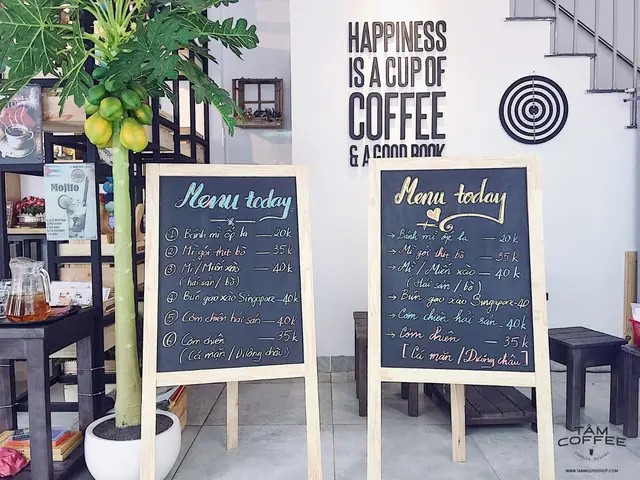
Có thể bạn quan tâm: Cách Vẽ Trang Phục Kimono: Hướng Dẫn Từng Bước Đầy Đủ Cho Người Mới Bắt Đầu
- Bìa (Cover): Logo, tên nhà hàng, tagline, hình ảnh chủ đạo.
- Mục lục (nếu cần): Đánh số trang, giúp khách hàng nhanh chóng tìm món.
- Các phần chính:
- Món khai vị (Appetizers)
- Món chính (Main Courses)
- Món tráng miệng (Desserts)
- Đồ uống (Beverages)
- Phần chú thích: Ký hiệu dinh dưỡng, món chay, món cay, ưu đãi.
- Footer: Địa chỉ, số điện thoại, QR code đặt bàn, mạng xã hội.
Lưu ý: Độ rộng cột, khoảng cách (padding) và chiều cao dòng (line height) cần hợp lý để mắt không bị mệt mỏi.
4. Bước 2: Vẽ minh hoạ và tạo hình ảnh
4.1. Khi dùng ảnh thực tế
- Chụp ảnh: Sử dụng ánh sáng tự nhiên, nền trắng hoặc nền gỗ tùy phong cách.
- Xử lý ảnh: Dùng Adobe Lightroom hoặc Photoshop để cân chỉnh độ sáng, màu sắc, cắt bỏ nền không cần.
- Định dạng: Lưu dưới dạng TIFF (cho in ấn) hoặc PNG (cho web).
4.2. Khi vẽ minh hoạ tay (hand‑drawn)
- Chuẩn bị dụng cụ:
- Bảng vẽ kỹ thuật số (iPad + Apple Pencil) hoặc máy tính bảng Wacom.
- Phần mềm: Procreate, Adobe Fresco, hoặc Clip Studio Paint.
- Kỹ thuật vẽ:
- Sketch: Vẽ phác thảo nhẹ (layer 1), sau đó tạo line art (layer 2) với brush “Ink”.
- Màu sắc: Sử dụng layer màu nền, sau đó shading, highlight để tạo chiều sâu.
- Vector hoá: Nếu cần in ấn chất lượng cao, chuyển minh hoạ sang vector bằng Adobe Illustrator (Image Trace) hoặc CorelDRAW.
- Lưu trữ: Định dạng PSD (để chỉnh sửa) và PNG (để chèn vào layout).
4.3. Khi sử dụng vector icons
- Tải icon từ Flaticon, Freepik, Noun Project (đảm bảo giấy phép).
- Định dạng SVG để dễ tùy chỉnh màu sắc và kích thước.
5. Bước 3: Thiết kế layout chi tiết trong phần mềm
5.1. Tạo file mới

Có thể bạn quan tâm: Cách Vẽ Tiền Đơn Giản: Hướng Dẫn Từng Bước Để Tạo Ra Những Bức Vẽ Sinh Động Và Thực Tế
- Kích thước chuẩn: 210 mm × 297 mm (A4) hoặc 210 mm × 148 mm (A5) cho menu gập đôi.
- Độ phân giải: 300 dpi cho in ấn.
- Bleed (cắt viền): Thêm 3 mm ở mỗi phía để tránh lề trắng khi cắt.
5.2. Đặt lưới (grid) và hướng dẫn (guides)
- Columns: 2‑3 cột cho danh sách món.
- Margins: 15‑20 mm để tránh nội dung quá gần mép.
- Baseline grid: 6 mm hoặc 8 mm để đồng nhất khoảng cách dòng.
5.3. Thêm các thành phần cơ bản
- Header: Logo + tên nhà hàng (đặt ở trên cùng, căn giữa hoặc căn trái).
- Section titles: Dùng font lớn, màu accent, có thể thêm underline hoặc icon.
- Mỗi món ăn:
- Tên món: Font bold, kích thước 12‑14 pt.
- Mô tả ngắn: Font regular, kích thước 9‑10 pt, màu xám nhạt.
- Giá: Đặt bên phải, căn phải, font bold, màu đồng hoặc đỏ.
- Icon ký hiệu (chay, cay, mới): Đặt trước tên món.
- Hình ảnh/minh hoạ: Đặt phía bên trái hoặc trên cùng, tùy layout.
- Footer: Thông tin liên hệ, QR code, mạng xã hội.
5.4. Kiểm tra tính nhất quán
- Kiểm tra màu sắc: Đảm bảo không có màu lạ xuất hiện ngoài palette.
- Kiểm tra font: Đảm bảo không có font bị thiếu hoặc không đồng nhất.
- Kiểm tra khoảng cách: Sử dụng công cụ “Measure” để đo khoảng cách giữa các phần tử.
5.5. Lưu file
- File gốc: .AI (Illustrator), .CDR (CorelDRAW), .PSD (Photoshop) – để chỉnh sửa sau.
- File in: .PDF (PDF/X‑1a) với bleed và crop marks.
- File web: .JPG (độ nén 70‑80%) hoặc .PNG.
6. Bước 4: Kiểm tra và nhận phản hồi
6.1. In thử (Proof)
- In một bản mẫu trên giấy thường (có thể dùng máy in laser) để kiểm tra bố cục, màu sắc và độ đọc.
- Đọc to các phần mô tả, kiểm tra lỗi chính tả, ngữ pháp.
6.2. Thu thập ý kiến

Có thể bạn quan tâm: Cách Vẽ Tiền Việt Nam: Hướng Dẫn Chi Tiết Từ Cơ Bản Đến Nâng Cao
- Nhân viên: Họ là người tiếp xúc trực tiếp với khách hàng, có thể đưa ra nhận xét thực tế.
- Khách hàng thân thiết: Gửi bản PDF qua email, hỏi ý kiến về thiết kế.
- Chuyên gia thiết kế: Nếu có ngân sách, thuê một nhà thiết kế kiểm tra lại.
6.3. Điều chỉnh cuối cùng
- Sửa lỗi chính tả, màu sắc, khoảng cách.
- Đảm bảo độ tương phản đáp ứng tiêu chuẩn WCAG (tối thiểu 4.5:1 cho văn bản thường).
7.1. Lựa chọn giấy và công nghệ in
| Loại giấy | Độ dày | Đặc điểm | Phù hợp với |
|---|---|---|---|
| Coversheet (bìa cứng) | 300‑350 gsm | Cứng, bền, sang trọng | Nhà hàng cao cấp |
| Offset paper | 150‑200 gsm | Mềm, giá thành hợp lý | Quán ăn, café |
| Vinyl hoặc nhựa PVC | 0.5 mm | Chống nước, dễ lau | Quán bar, food truck |
| Eco‑paper (tái chế) | 180‑210 gsm | Thân thiện môi trường | Nhà hàng organic, vegan |
- Công nghệ in:
- Offset: Chất lượng cao, màu sắc đồng đều, chi phí thấp khi số lượng lớn.
- Digital: Thích hợp cho số lượng ít (dưới 200 bản) và thay đổi nội dung thường xuyên.
- UV coating: Lớp phủ bóng/ma-tít bảo vệ bề mặt, tăng độ bền.
7.2. Đặt in
- Gửi file PDF/X‑1a kèm bleed và crop marks.
- Yêu cầu proof màu (soft proof hoặc hard proof) trước khi in toàn bộ.
- Kiểm tra độ lệch màu (color shift) nếu in trên giấy màu đặc biệt.
7.3. Bảo quản và bảo trì
- Lưu trữ: Đặt menu trong hộp đựng chống ẩm, tránh ánh nắng trực tiếp.
- Làm sạch: Dùng khăn mềm, không dùng dung môi mạnh.
- Cập nhật: Khi thay đổi món ăn hoặc giá, chỉ cần in lại phần thay đổi và dán lên hoặc in toàn bộ lại nếu cần.
- Độ đọc được ưu tiên: Không để hình ảnh chiếm hết không gian, khiến tên món và giá khó nhìn.
- Tối giản nhưng đủ thông tin: Tránh đưa quá nhiều mô tả dài dòng, gây rối mắt.
- Sự nhất quán thương hiệu: Màu sắc, font, biểu tượng phải đồng nhất với logo, website, đồng phục nhân viên.
- Tuân thủ luật thực phẩm: Ở một số quốc gia, cần ghi rõ thành phần gây dị ứng (đậu, hải sản, gluten…) trên menu.
- Đa ngôn ngữ (nếu cần): Nếu nhà hàng phục vụ khách quốc tế, cân nhắc in song ngữ (Tiếng Việt – Tiếng Anh) hoặc có bản QR code dẫn tới menu điện tử đa ngôn ngữ.
- Tích hợp công nghệ: QR code dẫn tới menu điện tử, đặt bàn online, hoặc video giới thiệu món ăn.

9.1. Khái quát dự án
- Phong cách: Retro‑vintage, màu pastel xanh dương và kem.
- Kích thước: A5, 2 mặt (trước và sau).
- Đối tượng: Sinh viên, người du lịch, người yêu ẩm thực đường phố.
9.2. Các bước thực hiện
| Bước | Hoạt động | Công cụ | Kết quả |
|---|---|---|---|
| 1 | Nghiên cứu thị trường | Google, Instagram | Thu thập 10 mẫu menu vintage |
| 2 | Lên concept | Sketchbook, Miro | Bảng moodboard màu pastel, font “Pacifico” |
| 3 | Thu thập nội dung | Google Docs | Danh sách 30 món, mô tả ngắn, giá |
| 4 | Vẽ minh hoạ | Procreate (iPad) | 5 bức tranh vẽ tay bánh mì, nước mắm |
| 5 | Thiết kế layout | Adobe Illustrator | File .AI, 2 cột, margin 15 mm, bleed 3 mm |
| 6 | Kiểm tra | In mẫu laser | Phát hiện lỗi chính tả “Bánh Mì Gà” |
| 7 | Điều chỉnh | Illustrator | Sửa lỗi, thay màu accent thành màu vàng đồng |
| 8 | In ấn | Nhà in offset | 500 bản, giấy 200 gsm, UV coating |
| 9 | Phân phối | Nhân viên | Đặt tại quầy, kèm QR code “order now” |
9.3. Kết quả
- Doanh thu tăng 18 % trong 3 tháng đầu.
- Phản hồi: “Menu rất đẹp, dễ đọc, hình minh hoạ làm mình muốn thử ngay”.
- Chi phí: 2.500.000 VNĐ cho thiết kế, 5.000.000 VNĐ cho in 500 bản.
10. Kết luận
Việc vẽ và trang trí menu không chỉ là công việc thiết kế đồ họa mà còn là một chiến lược kinh doanh quan trọng. Từ việc hiểu rõ mục tiêu, đối tượng khách hàng, cho tới việc lựa chọn công cụ, lên ý tưởng, vẽ minh hoạ, thiết kế layout, kiểm tra và in ấn – mỗi bước đều đóng góp vào thành công cuối cùng của nhà hàng.
Bạn chỉ cần:
- Xác định phong cách phù hợp với thương hiệu.
- Chuẩn bị nội dung chi tiết, chính xác.
- Sử dụng công cụ thích hợp (Canva cho người mới, Illustrator cho chuyên nghiệp).
- Thiết kế bố cục rõ ràng, dễ đọc và hấp dẫn.
- Kiểm tra và nhận phản hồi trước khi in.
- Chọn giấy và công nghệ in phù hợp, bảo quản tốt.
Áp dụng những nguyên tắc này, bạn sẽ tự tin tạo ra những menu đẹp mắt, ấn tượng và hiệu quả, giúp nhà hàng của mình nổi bật trong thị trường cạnh tranh khốc liệt. Chúc bạn thành công và luôn sáng tạo!