
TÓM TẮT
- 1 Lời mở đầu
- 2 1. Chuẩn bị môi trường làm việc
- 3 2. Hiểu về giao diện và công cụ vẽ trong CS6
- 4 3. Quy trình vẽ tranh cơ bản
- 4.1 3.1. Bước 1: Tạo tài liệu mới
- 4.2 3.2. Bước 2: Tạo các layer cơ bản
- 4.3 3.3. Bước 3: Phác thảo (Sketch)
- 4.4 3.4. Bước 4: Vẽ lineart
- 4.5 3.5. Bước 5: Tô màu nền (Flat Colors)
- 4.6 3.6. Bước 6: Tô bóng và ánh sáng (Shading)
- 4.7 3.7. Bước 7: Thêm chi tiết và hiệu ứng
- 4.8 3.8. Bước 8: Hoàn thiện và xuất file
- 5 4. Kỹ thuật vẽ nâng cao trên Photoshop CS6
- 5.1 4.1. Sử dụng Smart Objects và Smart Filters
- 5.2 4.2. Tạo Brush tùy chỉnh từ hình ảnh
- 5.3 4.3. Kỹ thuật “Layer Mask” để vẽ chi tiết tinh tế
- 5.4 4.4. Sử dụng “Blend If” trong Layer Styles
- 5.5 4.5. Vẽ nhân vật 3D bằng “3D Tools” (CS6 có tính năng 3D cơ bản)
- 5.6 4.6. Tối ưu hoá tốc độ vẽ với “GPU Acceleration”
- 6 5. Một số mẹo & thủ thuật hữu ích
- 7 6. Quy trình làm việc thực tế – Ví dụ một bức tranh nhân vật
- 8 7. Khắc phục các vấn đề thường gặp
- 9 8. Kết luận
Lời mở đầu
Photoshop CS6 (viết tắt của Adobe Photoshop Creative Suite 6) là một trong những phần mềm chỉnh sửa ảnh và đồ họa raster mạnh mẽ nhất từng ra mắt. Dù đã ra mắt từ năm 2026, CS6 vẫn giữ được vị trí quan trọng trong cộng đồng thiết kế, đặc biệt là trong lĩnh vực vẽ tranh kỹ thuật số (digital painting). Bài viết này sẽ cung cấp cho bạn một hướng dẫn chi tiết, từng bước một, về cách vẽ tranh trên Photoshop CS6, từ những kiến thức cơ bản nhất cho người mới bắt đầu cho tới các kỹ thuật nâng cao dành cho những họa sĩ kỹ thuật số chuyên nghiệp.
Lưu ý: Để theo dõi toàn bộ hướng dẫn này, bạn cần có Photoshop CS6 đã được cài đặt trên máy tính, một máy tính đáp ứng yêu cầu tối thiểu của phần mềm, và một bảng vẽ (tablet) như Wacom, Huion hoặc XP-Pen để tối ưu hoá trải nghiệm vẽ.
1. Chuẩn bị môi trường làm việc
1.1. Cài đặt Photoshop CS6
- Yêu cầu hệ thống tối thiểu:
- Hệ điều hành: Windows 7/8/10 (64-bit) hoặc macOS 10.6.8 trở lên.
- CPU: Intel® Core 2 Duo hoặc AMD Athlon™ 64 X2.
- RAM: ít nhất 1 GB (khuyến nghị 2 GB trở lên).
- Đồ họa: GPU hỗ trợ OpenGL 2.0 trở lên.
-
Ổ cứng: 2 GB dung lượng trống cho cài đặt.
-
Cài đặt:
- Tải file cài đặt từ nguồn chính thức hoặc bản sao lưu.
- Chạy
Setup.exe(Windows) hoặcAdobe Photoshop CS6 Installer.dmg(macOS). - Thực hiện các bước trên màn hình, chọn ngôn ngữ, thư mục cài đặt, và nhập serial number (nếu có).
- Hoàn tất và khởi động Photoshop.
1.2. Cài đặt driver cho tablet
- Tải driver mới nhất từ trang web của nhà sản xuất (Wacom, Huion, XP-Pen…).
- Cài đặt và khởi động lại máy tính.
- Kiểm tra trong Control Panel → Tablet (Windows) hoặc System Preferences → Tablet (macOS) để chắc chắn tablet nhận diện đúng.
1.3. Tối ưu hoá cài đặt Photoshop cho vẽ tranh
| Thiết lập | Mô tả | Cách thực hiện |
|---|---|---|
| Performance → Memory Usage | Đặt RAM dành cho Photoshop khoảng 70-80% (nếu có đủ RAM). | Edit → Preferences → Performance → Memory Usage |
| Scratch Disks | Chọn ổ SSD làm Scratch Disk để tăng tốc độ lưu trữ tạm thời. | Edit → Preferences → Scratch Disks |
| Cache Levels | Đặt mức 4-6 để cân bằng giữa tốc độ hiển thị và chất lượng. | Edit → Preferences → Performance → Cache Levels |
| Graphics Processor Settings | Bật Use Graphics Processor để tận dụng GPU cho các brush mềm mại. | Edit → Preferences → Performance → Use Graphics Processor |
| History & Cache | Tăng History States lên 100 để có nhiều bước undo hơn khi vẽ. | Edit → Preferences → Performance → History States |
2. Hiểu về giao diện và công cụ vẽ trong CS6
2.1. Bố cục chính

Có thể bạn quan tâm: Cách Vẽ Tranh Truyện Cười: Hướng Dẫn Từ Cơ Bản Đến Nâng Cao Để Tạo Nên Những Tác Phẩm Hài Hước, Độc Đáo
- Menu Bar (dòng menu): Chứa các lệnh chính như File, Edit, Image, Layer, Select, Filter, 3D, View, Window, Help.
- Options Bar (thanh tùy chọn): Thay đổi thuộc tính của công cụ đang được chọn (ví dụ: kích thước brush, hardness, opacity…).
- Tools Panel (bảng công cụ): Nơi chứa các công cụ vẽ, selection, transform, text, và các công cụ chỉnh sửa.
- Panels (bảng điều khiển): Layers, Color, Brush, Swatches, History, Properties, v.v. Bạn có thể di chuyển, ghép, ẩn/hiện các panel tùy ý.
- Document Window (cửa sổ tài liệu): Nơi hiển thị canvas của bạn. Bạn có thể mở nhiều tab tài liệu cùng lúc.
2.2. Các công cụ vẽ quan trọng
| Công cụ | Phím tắt | Mô tả |
|---|---|---|
| Brush Tool | B | Công cụ vẽ chính, hỗ trợ các brush tùy chỉnh. |
| Pencil Tool | B (Shift + B) | Vẽ đường thẳng, không mềm mại (hard edges). |
| Eraser Tool | E | Xóa pixel, có thể dùng brush shape. |
| Smudge Tool | R | Tán màu, tạo hiệu ứng “bột màu”. |
| Dodge/Burn Tool | O | Tăng/giảm độ sáng cục bộ. |
| Gradient Tool | G | Tạo chuyển màu mượt mà. |
| Pen Tool | P | Vẽ đường path vector, thường dùng cho outline. |
| Shape Tools | U | Vẽ các hình cơ bản (rectangle, ellipse…). |
| Lasso/Marquee Tools | L / M | Chọn vùng để chỉnh sửa. |
2.3. Thiết lập Brush cho vẽ tranh
- Mở Brush Preset Picker: Nhấn F5 hoặc click biểu tượng brush trên Options Bar.
- Chọn Brush Shape: Sử dụng các brush mặc định (Round, Soft Round, Hard Round) hoặc tải về brush packs (ví dụ: Kyle’s Brushes, Aaron Blaise).
- Tùy chỉnh Brush Settings:
- Size (Kích thước): Điều chỉnh bằng trên bàn phím.
- Hardness (Độ cứng): Shift + .
- Opacity (Độ trong suốt): Số 0-9 trên bàn phím (0 = 0%, 9 = 90%).
- Flow (Lưu lượng): Shift + F5 để mở Brush Settings, điều chỉnh Flow.
- Dynamics: Trong Brush Settings, bật Shape Dynamics (Size Jitter, Angle Jitter), Pen Pressure (nếu dùng tablet), Texture, Dual Brush, Color Dynamics để tạo nét vẽ đa dạng.
- Lưu Brush Preset: Click New Brush Preset để lưu lại cấu hình.
3. Quy trình vẽ tranh cơ bản
3.1. Bước 1: Tạo tài liệu mới
- File → New (Ctrl + N).
- Đặt Width và Height (ví dụ: 3000 x 2000 px cho in 300 DPI).
- Resolution: 300 DPI (độ phân giải cao cho in) hoặc 72 DPI (đồ họa web).
- Color Mode: RGB cho màn hình, CMYK nếu chuẩn bị in.
- Background Contents: Transparent (để dễ dàng chỉnh sửa lớp nền).
3.2. Bước 2: Tạo các layer cơ bản
| Layer | Mô tả | Màu nền |
|---|---|---|
| Background | Layer nền, thường để giữ màu trắng hoặc màu nền. | White hoặc Transparent |
| Sketch | Vẽ phác thảo (sketch) bằng bút chì. | Opacity 30-50% |
| Lineart | Đường viền (line art) sạch, dùng brush hard. | Black hoặc màu tùy ý |
| Flat Colors | Tô màu nền cho các vùng. | Mỗi vùng một layer hoặc group |
| Shading | Tô bóng, highlight. | Sử dụng Multiply, Overlay, Soft Light |
| Details | Chi tiết phụ, hiệu ứng phụ (sparkle, texture). | Tùy ý |
| Adjustment Layers | Hue/Saturation, Levels, Curves để chỉnh màu tổng thể. | Không có nội dung trực tiếp |
Tip: Đặt tên rõ ràng cho mỗi layer, sử dụng Group (Ctrl + G) để nhóm các layer liên quan (ví dụ: “Character > Lineart”, “Background > Sky”).
3.3. Bước 3: Phác thảo (Sketch)
- Chọn Brush Tool → Soft Round → Opacity 30%, Flow 30%.
- Vẽ các đường phác thảo nhanh, không cần chi tiết.
- Khi đã hài lòng, Right-click → Convert to Smart Object (tùy chọn) để bảo toàn bản gốc.
3.4. Bước 4: Vẽ lineart
- Tạo layer mới Lineart trên cùng.
- Chọn Brush Tool → Hard Round → Size 2-5 px, Hardness 100%, Opacity 100%.
- Bật Pen Pressure để độ dày nét phụ thuộc vào áp lực bút.
- Vẽ lại các đường phác thảo, giữ nét sạch sẽ, tránh “jitter”.
- Khi hoàn tất, Ctrl + J để duplicate layer, đổi tên “Lineart (Clean)”.
3.5. Bước 5: Tô màu nền (Flat Colors)
Có thể bạn quan tâm: Cách Vẽ Tranh Tik Tok: Hướng Dẫn Từ Cơ Bản Đến Nâng Cao Để Tạo Nên Những Video Viral
- Tạo New Layer dưới layer Lineart, đặt tên “Flat Colors”.
- Chọn Brush Tool → Soft Round hoặc Hard Round tùy vùng.
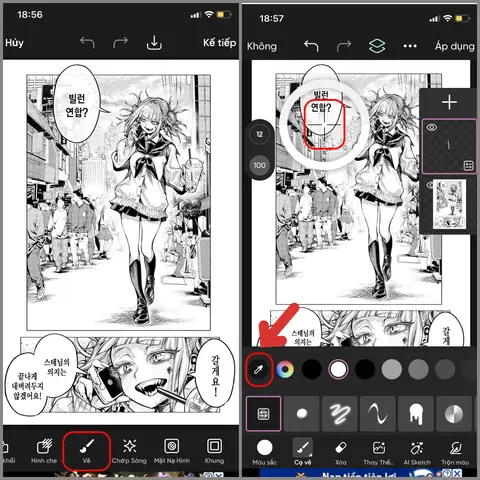
- Sử dụng Alt + Click trên vùng màu mong muốn để chọn màu từ Color Picker.
- Bật Lock Transparent Pixels (biểu tượng ô vuông) để chỉ tô màu trong vùng đã có pixel.
- Đối với mỗi đối tượng (da, tóc, quần áo) tạo layer riêng hoặc group để dễ chỉnh sửa.
3.6. Bước 6: Tô bóng và ánh sáng (Shading)
- Create a new layer trên “Flat Colors”, đặt mode Multiply cho bóng, Overlay hoặc Soft Light cho highlight.
- Bóng (Shadow):
- Chọn màu đen hoặc màu tối hơn màu nền.
- Brush mềm (Soft Round) với Opacity 20-30%.
- Vẽ theo nguồn sáng, tạo độ sâu.
- Ánh sáng (Highlight):
- Chọn màu trắng hoặc màu sáng hơn.
- Đặt layer mode Overlay hoặc Screen.
- Vẽ các vùng phản chiếu ánh sáng.
- Blend Modes: Thử Linear Burn, Color Dodge, Soft Light để đạt hiệu ứng mong muốn.
- Adjustment Layers: Thêm Curves hoặc Levels để tinh chỉnh độ tương phản.
3.7. Bước 7: Thêm chi tiết và hiệu ứng
- Texture: Sử dụng Brush có texture (đánh cọ, vải, da).
- Glare / Sparkle: Tạo layer mới, dùng Brush dạng bokeh, đặt mode Screen.
- Color Grading: Thêm Color Lookup hoặc Gradient Map adjustment layer để đồng bộ tone màu.
- Depth of Field: Dùng Filter → Blur → Gaussian Blur trên layer nền, giữ foreground sắc nét.
3.8. Bước 8: Hoàn thiện và xuất file
- Kiểm tra lại các layer, tắt/hiện để chắc chắn không còn lỗi.
- Flatten Image (Layer → Flatten Image) nếu muốn xuất file duy nhất.
- File → Save As:
- PSD: Giữ nguyên layer cho chỉnh sửa sau.
- PNG: Độ trong suốt, dùng cho web.
- TIFF/JPEG: Dùng cho in, chọn độ nén phù hợp.
4. Kỹ thuật vẽ nâng cao trên Photoshop CS6
4.1. Sử dụng Smart Objects và Smart Filters
- Smart Object: Biến layer thành Smart Object để không làm mất chất lượng khi scale, rotate.
- Smart Filters: Áp dụng filter (Gaussian Blur, Oil Paint) dưới dạng Smart Filter để có thể chỉnh lại sau.
- Cách tạo: Right-click layer → Convert to Smart Object; sau đó Filter → Blur → Gaussian Blur → Convert to Smart Filter.
4.2. Tạo Brush tùy chỉnh từ hình ảnh
- Mở ảnh texture (ví dụ: giấy, cát).
- Edit → Define Brush Preset → Đặt tên.
- Sử dụng brush mới trong Brush Settings → Texture để tạo nét vẽ độc đáo.
4.3. Kỹ thuật “Layer Mask” để vẽ chi tiết tinh tế
- Layer Mask: Thêm mask vào layer (Layer → Layer Mask → Reveal All).
- Dùng Brush (black) để ẩn phần không mong muốn, white để hiện lại.
- Kết hợp Gradient Mask để tạo chuyển mượt giữa các vùng màu.
4.4. Sử dụng “Blend If” trong Layer Styles
Có thể bạn quan tâm: Cách Vẽ Tranh Thiết Kế: Hướng Dẫn Chi Tiết Từ Cơ Bản Đến Nâng Cao
- Layer → Layer Style → Blending Options → Blend If:
- Điều chỉnh sao cho layer chỉ xuất hiện khi màu nền nằm trong khoảng giá trị nhất định.
- Thường dùng để tách màu nền khỏi foreground mà không cần mask.
4.5. Vẽ nhân vật 3D bằng “3D Tools” (CS6 có tính năng 3D cơ bản)
- 3D → New 3D Layer from File → Import OBJ hoặc STL.
- Sử dụng Brush Tool trên 3D layer để vẽ texture trực tiếp.
- Áp dụng Lighting và Material để tạo độ sâu.
4.6. Tối ưu hoá tốc độ vẽ với “GPU Acceleration”
- Đảm bảo Use Graphics Processor bật trong Preferences → Performance.
- Chọn OpenGL Drawing Mode (Legacy hoặc Basic) tùy GPU.
- Khi vẽ brush có Airbrush hoặc Smoothing, GPU sẽ giảm lag.
5. Một số mẹo & thủ thuật hữu ích
| Mẹo | Mô tả | Phím tắt |
|---|---|---|
| Quick Switch Color | Nhấn X để đổi nhanh giữa foreground và background. | X |
| Toggle Brush Size | Nhấn hoặc để giảm/tăng kích thước brush. | / |
| Opacity Shortcut | Nhấn Shift + number (0-9) để đặt opacity 0-90%. | Shift + 0-9 |
| Undo/Redo | Ctrl + Z (undo), Ctrl + Alt + Z (step back). | Ctrl+Z / Ctrl+Alt+Z |
| Zoom In/Out | Ctrl + + / Ctrl + –, hoặc Space + Drag. | Ctrl + +/- |
| Pan | Space + Drag để di chuyển canvas. | Space + Drag |
| Hide/Show Layers | Alt + Click vào mắt (eye) của layer để ẩn/hiện tất cả các layer khác. | Alt + Click |
| Duplicate Layer | Ctrl + J nhanh chóng sao chép layer hiện tại. | Ctrl+J |
| Merge Visible | Shift + Ctrl + E để gộp các layer hiển thị thành một layer mới. | Shift+Ctrl+E |
| Create Clipping Mask | Alt + Ctrl + G (Windows) hoặc Option + Command + G (Mac). | Alt+Ctrl+G |
5.1. Tạo “Custom Workspace” cho vẽ tranh
- Sắp xếp Panels: Layers, Brush, Color, History, Navigator, Adjustments.
- Chọn Window → Workspace → New Workspace… và lưu tên “Painting”.
- Khi cần vẽ, chỉ cần chọn Window → Workspace → Painting.
5.2. Sử dụng “Actions” để tự động hoá
- Create Action: Window → Actions → New Action.
- Ghi lại các bước thường dùng (ví dụ: tạo layer, đặt blend mode, áp dụng filter).
- Nhấn Play để thực hiện nhanh.
5.3. Tài nguyên brush và palette miễn phí
- Brushes: Brusheezy, DeviantArt, Adobe Creative Cloud.
- Color Palettes: ColourLovers, Adobe Color, Coolors.
- Tutorials: YouTube (Channels: Aaron Blaise, Ross Tran, Sinix), Udemy, Skillshare.
6. Quy trình làm việc thực tế – Ví dụ một bức tranh nhân vật
6.1. Bước 1: Lên concept và tham khảo
- Thu thập reference images (vẻ mặt, tư thế, ánh sáng).
- Tạo Mood Board trong Photoshop hoặc một tài liệu riêng.
6.2. Bước 2: Sketch nhanh

Có thể bạn quan tâm: Cách Vẽ Tranh Thang Bom: Hướng Dẫn Từ Cơ Bản Đến Nâng Cao Để Tạo Nên Những Kiệt Tác Độc Đáo
- Dùng Brush (Soft Round, Opacity 20%) để vẽ khung cơ bản (head, torso, limbs).
- Đánh dấu eye line, center line, gravity line.
6.3. Bước 3: Tinh chỉnh lineart
- Dùng Pen Pressure để tạo độ dày thay đổi.
- Kiểm tra symmetry bằng cách copy layer, lật ngang (Ctrl+T → Flip Horizontal) và so sánh.
6.4. Bước 4: Tô màu nền
- Skin tone: Tạo palette gồm Base, Mid, Shadow, Highlight.
- Tô Base trên layer “Skin Base”.
- Dùng Clip to Layer (Alt+Ctrl+G) cho các layer shading, highlight để chúng chỉ ảnh hưởng đến vùng da.
6.5. Bước 5: Tô màu cho tóc, trang phục
- Hair: Dùng brush có texture “hair strand”.
- Clothes: Sử dụng hard brush cho các đường may, soft brush cho drape.
6.6. Bước 6: Ánh sáng và môi trường
- Xác định light source (ví dụ: từ trái trên).
- Tạo layer “Global Light” với mode Overlay, vẽ ánh sáng chung.
- Thêm environment glow bằng Brush (soft, low opacity) và Gaussian Blur.
6.7. Bước 7: Finishing Touches
- Color Lookup: Thêm adjustment layer “Color Lookup → 3DLUT File → Fuji F125 Kodak 5205” để tạo tone film.
- Sharpen: Filter → Sharpen → Unsharp Mask (Amount 50%, Radius 1.0, Threshold 0).
- Export: Lưu PSD, sau đó Export → Save for Web (PNG-24) cho web, hoặc Export → Export As (TIFF) cho in.
7. Khắc phục các vấn đề thường gặp
| Vấn đề | Nguyên nhân | Giải pháp |
|---|---|---|
| Brush lag / chậm | GPU không bật, RAM thiếu, brush size quá lớn. | Bật Use Graphics Processor, giảm Brush Size, tăng Cache Levels, tắt Smoothing. |
| Màu không chính xác | Color Profile sai (AdobeRGB vs sRGB). | Kiểm tra Edit → Color Settings, sử dụng sRGB IEC61966-2.1 cho web. |
| Layer mask không hoạt động | Layer lock hoặc không phải layer mask. | Đảm bảo Mask thumbnail được chọn, không có Lock trên layer. |
| Độ trong suốt brush không đồng đều | Pen pressure không được bật. | Trong Brush Settings, bật Pen Pressure cho Opacity. |
| File quá nặng | Quá nhiều layer, Smart Objects. | Gộp các layer không cần chỉnh sửa, rasterize Smart Objects khi đã hoàn thiện. |
8. Kết luận
Photoshop CS6, dù đã qua một thời gian, vẫn là công cụ mạnh mẽ và linh hoạt cho việc vẽ tranh kỹ thuật số. Khi nắm vững các bước cơ bản – từ chuẩn bị môi trường, thiết lập brush, quy trình vẽ từng lớp, cho tới các kỹ thuật nâng cao như Smart Objects, Layer Masks, và Blend Modes – bạn sẽ có thể tạo ra những tác phẩm nghệ thuật số chất lượng chuyên nghiệp. Hãy kiên trì thực hành, không ngừng khám phá các brush, palette và tutorial mới, và quan trọng nhất là luôn duy trì tinh thần sáng tạo.
Chúc bạn thành công và luôn có những bức tranh tuyệt vời trên Photoshop CS6!