
Trong thời đại smartphone ngày càng trở nên thông minh và đa chức năng, iPhone không chỉ là một công cụ liên lạc mà còn là một “bảng vẽ” di động mạnh mẽ, cho phép người dùng thể hiện sáng tạo ngay trên màn hình. Việc vẽ trên ảnh iPhone không chỉ giúp bạn chỉnh sửa, minh họa, hay tạo nội dung độc đáo cho mạng xã hội, mà còn là một phương pháp học tập, truyền đạt ý tưởng một cách sinh động. Bài viết dưới đây sẽ cung cấp cho bạn một hướng dẫn chi tiết, từ những thao tác cơ bản cho người mới bắt đầu, đến các kỹ thuật nâng cao dành cho những ai muốn khai thác tối đa tiềm năng của iPhone trong việc vẽ trên ảnh.
TÓM TẮT
- 1 1. Tại Sao Nên Vẽ Trên Ảnh iPhone?
- 2 2. Chuẩn Bị Trước Khi Bắt Đầu Vẽ
- 3 3. Các Bước Cơ Bản Để Vẽ Trên Ảnh
- 4 4. Kỹ Thuật Nâng Cao: Tạo Nét Vẽ Chuyên Nghiệp
- 5 5. Ứng Dụng Thực Tiễn Của Việc Vẽ Trên Ảnh iPhone
- 6 6. Mẹo Và Thủ Thuật Giúp Bạn Trở Thành “Master” Vẽ Trên iPhone
- 7 7. Giải Quyết Các Vấn Đề Thường Gặp
- 8 8. Tóm Tắt Và Kết Luận
1. Tại Sao Nên Vẽ Trên Ảnh iPhone?
1.1. Tiện lợi và Linh hoạt
- Di động mọi lúc, mọi nơi: Không cần mang theo máy tính bảng hay laptop, iPhone luôn đồng hành cùng bạn.
- Tích hợp sẵn các công cụ: Nhiều ứng dụng vẽ đã được tối ưu hoá cho iOS, hỗ trợ đa chạm, bút cảm ứng (Apple Pencil trên iPad), và các tính năng AI.
1.2. Nâng cao khả năng truyền đạt
- Minh họa nhanh: Khi bạn muốn giải thích một khái niệm, vẽ trực tiếp lên ảnh sẽ giúp người xem dễ hình dung hơn.
- Tạo nội dung sáng tạo: Các Influencer, nhà thiết kế, giáo viên… đều sử dụng tính năng này để tạo ra những bức ảnh “độc đáo”, thu hút.
1.3. Phát triển kỹ năng nghệ thuật
- Rèn luyện tay mắt: Việc vẽ trên màn hình cảm ứng giúp cải thiện sự phối hợp giữa mắt và tay.
- Thử nghiệm phong cách: Bạn có thể thử nhiều brush, màu sắc, và kỹ thuật khác nhau mà không lo lãng phí vật liệu.
2. Chuẩn Bị Trước Khi Bắt Đầu Vẽ
2.1. Lựa chọn iPhone phù hợp

Có thể bạn quan tâm: Cách Vẽ Trên Word 2026: Hướng Dẫn Chi Tiết Từ Cơ Bản Đến Nâng Cao
Mặc dù hầu hết các mẫu iPhone từ iPhone 6 trở lên đều có khả năng vẽ, nhưng để có trải nghiệm tốt nhất, bạn nên sử dụng:
– Màn hình Retina: Độ phân giải cao giúp các nét vẽ sắc nét.
– Công nghệ True Tone: Đảm bảo màu sắc trung thực khi vẽ.
– Hỗ trợ Apple Pencil (iPhone 15 Pro và các mẫu mới): Nếu bạn muốn cảm giác vẽ giống như bút thật.
2.2. Cài đặt ứng dụng vẽ
Có rất nhiều ứng dụng vẽ trên App Store, dưới đây là một số lựa chọn phổ biến:
| Ứng dụng | Đánh giá | Tính năng nổi bật |
|---|---|---|
| Procreate Pocket | ★★★★★ | Brush đa dạng, layer mạnh mẽ, hỗ trợ Apple Pencil |
| Adobe Fresco | ★★★★☆ | Vector & raster, tích hợp Adobe Cloud |
| Sketchbook | ★★★★☆ | Giao diện thân thiện, brush tùy chỉnh |
| Notes (iOS mặc định) | ★★★★☆ | Đơn giản, tích hợp sẵn, hỗ trợ Apple Pencil |
| PicsArt | ★★★★☆ | Thêm hiệu ứng, sticker, chia sẻ nhanh |
Bạn nên tải và thử nghiệm ít nhất 2-3 ứng dụng để tìm ra “người bạn đồng hành” phù hợp với phong cách và nhu cầu của mình.
2.3. Chuẩn bị bút vẽ (nếu cần)
- Apple Pencil (đối với iPhone 15 Pro và các mẫu hỗ trợ): Độ nhạy áp suất và góc nghiêng giúp tạo nét mượt mà.
- Stylus thông thường: Nhiều loại stylus có đầu nhọn, phù hợp cho vẽ chi tiết.
- Ngón tay: Nếu không có bút, bạn vẫn có thể vẽ bằng ngón tay, mặc dù độ chính xác sẽ thấp hơn.
2.4. Tối ưu cài đặt iPhone
- Bật “Touch Accommodations”: Giảm độ trễ khi vẽ.
- Chế độ “Do Not Disturb”: Tránh bị gián đoạn khi đang vẽ.
- Cài đặt độ sáng: Đảm bảo độ sáng phù hợp để nhìn rõ màu sắc.
3. Các Bước Cơ Bản Để Vẽ Trên Ảnh

Có thể bạn quan tâm: Cách Vẽ Trên Paint 3d: Hướng Dẫn Chi Tiết Từ Cơ Bản Đến Nâng Cao
3.1. Mở ảnh cần vẽ
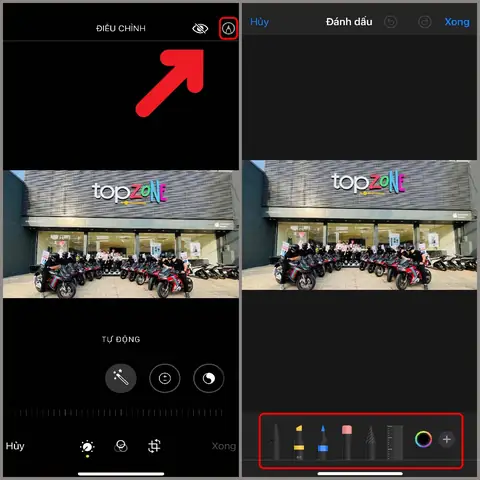
- Mở ứng dụng Photos → Chọn ảnh muốn chỉnh sửa.
- Nhấn Edit → Chọn biểu tượng Markup (biểu tượng bút chì) ở góc phải.
- Đối với các ứng dụng chuyên dụng (Procreate Pocket, Adobe Fresco…), bạn có thể import ảnh vào một canvas mới.
3.2. Chọn công cụ vẽ
- Pen (Bút): Đường nét mảnh, thích hợp cho viết chữ.
- Pencil (Bút chì): Đường nét mềm, tạo cảm giác vẽ tay.
- Marker (Bút dạ): Độ dày lớn, màu sắc tươi sáng.
- Eraser (Tẩy): Xóa phần vẽ không mong muốn.
- Lasso (Chọn vùng): Cho phép di chuyển, sao chép, xoay phần vẽ.
3.3. Thiết lập màu sắc và độ dày
- Màu sắc: Chọn từ bảng màu có sẵn hoặc tạo màu tùy chỉnh bằng cách nhập mã HEX.
- Độ dày: Kéo thanh “stroke width” để tăng hoặc giảm độ dày nét vẽ.
- Opacity (độ trong suốt): Giúp tạo hiệu ứng mờ, shading.
3.4. Vẽ cơ bản
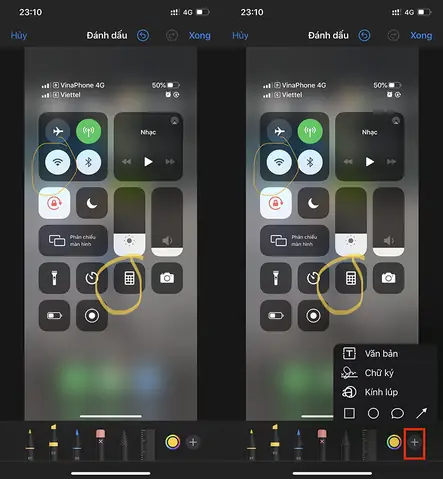
- Đánh dấu: Dùng ngón tay hoặc stylus để vẽ các đường thẳng, hình dạng cơ bản.
- Viết chữ: Sử dụng công cụ Pen để viết chú thích, lời nhắc.
- Tô màu: Dùng công cụ Marker hoặc Paint Bucket (nếu có) để tô màu nền.
3.5. Lưu và chia sẻ
- Lưu: Nhấn Done (hoàn tất) để lưu ảnh đã chỉnh sửa vào thư viện.
- Chia sẻ: Sử dụng nút Share để gửi qua email, tin nhắn, hoặc đăng lên Instagram, Facebook, TikTok.
4. Kỹ Thuật Nâng Cao: Tạo Nét Vẽ Chuyên Nghiệp

Có thể bạn quan tâm: Cách Vẽ Trên Microsoft Word: Hướng Dẫn Chi Tiết Từ Cơ Bản Đến Nâng Cao
4.1. Sử dụng Layer (Lớp)
- Layer là gì?: Mỗi layer là một “tầng” độc lập, cho phép bạn vẽ mà không làm ảnh hưởng đến các phần khác.
- Cách tạo layer: Trong Procreate Pocket, nhấn vào biểu tượng “Layers” → “+” để tạo layer mới.
- Lợi ích: Dễ dàng chỉnh sửa, ẩn/hiện, thay đổi opacity, áp dụng blend mode (chế độ hòa trộn).
4.2. Blend Modes (Chế độ hòa trộn)
- Normal: Nét vẽ hiển thị như bình thường.
- Multiply: Tăng độ tối, thích hợp cho shading.
- Screen: Tăng độ sáng, dùng để tạo highlight.
- Overlay: Kết hợp Multiply và Screen, tạo độ tương phản mạnh.
4.3. Brush tùy chỉnh
- Tạo brush mới: Trong Procreate Pocket, vào “Brush Library” → “+” để tạo brush.
- Tham số quan trọng:
- Shape: Hình dạng đầu bút (tròn, vuông, tùy chỉnh).
- Grain: Kết cấu bề mặt (đá, giấy, vải).
- Stroke: Độ dẻo, độ trễ, độ phản hồi áp suất.
- Lưu brush: Đặt tên và lưu để dùng lại trong các dự án khác.
4.4. Sử dụng Selection Tool (Công cụ chọn)
- Lasso: Chọn vùng tự do.
- Rectangle/Ellipse: Chọn hình chữ nhật hoặc hình tròn.
- Magic Wand: Chọn vùng dựa trên màu sắc tương đồng.
- Ứng dụng: Di chuyển, xoay, biến đổi kích thước phần vẽ mà không ảnh hưởng đến phần còn lại.
4.5. Masking (Mặt Nạ)
- Mask layer: Tạo một layer mặt nạ để ẩn một phần của layer bên dưới mà không xóa vĩnh viễn.
- Cách dùng: Tạo mask → vẽ bằng màu đen để ẩn, màu trắng để hiện.
4.6. Sử dụng Reference Image (Hình tham khảo)
Có thể bạn quan tâm: Cách Vẽ Trên Ibispaint X: Hướng Dẫn Chi Tiết Từ Cơ Bản Đến Nâng Cao
- Mở hình tham khảo: Trong Procreate Pocket, nhấn vào “Add” → “Insert a photo”.
- Chỉnh opacity: Giảm độ trong suốt để vẽ trên top.
- Lợi ích: Học vẽ từ mẫu, tạo bản phác thảo nhanh.
5. Ứng Dụng Thực Tiễn Của Việc Vẽ Trên Ảnh iPhone
5.1. Thiết kế nội dung cho mạng xã hội
- Instagram Stories: Thêm chữ viết tay, biểu tượng, highlight.
- TikTok Thumbnail: Vẽ các chi tiết nổi bật để thu hút lượt xem.
- Pinterest Pins: Tạo các bản vẽ minh họa cho blog, sản phẩm.
5.2. Học tập và giảng dạy
- Giải thích bài tập: Vẽ công thức, sơ đồ, biểu đồ trực tiếp trên ảnh slide.
- Tạo flashcards: Vẽ hình ảnh minh họa cho từ vựng, khái niệm.
5.3. Thương mại và quảng cáo
- Chỉnh sửa sản phẩm: Vẽ các chi tiết, màu sắc lên ảnh sản phẩm để mô phỏng.
- Bản mockup: Thêm logo, chữ ký lên ảnh mẫu.
5.4. Nghệ thuật cá nhân
- Digital Portrait: Vẽ chân dung lên ảnh thực tế.
- Comic Strip: Tạo truyện tranh ngắn bằng cách vẽ trên các khung ảnh.
6. Mẹo Và Thủ Thuật Giúp Bạn Trở Thành “Master” Vẽ Trên iPhone
- Sử dụng “Apple Pencil” (hoặc stylus) để tăng độ chính xác: Độ nhạy áp suất giúp tạo nét mỏng/dày tự động.
- Kích hoạt “AssistiveTouch”: Nếu bạn gặp khó khăn trong việc nhấn nút, tính năng này giúp tạo các thao tác tùy chỉnh.
- Tận dụng “QuickMenu”: Trong Procreate Pocket, kéo ngón tay từ góc màn hình để mở menu nhanh, chuyển brush, undo, redo.
- Sử dụng “Gesture Controls”: Hai ngón chụp để undo, ba ngón để redo – tiết kiệm thời gian.
- Lưu Brush và Palette yêu thích: Đặt trong “Favorites” để truy cập nhanh.
- Sao lưu dự án qua iCloud hoặc Dropbox: Đảm bảo không mất dữ liệu khi thay đổi thiết bị.
- Thử “Time-lapse Recording”: Procreate Pocket tự động ghi lại quá trình vẽ, hữu ích để chia sẻ hoặc học hỏi.
- Điều chỉnh “Apple Pencil Double‑Tap”: Gán chức năng chuyển brush hoặc eraser để thao tác nhanh hơn.
- Sử dụng “Guides” (đường dẫn): Kích hoạt trong Procreate để vẽ các tỷ lệ chuẩn, giúp bố cục hài hòa.
- Thử “Color Harmony”: Sử dụng bảng màu tự động tạo ra các màu phối hợp hài hòa.
7. Giải Quyết Các Vấn Đề Thường Gặp
| Vấn đề | Nguyên nhân | Giải pháp |
|---|---|---|
| Nét vẽ chậm, lag | Thiết bị cũ, quá nhiều layer | Đóng một số app nền, giảm số layer, cập nhật iOS |
| Màu sắc không đồng nhất | Cài đặt màu sai, không hỗ trợ HDR | Kiểm tra “Display Calibration”, bật “True Tone” |
| Apple Pencil không kết nối | Pin yếu, không tương thích | Sạc lại Apple Pencil, kiểm tra phiên bản iPhone, bật Bluetooth |
| Không thể undo | Ứng dụng không hỗ trợ | Kiểm tra cài đặt “Gestures”, cập nhật phiên bản mới nhất |
| File ảnh bị mất khi xuất | Lỗi lưu trữ, dung lượng iCloud đầy | Kiểm tra dung lượng, lưu vào “Files” → “On My iPhone” |
8. Tóm Tắt Và Kết Luận
Việc vẽ trên ảnh iPhone không chỉ là một công cụ chỉnh sửa đơn thuần mà còn là một nền tảng sáng tạo mạnh mẽ, mở ra vô vàn khả năng cho cá nhân và doanh nghiệp. Từ những thao tác cơ bản như chọn công cụ, màu sắc, đến các kỹ thuật nâng cao như layer, blend mode, brush tùy chỉnh, bạn hoàn toàn có thể biến chiếc điện thoại trong túi thành một “studio” di động.
Các bước quan trọng cần nhớ:
- Chọn iPhone và ứng dụng phù hợp (Procreate Pocket, Adobe Fresco, Notes…).
- Cài đặt và tối ưu thiết bị (bật Touch Accommodations, Do Not Disturb).
- Hiểu và sử dụng các công cụ cơ bản (pen, pencil, marker, eraser).
- Áp dụng kỹ thuật nâng cao (layer, mask, blend mode, brush tùy chỉnh).
- Lưu, chia sẻ và bảo vệ dữ liệu (iCloud, Dropbox, time‑lapse).
Khi đã nắm vững những kiến thức này, bạn sẽ tự tin tạo ra những bức ảnh “đánh dấu” phong cách cá nhân, thu hút người xem và thậm chí tạo ra nguồn thu nhập từ việc bán các thiết kế số. Hãy bắt đầu ngay hôm nay, mở một bức ảnh, lấy bút (hoặc stylus) và để ý tưởng của bạn lan tỏa trên màn hình iPhone – nơi mà sáng tạo không có giới hạn.
Chúc bạn thành công và luôn có những “bản vẽ” đầy cảm hứng!