
TÓM TẮT
- 1 Lời mở đầu
- 2 1. Chuẩn bị thiết bị và phần mềm
- 3 2. Bắt đầu vẽ: Các bước cơ bản
- 4 3. Kỹ thuật nâng cao
- 5 4. Thực hành: Dự án mẫu từ A tới Z
- 6 5. Mẹo và thủ thuật để vẽ hiệu quả hơn trên điện thoại
- 7 6. Giải quyết các vấn đề thường gặp
- 8 7. Xây dựng thương hiệu cá nhân và kinh doanh từ vẽ trên điện thoại
- 9 8. Kết luận
Lời mở đầu
Trong thời đại công nghệ số, smartphone không chỉ là công cụ liên lạc mà còn là một “bảng vẽ” đa năng, cho phép bạn thỏa sức sáng tạo mọi lúc, mọi nơi. Việc vẽ trên điện thoại ngày càng trở nên phổ biến, đặc biệt với sự phát triển mạnh mẽ của các ứng dụng vẽ chuyên nghiệp, bút cảm ứng (stylus) và các công cụ hỗ trợ AI. Bài viết này sẽ cung cấp cho bạn một hướng dẫn chi tiết, toàn diện, từ những bước cơ bản nhất cho người mới bắt đầu, tới các kỹ thuật nâng cao dành cho những họa sĩ muốn khai thác tối đa tiềm năng của điện thoại để tạo ra những tác phẩm nghệ thuật chất lượng cao.
1. Chuẩn bị thiết bị và phần mềm
1.1. Lựa chọn smartphone phù hợp
| Tiêu chí | Yêu cầu |
|---|---|
| Màn hình | Độ phân giải cao (Full HD trở lên), tông màu chính xác (sRGB, DCI‑P3). |
| Độ nhạy cảm ứng | Ít nhất 300 ppi, hỗ trợ cảm ứng đa điểm. |
| Hệ điều hành | iOS 13+ hoặc Android 9+ (để chạy các app vẽ mới nhất). |
| Pin | Dung lượng 3000 mAh trở lên, để có thời gian vẽ liên tục. |
| Bảo mật | Màn hình bảo vệ chống trầy xước, nếu dùng bút stylus. |
1.2. Stylus (bút cảm ứng) – Tại sao nên dùng?
- Độ chính xác: Stylus cung cấp đầu bút mảnh hơn ngón tay, giúp vẽ các nét mỏng, chi tiết.
- Áp lực: Nhiều bút hỗ trợ độ nhạy áp lực (pressure sensitivity) từ 1024 đến 8192 mức, cho phép thay đổi độ dày nét tùy theo lực ấn.
- Góc nghiêng: Một số stylus (ví dụ Apple Pencil, Samsung S Pen) hỗ trợ tilt, tạo hiệu ứng bút chì hoặc cọ vẽ.
- Cảm giác tự nhiên: Khi sử dụng tip bút có độ cứng và độ ma sát phù hợp, người vẽ sẽ cảm nhận gần giống như vẽ trên giấy.
Lựa chọn stylus phổ biến
– Apple Pencil (2nd gen) – Dành cho iPad, nhưng nếu bạn dùng iPhone có hỗ trợ Apple Pencil (chỉ một số mẫu), đây là lựa chọn tốt nhất.
– Samsung S Pen – Tích hợp sẵn trên các dòng Galaxy Note và một số Galaxy Tab, hỗ trợ 4096 mức áp lực.
– Adonit Note‑Series – Phù hợp với iPhone và Android, có độ nhạy 2048 mức.
– Wacom Bamboo Sketch – Thiết kế mỏng nhẹ, hỗ trợ Android và iOS.
1.3. Các ứng dụng vẽ trên điện thoại

Có thể bạn quan tâm: Cách Vẽ Tranh Đông Hồ: Hướng Dẫn Từ Cơ Bản Đến Nâng Cao Cho Người Mới Bắt Đầu
| Ứng dụng | Hệ điều hành | Đặc điểm nổi bật |
|---|---|---|
| Procreate Pocket | iOS | Giao diện trực quan, brush tùy biến, hỗ trợ 64‑bit. |
| Adobe Fresco | iOS, Android | Brush vector + raster, tích hợp Adobe Cloud. |
| Autodesk SketchBook | iOS, Android | Miễn phí, brush đa dạng, hỗ trợ layer. |
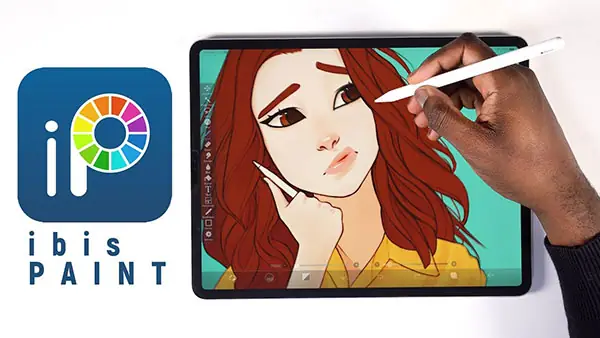
| Ibis Paint X | iOS, Android | Đa dạng brush, công cụ manga, cộng đồng chia sẻ. |
| MediBang Paint | iOS, Android | Tối ưu cho comic, có cloud sync. |
| Concepts | iOS, Android | Vector‑based, vô hạn canvas, hỗ trợ stylus. |
| Clip Studio Paint | iOS, Android | Dành cho manga và comic, brush mạnh mẽ. |
| ArtFlow | Android | Brush engine 100+ levels, hỗ trợ 3D model. |
Lưu ý: Khi lựa chọn app, hãy cân nhắc nhu cầu (vẽ tranh, manga, concept art…), độ mạnh của máy và khả năng đồng bộ dữ liệu.
2. Bắt đầu vẽ: Các bước cơ bản
2.1. Thiết lập môi trường làm việc
- Chọn canvas (bảng vẽ)
- Kích thước: Đối với in ấn, thường dùng 300 DPI, kích thước 210 mm × 297 mm (A4) hoặc 350 mm × 500 mm (poster).
-
Đối với mạng xã hội, 1080 × 1080 px (Instagram) hoặc 1920 × 1080 px (YouTube thumbnail).
-
Đặt màu nền
- Thường để nền trắng hoặc màu xám nhạt để giảm mắt mỏi.
-
Nếu vẽ phong cách “sketch”, nên để nền màu kem.
-
Kích hoạt lưới (grid) và hướng dẫn (guides)
- Dùng để bố cục, tỉ lệ.
- Một số app cho phép bật “perspective grid” để vẽ kiến trúc.
2.2. Vẽ phác thảo (sketch)
- Công cụ: Bút “Pencil” hoặc “Brush” mềm, độ trong suốt 30‑50 %.
- Kỹ thuật: Vẽ nhanh, không chú ý tới chi tiết, tập trung vào tỉ lệ và bố cục.
- Layer: Tạo một layer riêng cho phác thảo, sau này có thể ẩn hoặc xoá mà không ảnh hưởng tới các layer màu.
2.3. Định hình (line art)
- Chọn brush: “Ink Pen” hoặc “Hard Brush” có độ cứng cao, độ trong suốt 100 %.
- Sử dụng stabilizer (nếu có) để làm mịn đường nét, giảm rung tay.
- Zoom: Phóng to khu vực cần chi tiết, sau đó thu nhỏ lại để kiểm tra tổng thể.
- Layer: Tạo layer mới cho line art, để riêng biệt với sketch.
2.4. Tô màu nền (flat colors)
Có thể bạn quan tâm: Cách Vẽ Tia Phản Xạ: Hướng Dẫn Chi Tiết Từ Cơ Bản Đến Nâng Cao
- Công cụ: “Fill” (bucket) hoặc brush “Flat”.
- Kỹ thuật: Đóng khung các vùng màu bằng line art, sau đó dùng flood fill.
- Layer: Mỗi màu chính (skin, hair, clothing) nên có layer riêng để dễ chỉnh sửa.
2.5. Thêm shading (đổ bóng) và highlights (ánh sáng)
- Brush: “Airbrush” mềm, độ trong suốt 10‑30 %.
- Áp lực: Dùng stylus để điều chỉnh độ dày/nền bóng.
- Layer mode:
- Multiply cho bóng (darken).
- Overlay hoặc Screen cho ánh sáng (lighten).
- Blend: Sử dụng “Smudge” tool hoặc “Gaussian Blur” để làm mượt.
2.6. Hoàn thiện và export
- Kiểm tra: Tắt layer sketch, xem line art, màu sắc, shading có hài hòa.
- Thêm texture (nếu cần): Dùng brush “Texture” hoặc chèn ảnh texture lên layer “Overlay”.
- Export: Lưu dưới định dạng PNG (độ phân giải cao), JPEG (cho web), hoặc PSD (giữ layer).
- Backup: Đồng bộ lên cloud (iCloud, Google Drive) để tránh mất dữ liệu.
3. Kỹ thuật nâng cao
3.1. Vẽ vector trên điện thoại
- Ứng dụng: Concepts, Adobe Illustrator Draw, Vectornator.
- Ưu điểm: Độ phân giải vô hạn, dễ chỉnh sửa đường nét.
- Cách làm: Vẽ bằng “Pen” tool, tạo “Bezier curves”, sau đó chuyển sang brush raster nếu muốn texture.
3.2. Sử dụng brush tùy chỉnh
- Tạo brush riêng: Hầu hết các app cho phép nhập brush .brush hoặc .abr (Adobe).
- Tham khảo nguồn: Brush packs từ Gumroad, ArtStation, hoặc tự tạo bằng cách quét bề mặt (paper, canvas) và chuyển thành brush.
- Cấu hình brush: Điều chỉnh “Size”, “Spacing”, “Opacity”, “Flow”, “Jitter”, “Texture”.
- Lưu brush: Tạo thư mục riêng cho mỗi loại (ink, watercolor, oil) để nhanh chóng truy cập.
3.3. Áp dụng hiệu ứng ánh sáng động (dynamic lighting)
Có thể bạn quan tâm: Cách Vẽ Tay Áo Dài Chuẩn Đẹp – Hướng Dẫn Từng Bước Cho Người Mới Bắt Đầu
- Layer mode: Dùng “Overlay”, “Soft Light”, “Hard Light” để mô phỏng ánh sáng.
- Gradient map: Tạo gradient từ màu sáng tới tối, áp dụng lên layer shading để thay đổi tone nhanh.
- Mask: Dùng layer mask để kiểm soát vùng ánh sáng, giúp tạo “rim light” hoặc “spotlight”.
3.4. Tích hợp AI trong quy trình vẽ
- Midjourney / Stable Diffusion: Dùng để tạo concept nhanh, sau đó vẽ lại trên điện thoại.
- Auto‑coloring: Một số app (AutoDraw, Clip Studio Paint) có tính năng “auto‑color” dựa trên AI, giúp tô màu nhanh cho sketch.
- Brush AI: Các brush “smart” học từ nét vẽ của bạn, tự điều chỉnh độ dày, độ mờ.
3.5. Vẽ 3D reference trên điện thoại
- Ứng dụng: SketchUp Viewer, Shapr3D, Polycam.
- Cách làm: Tạo mô hình 3D đơn giản (cylinder, sphere) để tham khảo ánh sáng, tỉ lệ.
- Lợi ích: Giúp vẽ nhân vật, kiến trúc chính xác hơn, giảm lỗi tỉ lệ.
3.6. Tạo animation ngắn (GIF, video)
- App: RoughAnimator, FlipaClip, Procreate Pocket (Animation Assist).
- Quy trình:
- Tạo nhiều layer cho mỗi khung hình (frame).
- Dùng onion skin để xem khung trước.
- Đặt tốc độ (fps) 12‑24.
- Export dưới dạng GIF hoặc MP4.
3.7. Quản lý màu (color management)
- Palette: Tạo palette riêng (5‑10 màu) để giữ màu sắc thống nhất.
- Color harmony: Sử dụng công cụ “Color Wheel” trong app để chọn màu complementary, triadic, analogous.
- Color profiles: Đối với iPad Pro, có thể bật “Display P3” để dùng dải màu rộng hơn.
4. Thực hành: Dự án mẫu từ A tới Z
4.1. Dự án 1 – Vẽ chân dung người

Có thể bạn quan tâm: Cách Vẽ Tay Cho Anime: Hướng Dẫn Chi Tiết Từ Cơ Bản Đến Nâng Cao
- Chọn reference: Ảnh chân dung độ phân giải cao.
- Sketch: Vẽ khung đầu, vị trí mắt, mũi, miệng.
- Line art: Dùng brush “Ink Pen”, chú ý tới độ dày nét (đôi mắt mỏng, viền môi dày hơn).
- Flat colors: Tô da, tóc, mắt.
- Shading: Đổ bóng trên má, xương gò má, cằm. Dùng Multiply.
- Highlights: Thêm ánh sáng trên mũi, môi, mắt (Screen).
- Detail: Vẽ lông mày, lông mi, vết sẹo, nếp da.
- Finishing: Thêm texture da (brush “Skin Texture”), chỉnh màu tổng thể bằng “Adjustment Layer” (Hue/Saturation).
4.2. Dự án 2 – Vẽ phong cảnh fantasy
- Concept: Vẽ sơ đồ bố cục (foreground, middle ground, background).
- Perspective grid: Kích hoạt 2‑point perspective.
- Sketch: Vẽ các khối chính (cây, núi, lâu đài).
- Line art: Dùng brush “Hard Pen”, tạo nét mỏng cho chi tiết xa, nét dày cho foreground.
- Flat colors: Tô nền trời, đất, cây cối.
- Atmospheric perspective: Sử dụng màu nhạt hơn và độ trong suốt cao hơn cho background.
- Lighting: Đặt nguồn sáng (sunset), tạo rim light cho cây, bóng dài.
- Effects: Thêm hạt bụi, ánh sáng lấp lánh bằng brush “Glitter”.
4.3. Dự án 3 – Tạo animation ngắn “Cây Bông Nở”
- Storyboard: 4‑6 khung hình: hạt giống → mầm → cây non → hoa nở.
- Layer: Mỗi khung hình trên layer riêng, bật onion skin.
- Draw: Vẽ từng khung, giữ tỉ lệ và vị trí cố định.
- Timing: Đặt fps 12, mỗi khung 2‑3 giây.
- Export: GIF 500 KB cho mạng xã hội, MP4 1080p cho YouTube Shorts.
5. Mẹo và thủ thuật để vẽ hiệu quả hơn trên điện thoại
| Mẹo | Mô tả |
|---|---|
| Sử dụng shortcut | Nhiều app cho phép gán phím ảo (double‑tap, long‑press) để chuyển nhanh công cụ. |
| Tắt thông báo | Khi vẽ, bật “Do Not Disturb” để tránh gián đoạn. |
| Sạc đầy pin | Vẽ liên tục > 2 giờ có thể giảm độ nhạy cảm ứng nếu pin yếu. |
| Sử dụng Stand | Đặt điện thoại trên giá đỡ để có góc vẽ thoải mái, giảm mỏi cổ. |
| Làm sạch màn hình | Bụi và vết dầu gây trượt bút, ảnh hưởng độ chính xác. |
| Đặt độ nhạy áp lực | Trong cài đặt app, thử nghiệm các mức “Pressure Sensitivity” để tìm cảm giác tự nhiên. |
| Tạo preset brush | Lưu bộ cài đặt brush (size, opacity, jitter) để nhanh chuyển đổi giữa line art, shading, texture. |
| Sử dụng Gesture | Pinch‑to‑zoom, two‑finger rotate để di chuyển canvas mà không thay đổi layer. |
| Backup thường xuyên | Dùng tính năng “Auto‑Save” và đồng bộ cloud để tránh mất dữ liệu khi app bị treo. |
| Tham khảo tutorial | YouTube, Skillshare, Udemy có rất nhiều khóa học vẽ trên iPad/Android, học từ các nghệ sĩ chuyên nghiệp. |
6. Giải quyết các vấn đề thường gặp
6.1. Nét vẽ bị giật, không mượt
- Kiểm tra cài đặt stylus: Đảm bảo kết nối Bluetooth ổn định, thay pin (nếu có).
- Tăng độ ổn định (stabilizer) trong app (thường có tùy chọn “Smoothing”).
- Giảm độ phân giải canvas nếu thiết bị yếu, sau khi hoàn thiện có thể upscale bằng AI (Topaz Gigapixel).
6.2. Màu không đồng nhất, “banding”

- Sử dụng color depth 16‑bit (nếu app hỗ trợ) để giảm banding.
- Thêm noise nhẹ (5‑10%) lên layer màu để làm mờ đường ranh giới.
- Khi export, bật dithering (đặc biệt trong PNG).
6.3. Bàn phím ảo cản khu vực vẽ
- Ẩn keyboard khi không cần nhập văn bản.
- Sử dụng voice dictation hoặc external keyboard (Bluetooth) để nhập mô tả mà không làm gián đoạn.
6.4. Thiết bị quá nóng khi vẽ lâu
- Dừng vẽ 5‑10 phút mỗi giờ để làm mát.
- Tắt các app nền (Spotify, Instagram).
- Đặt điện thoại trên cooling pad hoặc dùng case giúp tản nhiệt.
7. Xây dựng thương hiệu cá nhân và kinh doanh từ vẽ trên điện thoại
- Tạo portfolio: Lưu các tác phẩm tốt nhất trên Behance, ArtStation, Instagram.
- Định giá: Bắt đầu với giá thấp (USD 15‑30 cho illustration đơn), dần tăng khi có danh tiếng.
- Kênh bán hàng: Etsy (digital prints), Gumroad (brush packs), Patreon (hỗ trợ hàng tháng).
- Cộng đồng: Tham gia nhóm Vẽ trên Discord, Reddit (r/Procreate, r/AndroidArt) để nhận feedback và hợp tác.
- Giáo dục: Tạo tutorial ngắn trên TikTok, YouTube Shorts, chia sẻ workflow, thu hút học viên.
- Liên kết với thương hiệu: Đề xuất thiết kế UI/UX cho app, hoặc làm concept art cho game indie.
8. Kết luận
Vẽ trên điện thoại không chỉ là một xu hướng tạm thời mà đã trở thành một công cụ sáng tạo mạnh mẽ, linh hoạt và dễ tiếp cận. Với thiết bị phù hợp, stylus chất lượng và các ứng dụng vẽ đa dạng, bạn có thể thực hiện mọi ý tưởng từ bản phác thảo nhanh, tranh kỹ thuật số chi tiết, cho tới animation ngắn. Bằng cách nắm vững các bước cơ bản, áp dụng kỹ thuật nâng cao và không ngừng thực hành, bạn sẽ nhanh chóng cải thiện kỹ năng, tạo ra những tác phẩm ấn tượng và thậm chí biến đam mê vẽ trên điện thoại thành nguồn thu nhập ổn định.
Hãy bắt đầu ngay hôm nay: chuẩn bị thiết bị, tải một ứng dụng vẽ mà bạn thích, và để ngón tay cùng stylus của bạn khám phá những giới hạn mới của nghệ thuật số. Chúc bạn sáng tạo vui vẻ và thành công!