
TÓM TẮT
- 1 Mở Đầu
- 2 1. Hiểu Rõ Về PDF Và Các Công Cụ Vẽ
- 3 2. Cài Đặt Và Sử Dụng Các Phần Mềm Vẽ PDF Phổ Biến
- 4 3. Vẽ Trên PDF Bằng Các Công Cụ Miễn Phí Trực Tuyến
- 5 4. Kỹ Thuật Vẽ Nâng Cao
- 6 5. Tích Hợp Vẽ PDF Vào Ứng Dụng Phần Mềm
- 7 6. Lưu Ý Về Bảo Mật Và Quyền Truy Cập
- 8 7. Các Bước Thực Hành: Từ A Đến Z
- 9 8. Tổng Kết
Mở Đầu
Trong thời đại số, file PDF (Portable Document Format) đã trở thành một trong những định dạng tài liệu phổ biến nhất trên thế giới. Nhờ khả năng giữ nguyên định dạng, bố cục, font chữ và hình ảnh bất kể môi trường nào, PDF được sử dụng rộng rãi trong công việc, học tập và giao tiếp. Tuy nhiên, khi làm việc với PDF, chúng ta thường gặp phải nhu cầu vẽ, chú thích, đánh dấu trực tiếp lên tài liệu để làm rõ ý, sửa lỗi, hoặc tạo bản phác thảo. Bài viết này sẽ cung cấp cho bạn một hướng dẫn chi tiết, từ những kiến thức cơ bản đến các kỹ thuật nâng cao, giúp bạn cách vẽ trên file PDF một cách hiệu quả và chuyên nghiệp.
1. Hiểu Rõ Về PDF Và Các Công Cụ Vẽ
1.1. PDF Là Gì?
PDF là định dạng tài liệu được Adobe Systems phát triển vào năm 1993, mục tiêu tạo ra một chuẩn mở cho việc chia sẻ tài liệu điện tử mà không bị thay đổi nội dung hay bố cục. PDF có thể chứa văn bản, hình ảnh, biểu đồ, liên kết, biểu mẫu, và thậm chí là các tập lệnh JavaScript.
1.2. Tại Sao Cần Vẽ Trên PDF?
- Ghi chú, chú thích: Đánh dấu phần quan trọng, thêm bình luận.
- Sửa lỗi: Vẽ các đường gạch, vòng tròn để chỉ ra lỗi trong tài liệu.
- Phác thảo: Khi thiết kế, người dùng muốn vẽ sơ đồ, khung, hoặc nét vẽ nhanh.
- Ký tên điện tử: Vẽ chữ ký hoặc con dấu.
- Giáo dục: Giáo viên có thể vẽ lên bài giảng, giải bài tập trực tiếp trên PDF.
1.3. Các Loại Công Cụ Vẽ
Có thể bạn quan tâm: Cách Vẽ Trên Bảng Đen: Hướng Dẫn Chi Tiết Từ Cơ Bản Đến Nâng Cao
| Loại công cụ | Đặc điểm | Ưu điểm | Nhược điểm |
|---|---|---|---|
| Phần mềm chuyên dụng | Adobe Acrobat DC, Foxit PhantomPDF, Nitro PDF, PDF-XChange Editor | Tính năng đầy đủ, hỗ trợ đa dạng | Chi phí cao, yêu cầu máy tính mạnh |
| Ứng dụng web | Smallpdf, PDFescape, DocHub | Không cần cài đặt, tiện lợi | Giới hạn tính năng, phụ thuộc internet |
| Ứng dụng di động | Adobe Fill & Sign, Xodo, Foxit PDF Reader Mobile | Vẽ trên tablet, smartphone | Giao diện nhỏ, đôi khi thiếu tính năng nâng cao |
| Thư viện lập trình | PDF.js, PDFLib, iText, PDFKit | Tự động hoá, tích hợp vào hệ thống | Cần kiến thức lập trình |
| Công cụ đồ họa | Photoshop, Illustrator (sau khi mở PDF) | Vẽ chi tiết, chất lượng cao | Không tối ưu cho chỉnh sửa nhanh, cần chuyển đổi định dạng |
2. Cài Đặt Và Sử Dụng Các Phần Mềm Vẽ PDF Phổ Biến
2.1. Adobe Acrobat DC
2.1.1. Cài Đặt
- Truy cập trang web chính thức của Adobe: https://acrobat.adobe.com.
- Chọn “Free Trial” hoặc mua bản Pro.
- Tải file cài đặt, chạy và làm theo hướng dẫn.
2.1.2. Cách Vẽ
- Mở file PDF →
File > Open. - Chọn Comment (Bình luận) trong thanh công cụ.
- Nhấn vào biểu tượng Draw (hình bút chì) hoặc Pencil.
- Kéo chuột để vẽ tự do. Bạn có thể thay đổi màu, độ dày, độ trong suốt trong thanh công cụ bên phải.
- Đối với shapes (hình dạng), chọn Rectangle, Ellipse, Line, hoặc Arrow.
- Để xóa một đối tượng, chọn Select Object rồi nhấn Delete.
2.1.3. Lưu và Xuất
- Sau khi hoàn thành, File > Save để lưu lại thay đổi.
- Để xuất phiên bản không có chú thích, chọn File > Save As Other > Optimized PDF, bỏ chọn “Comments and Forms”.
2.2. Foxit PhantomPDF
2.2.1. Cài Đặt
- Tải bản dùng thử từ https://www.foxitsoftware.com/pdf-editor/.
- Cài đặt theo hướng dẫn.
2.2.2. Vẽ Trên PDF
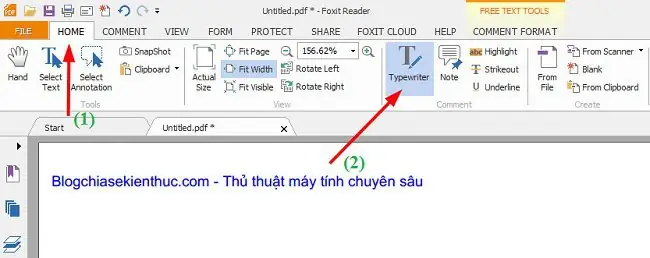
- Mở PDF →
Home > Comment. - Chọn Pen hoặc Pencil để vẽ tự do.
- Dùng Shape để thêm hình vuông, vòng tròn, mũi tên.
- Tùy chỉnh màu, độ dày trong Properties.
2.2.3. Tính Năng Nâng Cao
- Snapshot: Chụp một phần PDF và vẽ lên ảnh chụp.
- Signature: Thêm chữ ký điện tử bằng cách vẽ trực tiếp trên tài liệu.
2.3. Xodo (Ứng Dụng Di Động)
2.3.1. Cài Đặt
- Tải trên Google Play hoặc App Store (miễn phí).
2.3.2. Vẽ Trên Tablet/Phone
- Mở PDF → Nhấn biểu tượng Pen ở góc trên bên phải.
- Chọn màu, độ dày, và bắt đầu vẽ.
- Bạn có thể sử dụng Stylus (như Apple Pencil) để có độ chính xác cao.
2.3.3. Đồng Bộ
- Xodo hỗ trợ đồng bộ qua Google Drive, Dropbox, OneDrive – giúp bạn chỉnh sửa trên nhiều thiết bị.
3. Vẽ Trên PDF Bằng Các Công Cụ Miễn Phí Trực Tuyến
3.1. PDFescape
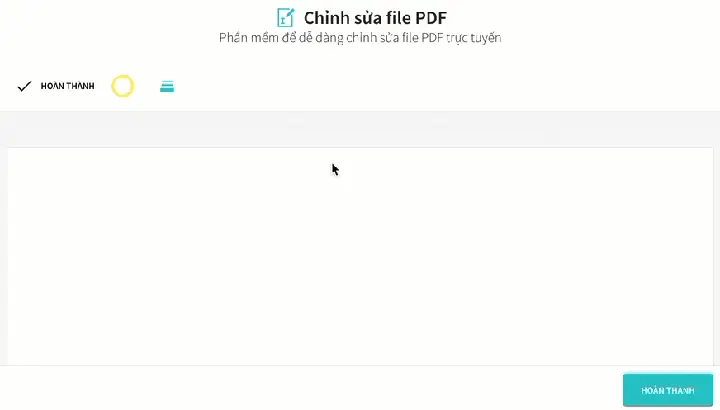
- Truy cập https://www.pdfescape.com.
- Chọn “Free Online”.
- Tải file PDF lên (tối đa 10 MB, 100 trang).
- Chọn Insert > Freehand để vẽ.
- Đặt màu và độ dày, sau đó vẽ trực tiếp.
- Khi hoàn thành, nhấn Download để lưu lại.
3.2. Smallpdf

Có thể bạn quan tâm: Cách Vẽ Trái Đất 3d Đầy Đủ Từ A Đến Z: Hướng Dẫn Chi Tiết Cho Người Mới Bắt Đầu
- Truy cập https://smallpdf.com/edit-pdf.
- Kéo thả file PDF.
- Chọn Draw trong thanh công cụ.
- Vẽ, sau đó Apply và tải file về.
3.3. DocHub
- Đăng ký tài khoản tại https://dochub.com.
- Tải PDF lên.
- Chọn Annotate > Draw.
- Hỗ trợ lưu trực tiếp lên Google Drive hoặc Dropbox.
Lưu ý: Các công cụ trực tuyến thường có giới hạn kích thước và độ bảo mật. Đối với tài liệu nhạy cảm, nên sử dụng phần mềm cài đặt trên máy tính.
4. Kỹ Thuật Vẽ Nâng Cao
4.1. Vẽ Với Lớp (Layer)
Trong Adobe Acrobat, bạn có thể tạo các layers để quản lý các chú thích. Điều này giúp tách riêng các loại vẽ (ví dụ: đánh dấu lỗi, ghi chú, ký tên) để dễ bật/tắt.
- Vào View > Show/Hide > Navigation Panes > Layers.
- Tạo layer mới, đặt tên, và kéo các đối tượng vào layer đó.
4.2. Sử Dụng Đường Cong Bézier
Có thể bạn quan tâm: Cách Vẽ Trái Tim 3d Đẹp Và Ấn Tượng: Hướng Dẫn Từ Cơ Bản Đến Nâng Cao
Nếu bạn cần vẽ đường cong mượt mà, các phần mềm như PDF-XChange Editor cho phép sử dụng công cụ Pen (Bézier):
- Chọn Pen Tool → chọn Bézier.
- Click để tạo điểm đầu, di chuyển chuột để tạo đường cong, click lại để tạo điểm tiếp theo.
- Điều chỉnh bằng cách kéo các handle.
4.3. Thêm Văn Bản Kèm Đồ Họa
Bạn có thể kết hợp text box và shape để tạo biểu đồ nhanh:
- Vẽ hình tròn → chèn text box bên trong → nhập nội dung.
- Đối với biểu đồ Gantt, vẽ các thanh ngang và gắn labels.
4.4. Tự Động Hóa Vẽ Với Macro (Adobe Acrobat)
Adobe Acrobat Pro cho phép tạo Action Wizard (Macro) để tự động thực hiện các thao tác lặp lại:
- Tools > Action Wizard > New Action.
- Thêm lệnh Execute JavaScript.
- Viết script vẽ một đường thẳng tại vị trí cố định:
var annot = this.addAnnot({ page: 0, type: "Line", points: 100, 500, 400, 500, strokeColor: color.red, lineWidth: 2
});
- Lưu và chạy trên nhiều tài liệu.
4.5. Ký Tên Điện Tử Bằng Vẽ Trực Tiếp
- Adobe Fill & Sign: Mở PDF → chọn Sign → Add Signature → vẽ chữ ký bằng tay.
- DocuSign: Tải file lên → Add Signer → người ký vẽ chữ ký trên trình duyệt.
5. Tích Hợp Vẽ PDF Vào Ứng Dụng Phần Mềm
5.1. Sử Dụng Thư Viện iText (Java)
PdfDocument pdfDoc = new PdfDocument(new PdfReader(src), new PdfWriter(dest));
PdfCanvas canvas = new PdfCanvas(pdfDoc.getFirstPage()); canvas.setStrokeColor(ColorConstants.RED) .setLineWidth(2) .moveTo(100, 700) .lineTo(400, 700) .stroke(); pdfDoc.close();
- Đoạn code trên vẽ một đường thẳng màu đỏ trên trang đầu.
5.2. PDFKit (Node.js)
const PDFDocument = require('pdfkit');
const fs = require('fs'); let doc = new PDFDocument();
doc.pipe(fs.createWriteStream('output.pdf')); doc.save() .moveTo(100, 150) .lineTo(400, 150) .lineWidth(3) .stroke('#00FF00') .restore(); doc.end();
- Tương tự, vẽ một đường màu xanh lá.
5.3. PDF.js (JavaScript trên trình duyệt)
Có thể bạn quan tâm: Cách Vẽ Truyện Tấm Cám: Hướng Dẫn Chi Tiết Từ Ý Tưởng Đến Hoàn Thiện
PDF.js không hỗ trợ ghi trực tiếp, nhưng bạn có thể overlay canvas để vẽ, sau đó lưu lại bằng pdf-lib.
// Load PDF và render page vào canvas
pdfjsLib.getDocument(url).promise.then(pdf => { pdf.getPage(1).then(page => { const viewport = page.getViewport({scale: 1.5}); const canvas = document.getElementById('pdf-canvas'); const context = canvas.getContext('2d'); canvas.height = viewport.height; canvas.width = viewport.width; page.render({canvasContext: context, viewport: viewport}).promise.then(() => { // Bắt đầu vẽ context.strokeStyle = 'blue'; context.lineWidth = 2; context.beginPath(); context.moveTo(50, 50); context.lineTo(300, 50); context.stroke(); }); });
});
- Sau khi vẽ, dùng pdf-lib để tạo PDF mới từ canvas.
6. Lưu Ý Về Bảo Mật Và Quyền Truy Cập
- Quyền chỉnh sửa: Một số PDF có bảo vệ (password, restrictions). Bạn cần mật khẩu hoặc dùng phần mềm phá bảo vệ (nếu hợp pháp) để vẽ.
- Chữ ký số: Khi ký PDF, đảm bảo sử dụng chứng thư số hợp lệ để tránh mất tính pháp lý.
- Lưu trữ: Khi lưu lại, nên tạo bản sao để tránh mất dữ liệu gốc.
7. Các Bước Thực Hành: Từ A Đến Z
Bước 1: Chuẩn Bị File PDF
- Đảm bảo file không bị lỗi, không bị bảo vệ.
- Nếu cần, mở bằng Adobe Acrobat Reader để kiểm tra.
Bước 2: Chọn Công Cụ Vẽ Phù Hợp
| Nhu cầu | Công cụ đề xuất |
|---|---|
| Ghi chú nhanh trên laptop | Adobe Acrobat Reader (Free) – Comment → Draw |
| Vẽ chi tiết trên tablet | Xodo hoặc Adobe Fill & Sign |
| Chỉnh sửa trên máy tính không muốn trả phí | PDF-XChange Editor (Free) |
| Vẽ tự động trong dự án phần mềm | iText (Java) hoặc PDFKit (Node.js) |
Bước 3: Thiết Lập Màu Sắc và Độ Dày
- Thông thường, đỏ dùng để chú ý, xanh lá cho ghi chú tích cực, vàng để đánh dấu.
- Độ dày 2‑3 pt cho đường thẳng, 5‑6 pt cho vẽ tay.
Bước 4: Vẽ
- Vẽ tự do: Giữ chuột hoặc stylus, di chuyển mượt mà.
- Vẽ hình dạng: Chọn công cụ shape, kéo để tạo kích thước mong muốn.
- Thêm text: Sau khi vẽ, nhấn T để chèn textbox.
Bước 5: Kiểm Tra Lại
- Đảm bảo các chú thích không che mất nội dung quan trọng.
- Kiểm tra độ tương phản màu sắc (đọc được trên nền trắng/dậm).
Bước 6: Lưu và Xuất
- Lưu dưới dạng PDF/A nếu cần bảo lưu lâu dài.
- Nếu muốn chia sẻ không có chú thích, xuất flatten (đóng băng) các annotation.
8. Tổng Kết
Việc cách vẽ trên file PDF không còn là một thách thức lớn nữa nhờ sự đa dạng của các công cụ hiện nay. Từ phần mềm chuyên nghiệp như Adobe Acrobat DC, Foxit PhantomPDF, đến các giải pháp miễn phí như PDF-XChange Editor, Xodo, hay các công cụ trực tuyến như PDFescape và Smallpdf, người dùng có thể lựa chọn phù hợp với nhu cầu và ngân sách. Đối với nhà phát triển, các thư viện lập trình như iText, PDFKit và PDF-lib cung cấp khả năng tự động hoá và tích hợp vẽ PDF vào các ứng dụng doanh nghiệp.
Những kỹ thuật nâng cao như sử dụng layers, Bézier curves, macro và ký tên điện tử giúp nâng cao chất lượng và tính chuyên nghiệp của tài liệu. Đồng thời, việc chú ý tới bảo mật, quyền truy cập và việc lưu trữ bản sao gốc là yếu tố quan trọng không thể bỏ qua.
Hy vọng qua bài viết này, bạn đã nắm vững cách vẽ trên file PDF từ cơ bản đến nâng cao, có thể áp dụng ngay trong công việc, học tập và các dự án phần mềm của mình. Hãy thử ngay một trong các công cụ được giới thiệu và trải nghiệm sự tiện lợi mà việc vẽ trên PDF mang lại!