
TÓM TẮT
- 1 Giới thiệu chung về Photoshop và vai trò của việc vẽ kỹ thuật số
- 2 1. Chuẩn bị môi trường làm việc
- 3 2. Hiểu về các công cụ vẽ cơ bản trong Photoshop
- 4 3. Quản lý lớp (Layers) – Nền tảng cho mọi dự án vẽ
- 5 4. Quy trình vẽ cơ bản trên Photoshop
- 6 5. Các công cụ Brush nâng cao và cách tạo Brush tùy chỉnh
- 7 6. Kỹ thuật nâng cao: Vẽ nhân vật và môi trường
- 8 7. Tối ưu hoá quy trình làm việc
- 9 8. Thực hành: Tạo một bức tranh nhân vật đơn giản từ A tới Z
- 10 9. Giải quyết các vấn đề thường gặp khi vẽ trên Photoshop
- 11 10. Các tài nguyên học tập và cộng đồng hỗ trợ
- 12 11. Kết luận
Giới thiệu chung về Photoshop và vai trò của việc vẽ kỹ thuật số
Adobe Photoshop là một trong những phần mềm chỉnh sửa ảnh và thiết kế đồ họa mạnh mẽ nhất hiện nay. Không chỉ được sử dụng để chỉnh sửa ảnh, Photoshop còn là công cụ tuyệt vời cho việc vẽ tranh kỹ thuật số, tạo concept art, minh hoạ, thiết kế nhân vật, bìa sách, poster, và rất nhiều lĩnh vực sáng tạo khác. Với bộ công cụ đa dạng, khả năng tùy biến cao và cộng đồng người dùng rộng lớn, Photoshop đã trở thành “bàn phím” không thể thiếu của các họa sĩ kỹ thuật số.
Bài viết này sẽ cung cấp cho bạn một hướng dẫn chi tiết, từng bước một, về cách vẽ trên Photoshop. Chúng tôi sẽ bắt đầu từ những kiến thức cơ bản nhất, giúp người mới hoàn toàn có thể làm quen, sau đó dần dấn sâu vào các kỹ thuật nâng cao, công cụ chuyên dụng, và cả những bí quyết tối ưu hoá quy trình làm việc. Bài viết được chia thành các phần lớn, mỗi phần sẽ giải thích rõ ràng, kèm ví dụ minh hoạ và lời khuyên thực tiễn, giúp bạn nhanh chóng nâng cao kỹ năng vẽ trên Photoshop.
Lưu ý: Bài viết này hướng tới người dùng có máy tính Windows hoặc macOS, cài đặt Photoshop CC (Creative Cloud) phiên bản 2026 trở lên. Tuy nhiên, hầu hết các kỹ thuật và công cụ cũng áp dụng cho các phiên bản trước, chỉ có một số thay đổi giao diện nhỏ.
1. Chuẩn bị môi trường làm việc
1.1. Cài đặt Photoshop và cập nhật phiên bản mới nhất
- Mua bản quyền: Đăng ký Adobe Creative Cloud, tải và cài đặt Photoshop.
- Cập nhật: Vào Help → Updates để chắc chắn bạn đang dùng phiên bản mới nhất, vì Adobe thường cải thiện công cụ Brush, GPU acceleration và bổ sung tính năng AI (Adobe Sensei).
1.2. Cấu hình phần cứng tối ưu
| Thành phần | Yêu cầu tối thiểu | Khuyến nghị |
|---|---|---|
| CPU | Intel Core i5 hoặc AMD tương đương | Intel Core i7/i9 hoặc AMD Ryzen 7/9 |
| RAM | 8 GB | 16‑32 GB |
| GPU | GPU hỗ trợ OpenGL 2.0 | GPU hỗ trợ DirectX 12 / Metal, VRAM ≥ 4 GB |
| Ổ cứng | 3.5 GB dung lượng trống | SSD ≥ 256 GB để giảm thời gian load brush và file lớn |
| Màn hình | 1280 x 800 píxel | 1920 x 1080 hoặc cao hơn, hỗ trợ màu 16‑bit, độ phân giải cao (Retina) |
1.3. Cài đặt bảng vẽ (Graphics Tablet)
- Wacom, Huion, XP-Pen là các thương hiệu phổ biến.
- Cài driver mới nhất, cấu hình pen pressure (độ nhạy nhấn) trong Preferences → Brush Settings.
- Kiểm tra xem Photoshop đã nhận được tín hiệu pen pressure: mở Brush Panel, kéo thanh “Size” và “Hardness” – nếu chúng thay đổi theo độ nhấn, mọi thứ đã sẵn sàng.
1.4. Tạo workspace (giao diện làm việc) riêng cho vẽ
- Vào Window → Workspace → Painting (hoặc Essentials và tùy chỉnh).
- Đóng các panel không cần thiết (Timeline, Video, 3D) để giảm độ rối mắt.
- Sắp xếp lại: Tools, Brushes, Layers, Color, Properties, History.
- Lưu workspace: Window → Workspace → New Workspace → Đặt tên “MyPainting”.
2. Hiểu về các công cụ vẽ cơ bản trong Photoshop

Có thể bạn quan tâm: Cách Vẽ Trên Pdf: Hướng Dẫn Chi Tiết Từ Cơ Bản Đến Nâng Cao
2.1. Brush Tool (B)
- Mô tả: Công cụ chính để vẽ, tạo nét vẽ tự do.
- Cách truy cập: Nhấn phím B.
- Các tùy chọn quan trọng:
- Size: Độ lớn bút.
- Hardness: Độ cứng, ảnh hưởng đến độ mờ của viền.
- Opacity: Độ trong suốt.
- Flow: Tốc độ đổ màu khi kéo bút, cho cảm giác “sơn chậm”.
- Shape Dynamics: Độ thay đổi kích thước dựa trên pen pressure.
- Scattering: Phân tán các vệt bút, tạo hiệu ứng rải rác.
- Texture: Áp dụng texture vào bút để tạo cảm giác vải, giấy, v.v.
2.2. Pencil Tool (B)
- Đặc điểm: Vẽ nét cứng, không có độ mềm (hardness = 100%). Thích hợp cho việc phác thảo, line art.
2.3. Eraser Tool (E)
- Sử dụng: Xóa màu, có thể tùy chỉnh giống như Brush (Size, Hardness, Opacity). Khi vẽ trên layer riêng, thường dùng Mask thay vì Eraser để không phá hủy dữ liệu.
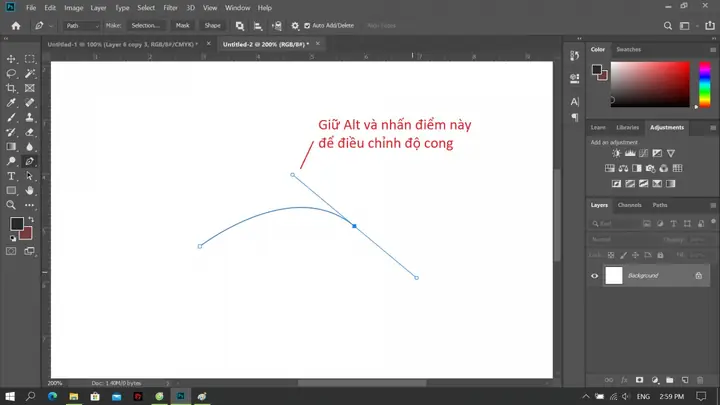
2.4. Pen Tool (P)
- Mục đích: Tạo vector path, sau đó có thể chuyển thành Selection hoặc Stroke. Dùng để vẽ line art sắc nét, có thể chỉnh sửa sau.
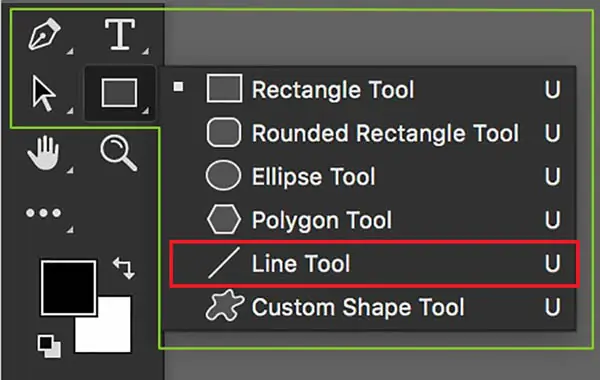
2.5. Shape Tools (U)
- Tạo các hình cơ bản (Rectangle, Ellipse, Polygon). Hữu ích khi vẽ cấu trúc cơ bản hoặc làm guide.
2.6. Smudge Tool (R)
- Giúp “trộn” màu, mô phỏng cọ vẽ truyền thống. Cẩn thận không lạm dụng để tránh mất chi tiết.
2.7. Dodge & Burn (O)
- Dodge: Làm sáng vùng màu.
- Burn: Làm tối vùng màu.
- Dùng để tạo độ sâu, chiếu sáng, tạo ánh sáng động.
3. Quản lý lớp (Layers) – Nền tảng cho mọi dự án vẽ
3.1. Tại sao cần layer?
- Tách biệt: Mỗi yếu tố (đường viền, màu nền, shading, highlight) có thể được vẽ trên layer riêng, dễ chỉnh sửa.
- Blend Modes: Các chế độ hòa trộn (Multiply, Screen, Overlay…) cho phép tạo hiệu ứng ánh sáng, màu sắc phong phú mà không thay đổi màu gốc.
- Opacity & Mask: Kiểm soát độ trong suốt và vùng hiển thị, không phá hủy pixel.
3.2. Cách tạo và tổ chức layer
Có thể bạn quan tâm: Cách Vẽ Trên Paint: Hướng Dẫn Chi Tiết Từ Cơ Bản Đến Nâng Cao
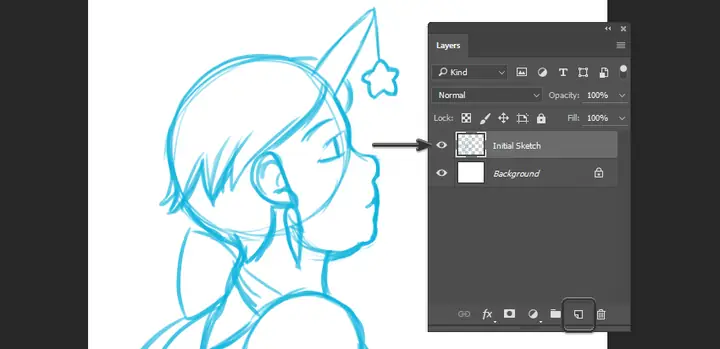
- Tạo layer mới: Layer → New → Layer hoặc nhấn Ctrl+Shift+N (Cmd+Shift+N trên macOS). Đặt tên mô tả (ví dụ: “Line Art”, “Base Color”, “Shadow”).
- Nhóm layer (Layer Group): Chọn các layer, nhấn Ctrl+G (Cmd+G) để tạo nhóm. Đặt tên nhóm (ví dụ: “Character”, “Background”).
- Sắp xếp thứ tự: Drag & drop các layer lên xuống để điều chỉnh thứ tự hiển thị.
- Lock & Hide: Khóa layer (để tránh chỉnh sửa vô tình) hoặc ẩn (để kiểm tra ảnh hưởng).
3.3. Sử dụng Layer Mask
- Khái niệm: Mask là một lớp đen‑trắng (grayscale) xác định phần nào của layer sẽ hiển thị (trắng) và phần nào sẽ ẩn (đen). Các giá trị xám tạo độ trong suốt trung gian.
- Cách tạo: Chọn layer → nhấn nút Add Layer Mask ở dưới bảng Layers.
- Vẽ mask: Dùng Brush (đặt màu trắng để hiện, đen để ẩn). Thích hợp cho việc tạo viền mềm, làm mờ nền, hoặc tách màu nền khỏi nhân vật.
3.4. Smart Objects
- Đóng gói layer (hoặc nhóm) thành một Smart Object giúp bảo toàn chất lượng khi scale, rotate, hoặc áp dụng filter.
- Cách tạo: Layer → Smart Objects → Convert to Smart Object.
- Dùng Smart Objects cho các yếu tố cần tái sử dụng (logo, vật phẩm) hoặc khi muốn áp dụng filter không phá hủy.
4. Quy trình vẽ cơ bản trên Photoshop
4.1. Bước 1: Phác thảo (Sketch)
- Tạo layer “Sketch” với màu xám (Hue ~ 0, Saturation 0, Lightness 70%). Đặt Brush size ~ 2‑5 px, hardness 0‑20%.
- Vẽ nhanh: Không cần chi tiết, chỉ phác thảo hình dạng tổng thể, tỷ lệ.
- Sử dụng Opacity thấp (30‑50%) để có thể dễ dàng vẽ lại hoặc chỉnh sửa.
4.2. Bước 2: Vẽ line art (đường viền)
- Tạo layer mới “Line Art”, đặt chế độ blend “Multiply” để line art không ảnh hưởng đến màu nền.
- Chọn Brush Hardness 100%, size 2‑4 px (tùy độ phân giải). Kích hoạt Shape Dynamics → Size Jitter để tạo độ dày thay đổi tự nhiên.
- Sử dụng Pen Tablet: Nhấn nhẹ để tạo nét mỏng, nhấn mạnh để tạo nét dày.
- Dùng “Smoothing” (cài đặt trong Brush Panel) để làm mượt đường nét, giảm jitter.
4.3. Bước 3: Tô màu nền (Base Color)
- Layer “Base Color” dưới line art.
- Chọn Brush mềm (Hardness 0%), size vừa, opacity 100%.
- Sử dụng Color Picker (I) để chọn màu chính cho từng vùng (da, tóc, áo).
- Tô nhanh: Không lo lỗ hổng, sẽ chỉnh sửa sau.
4.4. Bước 4: Tạo shading (đổ bóng)
- Layer “Shadow” đặt chế độ Blend “Multiply”.
- Màu đen hoặc màu tối hơn (hue giữ nguyên, giảm Lightness 30‑50%).
- Brush mềm, size lớn, opacity 20‑40%, vẽ vùng bóng.
- Sử dụng “Layer Mask” để tinh chỉnh biên độ bóng, tạo độ mềm tự nhiên.
4.5. Bước 5: Highlight (ánh sáng)
- Layer “Highlight”, chế độ Blend “Screen” hoặc “Overlay”.
- Màu trắng hoặc màu sáng hơn (tăng Lightness 30‑50%).
- Brush mềm, opacity 10‑30%, vẽ các vùng ánh sáng.
- Dùng “Gaussian Blur” (Filter → Blur → Gaussian Blur) nhẹ (radius 2‑5 px) để làm mềm.
4.6. Bước 6: Chi tiết cuối (Final Details)
- Vẽ thêm các chi tiết nhỏ (lông mày, nếp nhăn, vân da) trên layer riêng.
- Dodge/Burn để tăng độ sâu.
- Add texture: Tạo layer “Texture”, đặt chế độ Blend “Overlay”, giảm opacity 10‑20%, áp dụng texture giấy hoặc canvas.
4.7. Bước 7: Kiểm tra và xuất file
Có thể bạn quan tâm: Cách Vẽ Trên Máy: Hướng Dẫn Chi Tiết Từ Cơ Bản Đến Nâng Cao
- Kiểm tra: Tắt bật các layer, zoom 100% và 200% để xem chi tiết.
- Lưu: File → Save As → định dạng PSD (giữ layer), sau đó File → Export → Export As → PNG (độ trong suốt) hoặc JPEG (độ nén).
5. Các công cụ Brush nâng cao và cách tạo Brush tùy chỉnh
5.1. Brush Presets
- Photoshop đi kèm hàng trăm brush preset (wet media, dry media, spatter, etc.).
- Cách tải thêm: Truy cập Adobe Creative Cloud → “Brushes” → tải các gói brush miễn phí hoặc trả phí (Kyle’s Brushes, GrutBrushes, etc.).
5.2. Tạo Brush từ hình ảnh
- Mở hình ảnh (độ phân giải cao, hình dạng đơn giản – trắng đen).
- Chỉnh độ tương phản: Image → Adjustments → Levels để làm nền hoàn toàn đen, nét trắng sáng.
- Define Brush Preset: Edit → Define Brush Preset → đặt tên.
- Sử dụng: Brush mới sẽ xuất hiện trong Brush Panel, bạn có thể tùy chỉnh Shape Dynamics, Scattering, Texture.
5.3. Brush Settings quan trọng
| Thiết lập | Mô tả | Ứng dụng |
|---|---|---|
| Shape Dynamics | Thay đổi kích thước, góc, góc xoay dựa trên pen pressure. | Tạo nét vẽ tự nhiên, dày nhạt |
| Scattering | Phân bố các dấu vẽ ngẫu nhiên. | Vẽ cỏ, lá, bột, vệt mực |
| Texture | Áp dụng texture lên bút. | Tạo cảm giác vải, giấy, da |
| Dual Brush | Kết hợp 2 brush, tạo hiệu ứng phức tạp. | Vẽ vân da, tóc, mây |
| Color Dynamics | Thay đổi Hue, Saturation, Brightness dựa trên pen pressure. | Vẽ tranh màu nước, acrylic |
5.4. Sử dụng Brush Preset “Mixer Brush”
- Mixer Brush mô phỏng việc trộn màu như trong tranh dầu hoặc acrylic.
- Cài đặt: Brush Settings → Wetness, Load, Mix, Flow.
- Cách dùng: Chọn 2 màu, dùng Mixer Brush để trộn trực tiếp trên canvas, tạo hiệu ứng màu chuyển mượt.
6. Kỹ thuật nâng cao: Vẽ nhân vật và môi trường
6.1. Vẽ nhân vật (Character Design)
- Reference Board: Thu thập hình ảnh tham khảo (pose, anatomy, clothing) và đặt vào Photoshop (File → Place Embedded). Đặt layer này ở chế độ “Overlay”, opacity 50% để vẽ.
- Proportions: Sử dụng Ruler và Guides (View → New Guide) để chia khung hình thành các tỷ lệ (đầu, thân, chân).
- Anatomy: Vẽ khung xương (Skeleton) trên layer “Skeleton”. Dùng Pen Tool để tạo đường cơ bản.
- Muscle Flow: Thêm layer “Muscle” để vẽ khối cơ bắp, tạo độ sâu.
- Clothing: Vẽ trang phục trên layer riêng, sử dụng Clipping Mask để giữ màu sắc trong vùng quần áo.
6.2. Vẽ môi trường (Environment)
- Perspective Grid: View → Show → Grid và View → Snap To → Grid để giữ tỉ lệ.
- Background: Bắt đầu bằng Flat Color rồi dần dần thêm Gradient để tạo bầu không khí.
- Atmospheric Perspective: Giảm độ bão hòa, tăng blur cho các đối tượng xa.
- Details: Thêm cây cối, đá, vật liệu bằng brush texture (spatter, foliage).
6.3. Sử dụng Smart Filters cho hiệu ứng môi trường
Có thể bạn quan tâm: Cách Vẽ Trên Kính: Hướng Dẫn Chi Tiết Từ Cơ Bản Đến Nâng Cao
- Gaussian Blur + Layer Mask để tạo depth of field.
- Color Lookup (Adjustment Layer) để thay đổi tone màu tổng thể (cinematic look).
- Lens Flare (Filter → Render → Lens Flare) cho ánh sáng mạnh.
7. Tối ưu hoá quy trình làm việc
7.1. Sử dụng Keyboard Shortcuts
| Phím | Chức năng |
|---|---|
| B | Brush Tool |
| E | Eraser Tool |
| X | Đổi màu Foreground / Background |
| D | Đặt lại màu mặc định (Black/White) |
| Shift + B | Cycle Brush presets |
| Alt + Delete | Fill layer bằng Foreground color |
| Ctrl + J (Cmd + J) | Duplicate layer |
| Ctrl + G (Cmd + G) | Group layers |
| Ctrl + Alt + Z (Cmd + Option + Z) | Step backward (multiple) |
| Space + Drag | Pan canvas |
| Z | Zoom Tool |
| Ctrl + Alt + Shift + S (Cmd + Option + Shift + S) | Save for Web |
7.2. Sử dụng Actions (Macro)
- Ghi lại chuỗi thao tác (ví dụ: tạo layer, áp dụng filter, set blend mode) và chạy lại để tiết kiệm thời gian.
- Window → Actions → New Action → Record → Stop.
7.3. Sử dụng Scripts
- Photoshop hỗ trợ JavaScript, VBScript, AppleScript.
- Ví dụ: script tự động tạo 5 layer “Line Art”, “Base”, “Shadow”, “Highlight”, “Details” với đúng blend mode và opacity.
7.4. Quản lý file và backup
- Sử dụng Versioning: Lưu file PSD với số phiên bản (v1, v2, …) hoặc dùng Adobe Cloud để tự động lưu.
- Đặt Folder Structure:
ProjectName/Source/,ProjectName/References/,ProjectName/Exports/.
8. Thực hành: Tạo một bức tranh nhân vật đơn giản từ A tới Z
8.1. Chuẩn bị tài liệu
- Canvas: 2000 x 2500 px, 300 DPI.
- Reference: Tải hình ảnh người mẫu đứng.
8.2. Thực hiện các bước (tóm tắt)
| Bước | Layer | Công cụ | Mô tả |
|---|---|---|---|
| 1 | Sketch | Brush (2px, Hardness 20%) | Phác thảo tư thế, tỷ lệ. |
| 2 | Line Art | Brush (Hardness 100%, Size 3‑4px) | Vẽ đường viền, sử dụng smoothing 25% |
| 3 | Base Color | Brush (Soft, 100% Opacity) | Tô da, tóc, quần áo. |
| 4 | Shadow | Multiply | Đổ bóng dưới cằm, cổ, áo. |
| 5 | Highlight | Screen | Thêm ánh sáng trên mũi, môi. |
| 6 | Details | Small Brush (1‑2px) | Vẽ lông mày, vết sẹo. |
| 7 | Final Touch | Dodge/Burn | Tăng độ tương phản, làm nổi bật. |
| 8 | Export | PNG | Lưu kết quả. |
Kết quả cuối cùng sẽ là một nhân vật 2D màu nền, có độ sâu và chi tiết, đủ để dùng làm avatar, concept art, hoặc đăng lên portfolio.
9. Giải quyết các vấn đề thường gặp khi vẽ trên Photoshop

9.1. Brush lag (đơ khi vẽ)
- Giải pháp: Vào Edit → Preferences → Performance → giảm “Cache Levels” xuống 2‑3, bật “Use Graphics Processor” (GPU) nếu có.
- Đóng các panel không cần thiết.
- Sử dụng Brush Size nhỏ hơn hoặc giảm Opacity.
9.2. Pen pressure không phản hồi
- Kiểm tra driver tablet, cập nhật.
- Vào Edit → Preferences → Technology Previews → bật “Enable Pen Pressure”.
9.3. Layer becomes “locked” after converting to Smart Object
- Để chỉnh sửa nội dung, Double Click vào thumbnail Smart Object để mở nội dung trong file mới, chỉnh sửa, lưu và đóng lại.
9.4. Color banding (đối tượng màu bị kẻ sọc)
- Tăng Bit Depth lên 16-bit (Image → Mode → 16 Bits/Channel).
- Sử dụng Gaussian Blur nhẹ trên gradient để làm mờ các rãnh màu.
10. Các tài nguyên học tập và cộng đồng hỗ trợ
| Nguồn | Loại nội dung | Link |
|---|---|---|
| Adobe Help Center | Hướng dẫn chính thức | https://helpx.adobe.com/photoshop |
| YouTube – Aaron Blaise | Vẽ động vật, nhân vật | https://www.youtube.com/user/AaronBlaiseArt |
| ArtStation | Portfolio, tutorials | https://www.artstation.com |
| DeviantArt – Brush Packs | Brush miễn phí | https://www.deviantart.com |
| Photoshop Forums – Reddit r/Photoshop | Thảo luận, hỏi đáp | https://www.reddit.com/r/photoshop/ |
| Digital Painting School (Udemy) | Khóa học trả phí | https://www.udemy.com/course/digital-painting/ |
Tham gia các nhóm Facebook, Discord (ví dụ: “Digital Artists Community”) để nhận feedback và cải thiện kỹ năng nhanh hơn.
11. Kết luận
Việc vẽ trên Photoshop không chỉ là một kỹ năng, mà còn là một hành trình sáng tạo không ngừng. Từ những bước căn bản như thiết lập môi trường, hiểu công cụ Brush, quản lý layer, tới các kỹ thuật nâng cao như tạo brush tùy chỉnh, vẽ nhân vật chi tiết, và tối ưu hoá quy trình làm việc – tất cả đều giúp bạn biến ý tưởng thành hiện thực một cách chuyên nghiệp.
Hãy nhớ rằng:
- Thực hành liên tục: Không có công cụ nào thay thế việc vẽ hàng ngày.
- Tiếp thu từ nguồn mở: Sử dụng brush, tutorial, và feedback từ cộng đồng.
- Luôn cập nhật: Adobe liên tục bổ sung tính năng AI (Neural Filters, Generative Fill) – khai thác chúng để tiết kiệm thời gian và mở rộng khả năng sáng tạo.
- Bảo quản file: Lưu định dạng PSD, sao lưu trên cloud để tránh mất mát dữ liệu.
Với những kiến thức và hướng dẫn chi tiết trong bài viết này, hy vọng bạn đã có một nền tảng vững chắc để bắt đầu hoặc nâng cao kỹ năng vẽ trên Photoshop. Hãy thử áp dụng các bước, sáng tạo những tác phẩm riêng của mình và không ngừng khám phá những giới hạn mới của công cụ mạnh mẽ này. Chúc bạn thành công và luôn tràn đầy cảm hứng!