
TÓM TẮT
- 1 1. Giới thiệu chung về Picsart
- 2 2. Chuẩn bị môi trường vẽ
- 3 3. Giao diện vẽ trên Picsart
- 4 4. Các công cụ vẽ cơ bản
- 5 5. Quy trình vẽ một bức tranh cơ bản trên Picsart
- 6 6. Kỹ thuật vẽ nâng cao
- 7 7. Mẹo tối ưu hoá quy trình vẽ
- 8 8. Thực hành: Vẽ một bức tranh phong cảnh đơn giản
- 9 9. Các lỗi thường gặp và cách khắc phục
- 10 10. Tổng kết và lời khuyên cho người học vẽ trên Picsart
1. Giới thiệu chung về Picsart
Picsart là một trong những ứng dụng chỉnh sửa ảnh và vẽ tranh đa nền tảng phổ biến nhất hiện nay. Với giao diện thân thiện, công cụ mạnh mẽ và hàng ngàn bộ lọc, hiệu ứng, sticker, người dùng có thể biến những bức ảnh bình thường thành tác phẩm nghệ thuật độc đáo, hoặc thậm chí tạo ra những bức tranh kỹ thuật số hoàn toàn mới. Bài viết này sẽ hướng dẫn chi tiết cách vẽ trên Picsart từ các bước cơ bản dành cho người mới bắt đầu, cho tới các kỹ thuật nâng cao giúp bạn tạo ra những bức tranh ấn tượng như các chuyên gia.
2. Chuẩn bị môi trường vẽ
2.1. Tải và cài đặt Picsart
- Android: Truy cập Google Play Store, tìm “Picsart Photo & Video Editor”, nhấn Install.
- iOS: Vào App Store, tìm “Picsart Photo & Video Editor”, tải về.
- Web: Truy cập picsart.com và đăng nhập bằng tài khoản Google, Facebook hoặc email.
2.2. Đăng ký tài khoản
Mặc dù có thể dùng ở chế độ “Guest”, nhưng để lưu tác phẩm, truy cập bộ sưu tập, và sử dụng các công cụ premium, bạn nên đăng ký tài khoản miễn phí. Gói Picsart Gold (có phí) cung cấp thêm brush, layer không giới hạn, và tính năng AI.
2.3. Cài đặt tablet hoặc stylus (tùy chọn)
Có thể bạn quan tâm: Cách Vẽ Trên Macbook: Hướng Dẫn Chi Tiết Từ Cơ Bản Đến Nâng Cao
Nếu bạn muốn vẽ mượt mà hơn, hãy sử dụng:
– Tablet Android/iPad có hỗ trợ stylus (Samsung Galaxy Tab S, iPad Pro + Apple Pencil).
– Máy tính kết nối bàn vẽ Wacom hoặc Huion.
3. Giao diện vẽ trên Picsart
Khi mở một dự án mới và chọn “Draw” (Vẽ), bạn sẽ thấy các thành phần chính:
| Thành phần | Mô tả |
|---|---|
| Toolbar (Thanh công cụ) | Chứa các brush, màu sắc, eraser, shape, text, và các công cụ đặc biệt như smudge, gradient. |
| Layer Panel (Lớp) | Cho phép tạo, xóa, sắp xếp thứ tự các lớp. Mỗi lớp có thể có opacity, blend mode riêng. |
| Canvas (Bảng vẽ) | Khu vực chính để vẽ. Bạn có thể zoom, rotate, pan. |
| Bottom Bar (Thanh dưới) | Nút undo/redo, preview, save, export. |
4. Các công cụ vẽ cơ bản
4.1. Brush (Cọ)
- Standard Brush: Độ cứng, độ mờ, kích thước tùy chỉnh. Thích hợp cho nét vẽ cơ bản.
- Airbrush: Tạo hiệu ứng phun sương, dùng cho shading (đổ bóng) mịn.
- Texture Brush: Các brush có họa tiết (bamboo, denim, marble) giúp tạo texture nhanh.
- Custom Brush: Nếu bạn có gói brush premium hoặc tự tạo brush, có thể import từ file PNG.
Cách điều chỉnh:
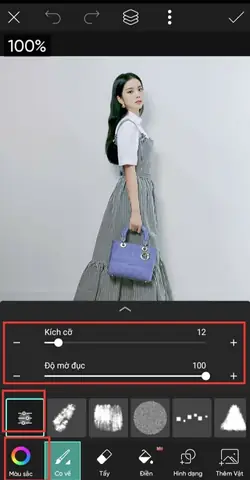
1. Chọn brush → nhấn biểu tượng bánh răng → thay đổi Size, Opacity, Hardness.
2. Sử dụng Pressure Sensitivity nếu dùng stylus để thay đổi độ dày nét theo áp lực.
4.2. Eraser (Cục tẩy)
- Soft Eraser: Mềm mại, dùng để xóa dần dần.
- Hard Eraser: Cứng, xóa nhanh.
- Background Eraser: Xóa nền tự động dựa trên màu sắc (tương tự Photoshop).
4.3. Smudge (Làm mờ)

Có thể bạn quan tâm: Cách Vẽ Trái Bơ Đẹp Và Sinh Động: Hướng Dẫn Từng Bước Cho Người Mới Bắt Đầu
Giúp “trộn” các màu lại với nhau, tạo hiệu ứng watercolor hoặc blending mượt. Đặt Strength để kiểm soát độ mạnh.
4.4. Gradient (Độ chuyển màu)
- Linear, Radial, Diamond: Chọn kiểu gradient → kéo trên canvas để tạo dải màu.
- Dùng để tạo nền, ánh sáng, hoặc làm gradient cho các phần vẽ.
4.5. Shape & Text
- Shape: Vòng tròn, hình vuông, ngôi sao, polygon. Dễ dùng để tạo khung, nền mẫu.
- Text: Thêm chữ, tùy chỉnh font, màu, outline. Thích hợp cho meme, poster.
5. Quy trình vẽ một bức tranh cơ bản trên Picsart
Bước 1: Tạo dự án mới
- Mở Picsart → + → Draw.
- Chọn kích thước canvas (ví dụ: 1080×1080 px cho Instagram).
Bước 2: Lên khung phác thảo (Sketch)
- Chọn Brush → 2‑3px, Hardness 100%, Opacity 80%.
- Vẽ các đường viền chính (đầu, thân, chi tiết).
- Đừng lo lắng về độ chính xác, chỉ cần bố cục tổng thể.
Bước 3: Tạo lớp màu nền (Base Color)
Có thể bạn quan tâm: Cách Vẽ Truyện Doraemon: Hướng Dẫn Từ Cơ Bản Đến Nâng Cao Cho Người Mới Bắt Đầu
- Mở Layer Panel → Add Layer → Đặt tên “Base”.
- Chọn Airbrush, màu nền (ví dụ: da người #F5C6A5).
- Dùng Flood Fill (công cụ bucket) để tô nhanh các vùng lớn.
Bước 4: Đổ bóng và tạo highlight
- Thêm lớp mới “Shading”.
- Chọn Brush → Soft Airbrush, giảm Opacity xuống 30‑40%.
- Vẽ bóng ở các khu vực phía sau nguồn sáng (ví dụ: dưới cằm, quanh nách).
- Đối với highlight, tạo lớp “Highlight” với màu trắng hoặc màu sáng, Opacity 20‑30%, vẽ nhẹ nhàng.
Bước 5: Thêm chi tiết (Details)
- Tạo lớp “Detail”.
- Dùng Standard Brush kích thước 1‑2px, màu đen hoặc màu tương phản để vẽ lông mi, râu, nếp da.
- Nếu vẽ phong cảnh, hãy vẽ lá, cỏ, đá, v.v.
Bước 6: Áp dụng texture & filter (tùy chọn)
- Layer → Add Effect → Texture → Chọn “Paper” hoặc “Canvas”.
- Điều chỉnh Opacity để không làm mất chi tiết.
- Thêm filter màu (Vintage, Neon) để tăng mood.
Bước 7: Kiểm tra và chỉnh sửa cuối cùng
- Sử dụng Undo/Redo để quay lại bước.
- Dùng Transform (Scale, Rotate) để tinh chỉnh các yếu tố.
- Khi hài lòng, nhấn Export → Save to Gallery hoặc Share lên mạng xã hội.
6. Kỹ thuật vẽ nâng cao
6.1. Sử dụng Layer Blend Modes
Picsart hỗ trợ các chế độ hòa trộn (Blend Modes) như Multiply, Screen, Overlay, Soft Light.
– Multiply: Tăng độ đậm, thích hợp cho shading.
– Screen: Làm sáng, dùng cho highlight.
– Overlay: Kết hợp cả hai, tạo độ tương phản mạnh.
Có thể bạn quan tâm: Cách Vẽ Truyện Anime: Hướng Dẫn Từ Cơ Bản Đến Chuyên Nghiệp
Cách áp dụng:
1. Chọn layer → nhấn biểu tượng “Blend” ở thanh công cụ.
2. Chọn chế độ mong muốn, điều chỉnh Opacity.
6.2. Tạo hiệu ứng ánh sáng (Lighting Effects)
- Lens Flare: Vào Effects → Lens Flare, đặt vị trí nguồn sáng.
- Glow: Dùng Brush → Glow, màu sáng, Opacity thấp, vẽ quanh các điểm sáng.
- Shadow: Thêm lớp “Drop Shadow”, chỉnh Distance, Blur, Opacity.
6.3. Vẽ bằng AI (AI Drawing)
Picsart cung cấp công cụ AI Draw (Premium).
– Nhập mô tả bằng tiếng Anh hoặc tiếng Việt (ví dụ: “một cô gái đứng dưới mưa”).
– AI sẽ tạo ra bản phác thảo, bạn có thể chỉnh sửa, tô màu, thêm chi tiết.
– Hữu ích cho việc lấy ý tưởng nhanh.
6.4. Tạo animation ngắn (GIF)
- Vào Tools → Animation.
- Chọn Frame by Frame hoặc Loop.
- Vẽ mỗi khung hình trên các layer riêng, sau đó xuất dưới dạng GIF.
7. Mẹo tối ưu hoá quy trình vẽ

| Mẹo | Mô tả |
|---|---|
| Sử dụng shortcut | Nhấn R để reset brush, E để eraser, Z để zoom. |
| Lưu preset brush | Khi đã tạo brush ưng ý, nhấn Save as preset để tái sử dụng. |
| Sao chép layer | Nhấn và giữ layer → Duplicate để thử nghiệm mà không mất dữ liệu. |
| Sử dụng grid | Vào Settings → Canvas Grid để giúp vẽ tỉ lệ. |
| Export dưới dạng PSD | Giữ nguyên layer khi muốn chỉnh sửa trên Photoshop hoặc các phần mềm khác. |
8. Thực hành: Vẽ một bức tranh phong cảnh đơn giản
8.1. Chuẩn bị
- Kích thước canvas: 1920×1080 px.
- Palette màu: xanh da trời (#68C3FF), xanh lá (#7FBF7F), nâu đất (#A0522D), trắng (#FFFFFF), vàng (#FFD700).
8.2. Các bước thực hiện
- Background Layer: Dùng Gradient → Linear từ trên xuống dưới, màu xanh da trời → trắng (bầu trời).
- Mountains: Thêm layer “Mountains”, dùng Brush → Hard, màu xám (#6E6E6E), vẽ các dãy núi.
- Sunset Glow: Tạo layer “Sun”, dùng Brush → Soft Airbrush, màu vàng, opacity 30%, vẽ vòng tròn phía trên núi.
- Forest: Thêm layer “Trees”. Dùng Brush → Texture (Leaf), màu xanh lá, vẽ các cây ngắn.
- Ground: Tạo layer “Ground”, dùng Bucket Fill màu nâu, sau đó Smudge để tạo hiệu ứng đất mềm.
- Details: Vẽ các chi tiết như đám mây (Brush 5px, white), cột mốc (line).
- Final Touch: Thêm Lens Flare nhẹ ở góc trên bên phải, áp dụng Overlay cho toàn bộ để tăng độ tương phản.
Kết quả: Một bức tranh phong cảnh tươi sáng, có chiều sâu và ánh sáng tự nhiên.
9. Các lỗi thường gặp và cách khắc phục
| Lỗi | Nguyên nhân | Cách khắc phục |
|---|---|---|
| Nét vẽ bị “choppy” (giật) | Thiết bị không đủ RAM, brush kích thước quá lớn | Giảm Brush Size, tắt các layer không cần thiết, hoặc dùng thiết bị mạnh hơn. |
| Màu không đồng nhất | Opacity của layer chưa được thống nhất | Kiểm tra Opacity và Blend Mode của mỗi layer. |
| Không thể xóa được một phần | Layer bị Lock hoặc Background | Mở Layer Panel → Unlock hoặc tạo layer mới để xóa. |
| Export ảnh bị mờ | Kích thước canvas quá nhỏ | Đặt kích thước canvas lớn hơn (ít nhất 1080p cho mạng xã hội). |
| Mất chi tiết khi áp dụng filter | Filter áp dụng trên toàn bộ layer | Tạo Adjustment Layer riêng cho filter, hoặc giảm Opacity. |
10. Tổng kết và lời khuyên cho người học vẽ trên Picsart
- Bắt đầu đơn giản: Hãy làm quen với brush, layer, và các công cụ cơ bản trước khi thử các tính năng phức tạp.
- Thực hành thường xuyên: Vẽ mỗi ngày, dù chỉ 10‑15 phút, sẽ giúp cải thiện kỹ năng nhanh hơn.
- Tham khảo cộng đồng: Picsart có cộng đồng lớn, bạn có thể tải các brush packs, tham gia challenge, học từ các tutorial của người dùng khác.
- Kết hợp AI: Dùng AI Draw để lấy ý tưởng, nhưng đừng phụ thuộc hoàn toàn; hãy tự mình hoàn thiện để phát triển phong cách cá nhân.
- Lưu trữ và sao lưu: Đừng quên export bản PSD hoặc lưu trên đám mây để tránh mất dữ liệu.
Với những kiến thức và kỹ thuật trên, bạn đã sẵn sàng khám phá vô vàn khả năng sáng tạo trên Picsart. Hãy mở canvas, chọn brush yêu thích và bắt đầu vẽ – vì mỗi nét vẽ đều là một câu chuyện mà bạn tự tạo ra. Chúc bạn thành công và luôn tìm được niềm vui trong từng tác phẩm nghệ thuật!