
PowerPoint không chỉ là công cụ trình chiếu slide mà còn là một nền tảng mạnh mẽ để tạo ra các hình ảnh, biểu đồ, sơ đồ và minh họa sáng tạo. Nhiều người chỉ dùng PowerPoint để chèn văn bản và hình ảnh sẵn có, nhưng thực tế, PowerPoint cung cấp một bộ công cụ vẽ đa dạng cho phép người dùng tự tạo các hình dạng, biểu tượng, bản đồ tư duy, và thậm chí là các bản thiết kế phức tạp. Bài viết dưới đây sẽ cung cấp hướng dẫn chi tiết, từng bước, từ cơ bản đến nâng cao, giúp bạn nắm vững cách vẽ trên PowerPoint một cách hiệu quả và sáng tạo.
TÓM TẮT
- 1 Mục Lục
- 2 1. Giới thiệu tổng quan về công cụ vẽ trong PowerPoint
- 3 2. Các công cụ vẽ cơ bản và cách sử dụng
- 4 3. Kỹ thuật chỉnh sửa và định dạng hình dạng
- 5 4. Tạo biểu đồ và sơ đồ phức tạp
- 6 5. Vẽ bản đồ tư duy và mind map trên PowerPoint
- 7 6. Sử dụng công cụ Pen và Ink (vẽ tay trên tablet)
- 8 7. Kỹ thuật nâng cao: Tạo hình ảnh 3D và hiệu ứng động
- 9 8. Mẹo tối ưu hoá tốc độ và hiệu suất làm việc
- 10 9. Kết luận và lời khuyên thực tiễn
Mục Lục
- Giới thiệu tổng quan về công cụ vẽ trong PowerPoint
- Các công cụ vẽ cơ bản và cách sử dụng
- 2.1 Hình dạng (Shapes)
- 2.2 Đường kẻ (Lines) và mũi tên
- 2.3 Công cụ Freeform và Scribble
- 2.4 Text Box và WordArt
- Kỹ thuật chỉnh sửa và định dạng hình dạng
- 3.1 Định dạng màu sắc, viền và hiệu ứng
- 3.2 Kết hợp nhiều hình dạng (Merge, Union, Subtract, Intersect)
- 3.3 Căn chỉnh và phân bố đối tượng
- Tạo biểu đồ và sơ đồ phức tạp
- 4.1 SmartArt
- 4.2 Diagram và Org Chart
- 4.3 Tự tạo sơ đồ quy trình (Flowchart)
- Vẽ bản đồ tư duy và mind map trên PowerPoint
- Sử dụng công cụ Pen và Ink (vẽ tay trên tablet)
- Kỹ thuật nâng cao: Tạo hình ảnh 3D và hiệu ứng động
- 7.1 3D Models
- 7.2 Motion Paths và Animation
- Mẹo tối ưu hoá tốc độ và hiệu suất làm việc
- Kết luận và lời khuyên thực tiễn
1. Giới thiệu tổng quan về công cụ vẽ trong PowerPoint
PowerPoint được phát triển bởi Microsoft và là một phần của bộ Office. Bên cạnh chức năng trình chiếu, PowerPoint cung cấp bộ công cụ vẽ (Drawing Tools) mạnh mẽ, bao gồm:
- Shapes: Hàng trăm hình dạng chuẩn (hình vuông, hình tròn, mũi tên, ký hiệu, biểu tượng).
- Lines & Arrows: Dòng thẳng, đường cong, mũi tên đa dạng.
- Freeform & Scribble: Vẽ tự do bằng chuột hoặc bút.
- SmartArt: Tự động chuyển đổi nội dung văn bản thành sơ đồ trực quan.
- 3D Models: Nhập mô hình 3D và tùy chỉnh góc nhìn.
- Pen & Ink: Hỗ trợ vẽ bằng bút cảm ứng trên các thiết bị hỗ trợ.
Những công cụ này cho phép người dùng tạo nội dung tùy chỉnh mà không cần đến phần mềm thiết kế chuyên sâu như Adobe Illustrator hay CorelDRAW. Đặc biệt, PowerPoint có ưu điểm là dễ học, giao diện thân thiện và tích hợp sẵn trong môi trường doanh nghiệp.
2. Các công cụ vẽ cơ bản và cách sử dụng
Có thể bạn quan tâm: Cách Vẽ Tranh Người: Hướng Dẫn Chi Tiết Từ Cơ Bản Đến Nâng Cao
2.1 Hình dạng (Shapes)
- Mở thanh công cụ Shapes
-
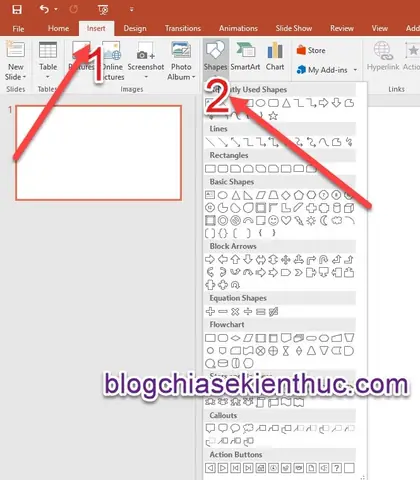
Vào tab Insert → Shapes. Bạn sẽ thấy danh sách các nhóm hình dạng: Line, Rectangle, Basic Shapes, Block Arrows, Flowchart, Callouts, Stars and Banners, và nhiều hơn nữa.
-
Chọn và vẽ
-
Chọn một hình dạng (ví dụ: Rounded Rectangle). Đặt con trỏ chuột vào slide, nhấn và kéo để tạo kích thước mong muốn. Thả chuột để hoàn thành.
-
Thay đổi kích thước và vị trí
- Sử dụng các điểm điều chỉnh (handles) ở các góc và phía giữa các cạnh để thay đổi kích thước. Để di chuyển, chỉ cần kéo hình dạng bằng chuột.
2.2 Đường kẻ (Lines) và mũi tên
- Line: Chọn Line trong nhóm Lines để vẽ đường thẳng. Nhấn Shift khi kéo để giữ góc 45°.
- Arrow: Trong Lines, chọn Arrow hoặc Double Arrow để tạo mũi tên đơn hoặc kép. Có thể thay đổi kiểu đầu mũi (arrowhead) trong Format Shape → Line → End Arrow type.
2.3 Công cụ Freeform và Scribble
- Freeform: Cho phép vẽ các đường không đều, nhưng vẫn giữ được khả năng chỉnh sửa các điểm (vertex). Để sử dụng:
- Chọn Freeform trong Lines.
- Nhấp để tạo các điểm đầu, kéo để tạo đường cong.
-
Kết thúc bằng cách nhấp đúp chuột hoặc nhấn Esc.
-
Scribble: Vẽ tự do như dùng bút chì. Thích hợp cho các bản phác thảo nhanh.
- Chọn Scribble trong Lines.
- Nhấn và kéo chuột (hoặc bút cảm ứng) để vẽ.
2.4 Text Box và WordArt
Có thể bạn quan tâm: Cách Vẽ Thầy Cô: Hướng Dẫn Chi Tiết Từ Cơ Bản Đến Nâng Cao
- Text Box: Để chèn văn bản lên hình dạng hoặc tự do trên slide.
- Vào Insert → Text Box, kéo để tạo khung và nhập nội dung.
-
Định dạng chữ (font, size, color) qua Home hoặc Format.
-
WordArt: Tạo chữ nghệ thuật với hiệu ứng 3D, bóng đổ, v.v.
- Insert → WordArt, chọn kiểu và nhập nội dung.
- Sử dụng Format → Text Effects để tùy chỉnh.
3. Kỹ thuật chỉnh sửa và định dạng hình dạng
3.1 Định dạng màu sắc, viền và hiệu ứng
- Fill (đổ màu): Chọn hình, vào Format → Shape Fill → chọn màu hoặc Gradient, Texture, Picture.
- Outline (đường viền): Shape Outline → màu, độ dày, kiểu đường (solid, dash).
- Effect (hiệu ứng): Shape Effects → Shadow, Reflection, Glow, Soft Edges, 3-D Format.
3.2 Kết hợp nhiều hình dạng
PowerPoint cho phép gộp (Merge) các hình dạng để tạo hình mới:
- Union: Kết hợp các hình thành một khối.
- Combine: Gộp và giữ lại phần giao nhau.
- Fragment: Tách các hình thành các phần độc lập.
- Intersect: Chỉ giữ phần giao nhau.
- Subtract: Loại phần giao nhau của hình thứ hai khỏi hình thứ nhất.
Cách thực hiện:
1. Chọn nhiều hình (Shift + Click).
2. Vào Format → Merge Shapes, chọn thao tác mong muốn.
3.3 Căn chỉnh và phân bố đối tượng
- Align: Căn giữa, căn trái, căn phải, căn trên, căn dưới.
- Distribute: Phân bố đều khoảng cách ngang hoặc dọc.
- Group/Ungroup: Nhóm các đối tượng để di chuyển đồng thời (Ctrl+G để nhóm, Ctrl+Shift+G để tách).
4. Tạo biểu đồ và sơ đồ phức tạp
4.1 SmartArt

Có thể bạn quan tâm: Cách Vẽ Thuyền Thúng: Hướng Dẫn Từng Bước Để Tạo Nên Tác Phẩm Độc Đáo Và Đầy Sắc Màu
SmartArt là công cụ mạnh mẽ giúp biến dữ liệu văn bản thành sơ đồ trực quan.
- Insert → SmartArt.
- Chọn loại sơ đồ: List, Process, Cycle, Hierarchy, Relationship, Matrix, Pyramid.
- Nhập nội dung bằng cách click vào các hình hoặc dùng Text Pane bên trái.
- Định dạng qua Design và Format tab của SmartArt.
4.2 Diagram và Org Chart
- Organization Chart: Dùng để mô tả cấu trúc công ty.
- Insert → SmartArt → Hierarchy → Organization Chart.
-
Thêm/ xóa nhân viên bằng Add Shape trong Design.
-
Diagram: Các mẫu sơ đồ quy trình, vòng đời sản phẩm, v.v. Sử dụng SmartArt hoặc vẽ thủ công với Shapes + Connectors.
4.3 Tự tạo sơ đồ quy trình (Flowchart)
- Chọn các hình Flowchart trong Shapes → Flowchart (Process, Decision, Data, etc.).
- Vẽ các khối và kết nối bằng Connector (đường nối tự động).
- Đánh số và mô tả từng bước trong Text Box bên trong các khối.
- Sử dụng Align và Distribute để bố trí gọn gàng.
5. Vẽ bản đồ tư duy và mind map trên PowerPoint
Bản đồ tư duy (mind map) giúp sắp xếp ý tưởng một cách trực quan.
Bước 1: Tạo nút trung tâm
– Vẽ một Ellipse (hoặc hình bất kỳ) ở trung tâm slide, nhập tiêu đề trung tâm.
Bước 2: Thêm nhánh chính
– Vẽ các Line hoặc Curved Arrow từ nút trung tâm ra các vị trí xung quanh.
– Ở đầu mỗi nhánh, vẽ Shape (hình tròn, hình vuông) để đặt tiêu đề nhánh.
Có thể bạn quan tâm: Cách Vẽ Sân Khấu Chuẩn Chuyên Nghiệp: Hướng Dẫn Từ A Đến Z
Bước 3: Thêm nhánh phụ
– Lặp lại quá trình, sử dụng Freeform để tạo đường cong mềm mại.
– Đặt Text Box vào mỗi hình để ghi chú chi tiết.
Mẹo: Sử dụng Theme Colors để gán màu sắc khác nhau cho từng nhánh, giúp phân biệt trực quan.
6. Sử dụng công cụ Pen và Ink (vẽ tay trên tablet)
PowerPoint hỗ trợ Pen (bút) và Ink (mực) trên các thiết bị cảm ứng (Surface, iPad, Android tablet). Đây là cách tận dụng:
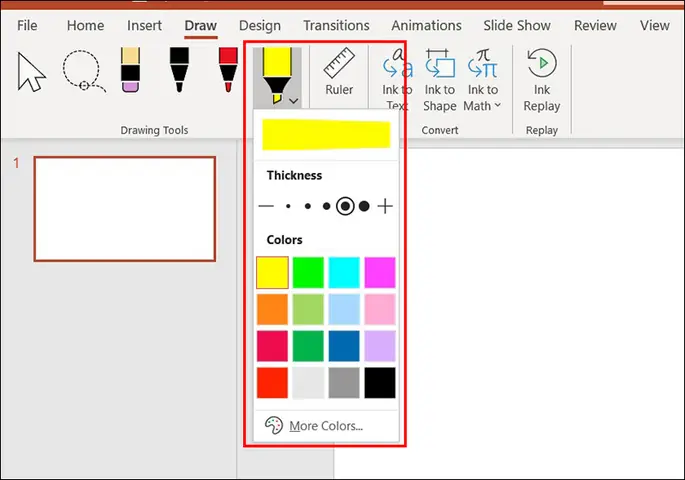
- Bật Ink: Vào Draw tab → chọn Pen, Pencil, hoặc Highlighter.
- Chọn màu và độ dày từ thanh công cụ.
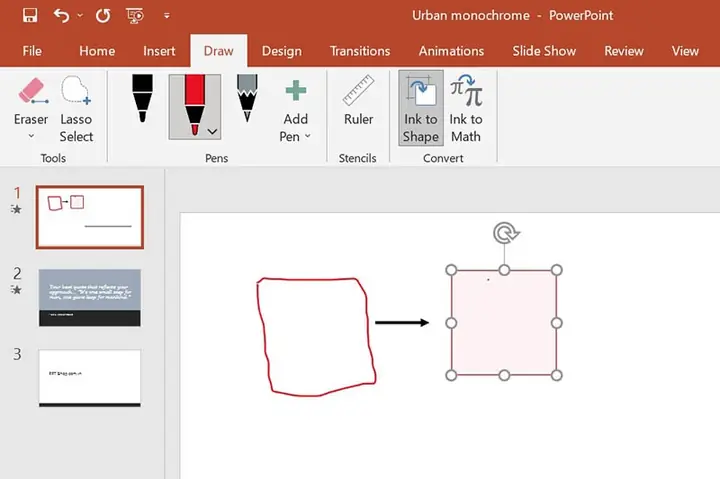
- Vẽ trực tiếp trên slide; các nét sẽ tự động chuyển thành Shape (nếu bật Convert Ink to Shapes trong Options).
- Lưu lại: Bạn có thể chuyển các nét vẽ thành Image hoặc Shape để chỉnh sửa thêm.
Lợi ích: Tạo các bản phác thảo nhanh, ký tên, chú thích, hoặc minh họa trong buổi thuyết trình trực tiếp.
7. Kỹ thuật nâng cao: Tạo hình ảnh 3D và hiệu ứng động
7.1 3D Models
PowerPoint 2026 trở lên cho phép chèn mô hình 3D:
- Insert → 3D Models → From Online Sources hoặc From a File.
- Tìm kiếm mô hình (ví dụ: “car”, “human”) và chèn vào slide.
- Rotate mô hình bằng chuột kéo hoặc sử dụng 3‑D Rotation trong Format → 3‑D Rotation.
- Áp dụng Material và Lighting để tạo cảm giác thực tế.
7.2 Motion Paths và Animation

- Motion Path: Vẽ đường di chuyển cho đối tượng.
- Chọn đối tượng → Animations → Add Animation → Motion Paths.
- Chỉnh sửa đường đi bằng cách kéo các điểm.
- Emphasis Effects: Lập trình các hiệu ứng như Pulse, Spin, Grow/Shrink.
- Trigger: Đặt điều kiện kích hoạt animation (click, hover, hoặc thời gian).
Kết hợp 3D + Animation: Tạo mô hình quay, di chuyển qua các slide để mô tả quy trình sản xuất, kiến trúc, v.v.
8. Mẹo tối ưu hoá tốc độ và hiệu suất làm việc
- Sử dụng Slide Master: Đặt các yếu tố thiết kế (logo, màu nền, font) ở Master để tránh lặp lại trên từng slide.
- Nhóm hình ảnh: Khi có nhiều đối tượng, nhóm (Ctrl+G) để giảm số lượng lựa chọn và tăng tốc.
- Giảm độ phân giải hình ảnh: Sử dụng Compress Pictures → Web (150 ppi) nếu không cần in ấn.
- Tắt AutoRecover trong thời gian vẽ: Đi tới File → Options → Save, tạm thời tắt AutoRecover để tránh lag.
- Sử dụng phím tắt:
- Ctrl+G: Group
- Ctrl+Shift+G: Ungroup
- Ctrl+D: Duplicate
- Alt+Shift+F10: Mở Format Shape nhanh
9. Kết luận và lời khuyên thực tiễn
PowerPoint, dù nổi tiếng với chức năng trình chiếu, thực chất là một công cụ thiết kế đa năng. Việc thành thạo các công cụ vẽ trên PowerPoint không chỉ giúp bạn tạo ra các slide đẹp mắt mà còn có thể thay thế một phần các phần mềm đồ họa chuyên sâu trong môi trường công sở, giáo dục và thậm chí là sáng tạo cá nhân.
Những điểm cần nhớ:
- Bắt đầu từ đơn giản: Nắm vững Shapes, Lines và Align trước khi tiến tới SmartArt và 3D.
- Luyện tập thường xuyên: Thực hành vẽ sơ đồ, mind map, hoặc bản vẽ tay với Pen để cảm nhận tính năng Ink.
- Tận dụng tính năng Merge: Đây là cách nhanh nhất để tạo hình dạng tùy chỉnh mà không cần phần mềm vẽ vector.
- Kết hợp animation để nâng cao trải nghiệm người xem, nhưng luôn giữ sự tối giản và tránh quá tải.
- Lưu mẫu (Template): Khi đã thiết kế một bộ hình dạng, lưu chúng dưới dạng Slide Master hoặc Custom Shape để tái sử dụng.
Cuối cùng, sự sáng tạo không giới hạn nếu bạn biết khai thác hết tiềm năng của PowerPoint. Hãy thử nghiệm, kết hợp các công cụ, và biến mỗi slide thành một tác phẩm nghệ thuật riêng. Chúc bạn thành công và luôn truyền cảm hứng qua mỗi bản trình chiếu!