
TÓM TẮT
- 1 Mở Đầu
- 2 1. Tổng Quan Về ProShow Producer
- 3 2. Chuẩn Bị Trước Khi Vẽ
- 4 3. Giao Diện Vẽ Trong ProShow Producer
- 5 4. Cách Vẽ Cơ Bản
- 6 5. Kỹ Thuật Vẽ Nâng Cao
- 7 6. Thực Hành: Tạo Một Slide Vẽ Động Đơn Giản
- 8 7. Tối Ưu Hóa Xuất Video
- 9 8. Các Lỗi Thường Gặp Khi Vẽ Và Cách Khắc Phục
- 10 9. Mẹo Và Thủ Thuật Nhanh
- 11 10. Ứng Dụng Thực Tiễn Của Vẽ Trên ProShow Producer
- 12 11. Kết Luận
Mở Đầu
ProShow Producer là một trong những phần mềm tạo slideshow (trình chiếu ảnh) mạnh mẽ và linh hoạt nhất hiện nay. Với giao diện thân thiện, tính năng đa dạng và khả năng tùy biến cao, ProShow Producer không chỉ giúp bạn biên tập các bức ảnh, video mà còn cho phép bạn vẽ trực tiếp lên các slide, tạo ra những hiệu ứng độc đáo, cá nhân hoá nội dung trình chiếu. Bài viết này sẽ hướng dẫn chi tiết cách vẽ trên ProShow Producer, từ những thao tác cơ bản nhất cho người mới bắt đầu đến các kỹ thuật nâng cao dành cho người dùng có kinh nghiệm. Bạn sẽ được khám phá:
- Các công cụ vẽ có sẵn trong ProShow Producer.
- Cách tạo và chỉnh sửa layer vẽ.
- Các kỹ thuật vẽ tay, vẽ hình dạng, vẽ chữ và vẽ với hiệu ứng chuyển động.
- Mẹo tối ưu hoá tốc độ và chất lượng video xuất ra.
- Các lỗi thường gặp và cách khắc phục.
Hãy cùng bắt đầu hành trình sáng tạo của bạn trên ProShow Producer ngay hôm nay!
1. Tổng Quan Về ProShow Producer
1.1. ProShow Producer là gì?
ProShow Producer, được phát triển bởi Photodex, là phần mềm chuyên dụng để tạo slideshow chuyên nghiệp, bao gồm ảnh tĩnh, video, âm thanh, hiệu ứng chuyển động và công cụ vẽ. So với ProShow Gold (phiên bản cơ bản), Producer cung cấp khả năng tùy chỉnh sâu hơn, cho phép người dùng tạo ra các dự án phức tạp, đa lớp (multi‑layer) và tích hợp các yếu tố đồ họa động.
1.2. Lý do nên sử dụng tính năng vẽ
- Tăng tính cá nhân hoá: Thêm các chú thích, nét vẽ tay, hoặc biểu tượng lên ảnh để truyền tải cảm xúc, ý tưởng.
- Giải thích trực quan: Trong các bài thuyết trình, vẽ lên slide giúp minh hoạ quy trình, chỉ ra chi tiết quan trọng.
- Tạo hiệu ứng độc đáo: Kết hợp vẽ với các hiệu ứng chuyển động (motion) tạo ra những đoạn video sinh động, thu hút.
2. Chuẩn Bị Trước Khi Vẽ
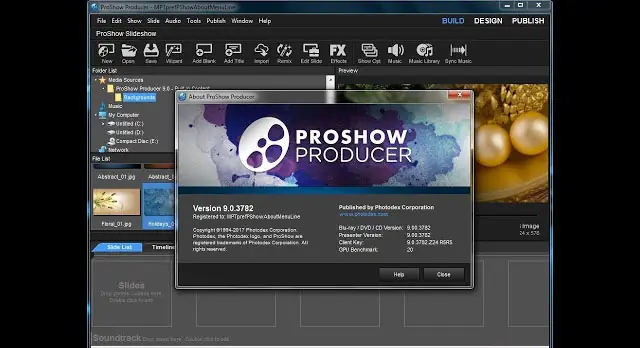
2.1. Cài đặt ProShow Producer
Có thể bạn quan tâm: Cách Vẽ Trên Powerpoint 2026: Hướng Dẫn Chi Tiết Từ Cơ Bản Đến Nâng Cao
- Tải phần mềm: Truy cập trang chủ Photodex, tải phiên bản mới nhất (đảm bảo tương thích với Windows 10/11).
- Cài đặt: Chạy file cài đặt, làm theo hướng dẫn. Đối với người dùng mới, nên chọn Custom Install để có thể bổ sung các plugin hỗ trợ vẽ.
- Kích hoạt: Nhập mã bản quyền (nếu có) hoặc sử dụng bản trial 30 ngày để khám phá tính năng.
2.2. Thiết lập dự án
- Tạo dự án mới: Mở ProShow Producer →
File → New. - Chọn độ phân giải: Đối với video HD, chọn 1920 × 1080; nếu muốn xuất ra 4K, chọn 3840 × 2160.
- Thiết lập tốc độ khung hình: Thông thường 30 fps (frames per second) là đủ, nhưng nếu muốn tạo slow‑motion, có thể chọn 60 fps.
2.3. Chuẩn bị nội dung
- Ảnh & video: Đảm bảo các tập tin có định dạng được hỗ trợ (JPG, PNG, MP4, MOV…).
- Bộ màu: Đối với vẽ, việc chuẩn bị một bảng màu (palette) sẽ giúp công việc nhanh hơn. Bạn có thể tạo palette trong Photoshop, sau đó nhập vào ProShow.
3. Giao Diện Vẽ Trong ProShow Producer
3.1. Thanh công cụ vẽ (Drawing Toolbar)
Khi bạn mở một slide trong Slide Editor, thanh công cụ vẽ sẽ xuất hiện ở phía trên cùng, bao gồm:
| Biểu tượng | Chức năng |
|---|---|
| Pen | Vẽ đường thẳng tự do (freehand). |
| Brush | Vẽ với độ dày và độ mờ tùy chỉnh. |
| Eraser | Xóa các nét vẽ đã tạo. |
| Shape | Vẽ các hình cơ bản: hình chữ nhật, ellipse, đường thẳng, đa giác. |
| Text | Thêm chữ, tùy chỉnh font, kích thước, màu. |
| Color Picker | Chọn màu từ slide hiện tại hoặc bảng màu. |
| Opacity | Điều chỉnh độ trong suốt (0‑100%). |
| Layer | Quản lý các layer vẽ (thêm, xóa, sắp xếp). |
3.2. Bảng Layer (Layers Panel)
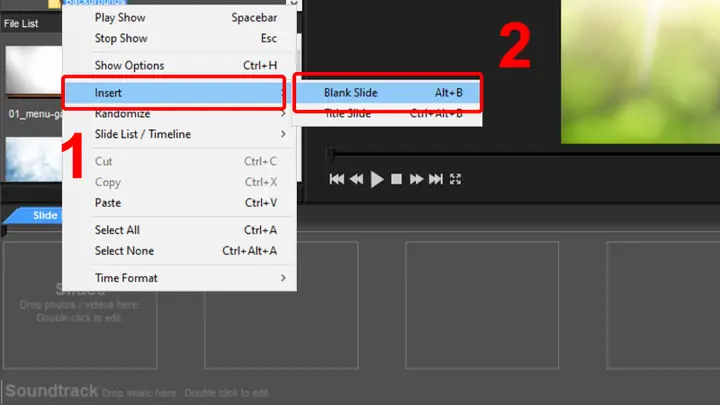
Mỗi slide trong ProShow Producer có thể chứa nhiều layer: ảnh gốc, video, âm thanh, và layer vẽ. Khi bạn bắt đầu vẽ, ProShow sẽ tự động tạo một layer mới, giúp bạn dễ dàng chỉnh sửa, ẩn/hiện hoặc xóa mà không ảnh hưởng tới nội dung gốc.
Có thể bạn quan tâm: Cách Vẽ Trên Powerpoint 2026: Hướng Dẫn Chi Tiết Từ Cơ Bản Đến Nâng Cao
- Thêm layer: Click chuột phải vào danh sách layer →
Add New Drawing Layer. - Sắp xếp layer: Kéo thả để thay đổi thứ tự hiển thị (layer trên sẽ che phủ layer dưới).
- Ẩn/hiện: Click vào biểu tượng mắt để tạm thời tắt layer.
4. Cách Vẽ Cơ Bản
4.1. Vẽ Đường Thẳng Tự Do (Freehand)
- Chọn công cụ Pen trên thanh công cụ.
- Chọn màu bằng Color Picker hoặc nhập mã HEX (ví dụ: #FF5733).
- Điều chỉnh độ dày: Trượt thanh Thickness (thickness) để tăng/giảm độ rộng của nét.
- Bắt đầu vẽ: Giữ chuột và di chuyển trên slide. Đối với máy tính bảng hoặc màn hình cảm ứng, bạn có thể dùng bút stylus để vẽ mượt hơn.
- Hoàn thành: Nhả chuột. Để sửa, chọn Eraser và xóa các đoạn không mong muốn, hoặc sử dụng Undo (Ctrl+Z).
4.2. Vẽ Hình Dạng Cơ Bản
- Chọn Shape → Chọn loại hình: Rectangle, Ellipse, Straight Line, Polygon.
- Cài đặt màu viền và màu nền:
- Stroke Color: Màu viền.
- Fill Color: Màu nền (có thể để trong suốt bằng cách giảm Opacity).
- Kéo thả trên slide để tạo hình. Đối với đa giác, click để tạo các đỉnh, double‑click để kết thúc.
- Chỉnh sửa: Click vào hình đã tạo, kéo các điểm điều chỉnh (anchor points) để thay đổi kích thước, hình dạng.
4.3. Thêm Chữ (Text)
- Chọn Text Tool.
- Nhập nội dung trực tiếp vào slide.
- Định dạng:
- Font (có sẵn trong Windows, hoặc tải font từ Google Fonts).
- Kích thước (Size), màu (Color), độ đậm (Bold), nghiêng (Italic), gạch dưới (Underline).
- Alignment: Trái, giữa, phải.
- Di chuyển: Kéo text đến vị trí mong muốn. Bạn có thể tạo animation cho text bằng cách vào tab
Animations→ chọn hiệu ứngFade In,Zoom,Slide, v.v.
5. Kỹ Thuật Vẽ Nâng Cao
5.1. Vẽ Với Độ Mờ (Opacity) và Blend Modes
ProShow Producer hỗ trợ Blend Modes tương tự Photoshop, giúp tạo ra các hiệu ứng pha trộn màu độc đáo.
- Opacity: Điều chỉnh độ trong suốt của layer vẽ (ví dụ 30% để tạo hiệu ứng “bóng mờ”).
- Blend Mode: Chọn từ các chế độ như
Multiply,Screen,Overlay,Soft Light. Thử nghiệm để tìm ra kết quả mong muốn.
5.2. Vẽ Động (Animated Drawing)

Có thể bạn quan tâm: Cách Vẽ Trên Powerpoint 2007: Hướng Dẫn Chi Tiết Từ Cơ Bản Đến Nâng Cao
Bạn có thể tạo đường vẽ xuất hiện dần thông qua keyframe animation.
- Mở Timeline: Click vào
Animations→Add Animation. - Chọn
Draw Path(có sẵn trong một số phiên bản) hoặc sử dụngCustom Animation. - Đặt keyframe ở đầu và cuối đoạn thời gian muốn vẽ.
- Điều chỉnh tốc độ: Kéo thanh thời gian để làm nhanh hoặc chậm quá trình vẽ.
- Xem trước: Nhấn
Playtrong Timeline để kiểm tra.
5.3. Vẽ Trên Video
Khi slide chứa video, bạn có thể vẽ trực tiếp lên video để tạo chú thích thời gian thực.
- Bước 1: Nhập video vào slide.
- Bước 2: Thêm một drawing layer mới (đặt trên layer video).
- Bước 3: Vẽ như bình thường, nhưng lưu ý rằng video sẽ di chuyển theo thời gian, vì vậy cần synchronization:
- Mở
Keyframecho video (đặtStartvàEnd). - Đặt
Keyframecho drawing layer đồng thời, để nét vẽ xuất hiện tại đúng khung hình.
5.4. Sử Dụng Bảng Màu Tùy Chỉnh (Custom Palette)
Nếu dự án của bạn yêu cầu một bảng màu cố định (brand colors), bạn có thể:
- Tạo palette trong Photoshop hoặc GIMP, lưu dưới dạng
.aco(Adobe Color Swatch) hoặc.gpl(GIMP Palette). - Import vào ProShow:
File → Import Palette. - Lựa chọn nhanh trong Color Picker, giúp đồng nhất màu sắc trong toàn bộ slideshow.
6. Thực Hành: Tạo Một Slide Vẽ Động Đơn Giản
6.1. Mục tiêu
- Vẽ một mũi tên di chuyển từ trái sang phải, chỉ ra đối tượng trong ảnh.
- Thêm chú thích “Điểm mạnh của sản phẩm”.
6.2. Các bước thực hiện
| Bước | Hành động | Ghi chú |
|---|---|---|
| 1 | Thêm ảnh nền vào slide | Kéo ảnh vào Slide Editor. |
| 2 | Thêm Drawing Layer mới | Right‑click → Add New Drawing Layer. |
| 3 | Vẽ mũi tên | Chọn Shape → Line, kéo từ trái sang phải, sau đó thêm tam giác ở đầu để tạo đầu mũi tên. |
| 4 | Đặt màu và độ dày | Stroke Color = #FF0000, Thickness = 5 px. |
| 5 | Thêm Text | Chọn Text Tool, nhập “Điểm mạnh của sản phẩm”, đặt font Bold, kích thước 36, màu trắng, vị trí phía trên mũi tên. |
| 6 | Tạo animation cho mũi tên | Vào Animations, chọn Add Animation → Motion → Slide Right. Đặt thời gian 2 giây. |
| 7 | Đồng bộ text | Đặt cùng thời gian bắt đầu với mũi tên, hoặc để text xuất hiện sau 1 giây bằng Fade In. |
| 8 | Xem trước | Nhấn Play trong Timeline để kiểm tra. |
| 9 | Xuất video | File → Export → Video, định dạng H.264, độ phân giải 1920×1080, 30 fps. |
Kết quả: Một slide động, mũi tên di chuyển mượt mà, nhấn mạnh điểm mạnh của sản phẩm một cách sinh động.
7. Tối Ưu Hóa Xuất Video
Có thể bạn quan tâm: Cách Vẽ Trên Mạng Đảo: Hướng Dẫn Chi Tiết Từ Cơ Bản Đến Nâng Cao
7.1. Định Dạng và Codec
- H.264 (MP4): Phổ biến, tương thích với hầu hết nền tảng (YouTube, Vimeo, PowerPoint).
- HEVC (H.265): Kích thước file nhỏ hơn, nhưng không phải mọi thiết bị đều hỗ trợ.
- AVI/WMV: Dành cho môi trường Windows nội bộ.
7.2. Cài Đặt Bitrate
- HD (1080p): 8‑12 Mbps cho chất lượng tốt.
- 4K: 30‑45 Mbps để tránh hiện tượng pixel hoá.
- Low‑End: Nếu muốn giảm dung lượng, giảm bitrate xuống 4‑6 Mbps (đối với 1080p).
7.3. Kiểm Tra Độ Trễ (Latency)
Nếu slide có nhiều hiệu ứng chuyển động và vẽ động, hãy render trước (pre‑render) các đoạn phức tạp bằng cách Render → Pre‑Render Selected Slides. Điều này giảm tải CPU/GPU khi chạy slideshow thực tế.
8. Các Lỗi Thường Gặp Khi Vẽ Và Cách Khắc Phục
| Lỗi | Nguyên nhân | Cách khắc phục |
|---|---|---|
| Nét vẽ bị giật, không mượt | Độ phân giải slide quá thấp hoặc tốc độ khung hình không đồng bộ. | Tăng độ phân giải slide, chọn 30‑60 fps, bật Hardware Acceleration trong Preferences → Performance. |
| Màu vẽ không chính xác | Sự khác biệt giữa chế độ màu RGB và CMYK. | Đảm bảo dự án ở chế độ RGB (đặc biệt cho video). |
| Layer vẽ không hiển thị khi xuất | Layer bị đặt ở chế độ Hidden hoặc Locked. |
Kiểm tra trong Layers Panel, bật lại Visibility và bỏ Lock. |
| Vẽ trên video bị lệch thời gian | Không đồng bộ keyframe giữa video và drawing layer. | Sử dụng Keyframe Synchronization trong Timeline, đặt cùng Start và End. |
| File xuất quá lớn | Bitrate quá cao, hoặc quá nhiều layer không nén. | Giảm bitrate, xóa các layer không cần thiết, hoặc chuyển sang codec HEVC. |
9. Mẹo Và Thủ Thuật Nhanh
- Sử dụng phím tắt:
Ctrl + Z: Undo.Ctrl + Y: Redo.B: Chọn Brush.P: Chọn Pen.T: Chọn Text.- Sao chép layer vẽ: Nhấn
Ctrl + Dđể duplicate layer, tiện lợi khi muốn lặp lại một biểu tượng trong nhiều slide. - Lưu preset: Sau khi tạo một bảng màu hoặc một kiểu vẽ nhất định, lưu dưới dạng Preset để tái sử dụng nhanh.
- Tích hợp với Photoshop: Nếu bạn muốn vẽ chi tiết hơn, hãy xuất slide dưới dạng PNG, mở trong Photoshop, vẽ, sau đó nhập lại vào ProShow như một layer mới.
- Sử dụng Tablet: Khi có máy vẽ đồ họa (Wacom, Huion), bật Pressure Sensitivity trong
Preferences → Input Devicesđể điều khiển độ dày nét theo lực ấn.
10. Ứng Dụng Thực Tiễn Của Vẽ Trên ProShow Producer
10.1. Thuyết Trình Kinh Doanh
- Giải thích quy trình: Vẽ flowchart trực tiếp lên slide để minh hoạ các bước.
- Đánh dấu KPI: Dùng nét vẽ màu sắc để làm nổi bật các chỉ số quan trọng.
10.2. Giáo Dục
- Bài giảng tương tác: Giáo viên có thể vẽ công thức, biểu đồ, hoặc làm bản đồ tư duy ngay trong slideshow.
- Video hướng dẫn: Tạo video tutorial với nét vẽ tay để giải thích các thao tác phần mềm.
10.3. Sự Kiện & Tiệc Cưới
- Slide kỷ niệm: Vẽ tên cặp đôi, các biểu tượng tình yêu, hoặc vẽ các khoảnh khắc đáng nhớ.
- Hiệu ứng pháo hoa: Vẽ các chùm tia sáng, kết hợp với âm nhạc để tạo không gian sinh động.
11. Kết Luận
Việc vẽ trên ProShow Producer không chỉ là một tính năng phụ trợ mà còn là công cụ mạnh mẽ giúp bạn truyền tải thông điệp một cách sinh động và sáng tạo. Từ những nét vẽ tay đơn giản, đến các hiệu ứng vẽ động phức tạp, ProShow cung cấp mọi thứ bạn cần để biến một bộ sưu tập ảnh và video thành một câu chuyện hấp dẫn. Hãy áp dụng các bước và kỹ thuật trong bài viết này, thực hành thường xuyên, và không ngừng khám phá các tùy chọn mới để nâng cao chất lượng sản phẩm của mình.
Nếu bạn còn thắc mắc hoặc muốn chia sẻ kinh nghiệm vẽ trên ProShow Producer, đừng ngần ngại để lại bình luận dưới đây. Chúc bạn thành công và luôn sáng tạo!