
Visio là một trong những công cụ mạnh mẽ nhất hiện nay để tạo ra các sơ đồ, biểu đồ và bản vẽ kỹ thuật số. Dù bạn là sinh viên, kỹ sư, nhà quản lý dự án hay một người đam mê thiết kế, việc nắm vững cách vẽ trên Visio sẽ giúp bạn truyền tải ý tưởng một cách rõ ràng, chuyên nghiệp và hiệu quả. Bài viết này sẽ cung cấp cho bạn một hướng dẫn chi tiết, từ những thao tác cơ bản nhất đến các kỹ thuật nâng cao, giúp bạn tự tin sử dụng Visio trong mọi tình huống.
TÓM TẮT
- 1 1. Giới Thiệu Tổng Quan Về Microsoft Visio
- 2 2. Chuẩn Bị Trước Khi Bắt Đầu Vẽ
- 3 3. Các Bước Cơ Bản Để Vẽ Trên Visio
- 4 4. Kỹ Thuật Nâng Cao
- 5 5. Một Số Mẫu Sơ Đồ Thông Dụng Và Cách Thực Hiện
- 6 6. Mẹo Và Thủ Thuật Giúp Tăng Năng Suất
- 7 7. Giải Quyết Các Vấn Đề Thường Gặp
- 8 8. Các Tài Nguyên Học Tập Và Cộng Đồng
- 9 9. Kết Luận
1. Giới Thiệu Tổng Quan Về Microsoft Visio
Microsoft Visio là một phần mềm thuộc họ Microsoft Office, được thiết kế chuyên dụng cho việc tạo các loại sơ đồ: luồng công việc (flowchart), sơ đồ tổ chức (org chart), sơ đồ mạng (network diagram), sơ đồ quy trình sản xuất (process diagram), bản vẽ kỹ thuật (engineering drawings) và nhiều loại biểu đồ khác. Visio hỗ trợ kéo thả các hình dạng (shapes), kết nối thông minh, tự động căn chỉnh và tùy chỉnh màu sắc, kiểu dáng, văn bản.
1.1 Lợi Ích Khi Sử Dụng Vis
- Tiết kiệm thời gian: Các mẫu (templates) và hình dạng có sẵn giúp bạn nhanh chóng tạo ra bản vẽ mà không cần bắt đầu từ đầu.
- Tính chuyên nghiệp: Các công cụ căn chỉnh, lưới và hướng dẫn giúp bản vẽ luôn gọn gàng, đồng nhất.
- Tích hợp Office: Dễ dàng chèn vào PowerPoint, Word, Excel hoặc chia sẻ qua OneDrive, SharePoint.
- Khả năng mở rộng: Hỗ trợ các add‑in và plug‑in cho các ngành công nghiệp đặc thù (cơ khí, điện tử, IT…).
2. Chuẩn Bị Trước Khi Bắt Đầu Vẽ
2.1 Cài Đặt và Phiên Bản Visio
- Visio Standard vs Professional: Standard phù hợp cho các sơ đồ cơ bản, Professional cung cấp thêm các mẫu và hình dạng chuyên ngành như sơ đồ mạng, sơ đồ điện.
- Cập nhật: Đảm bảo phần mềm đã được cập nhật phiên bản mới nhất để tránh lỗi và nhận các tính năng mới.
2.2 Tìm Hiểu Giao Diện Người Dùng
Có thể bạn quan tâm: Cách Vẽ Trên Stream: Hướng Dẫn Chi Tiết Từ Cơ Bản Đến Nâng Cao
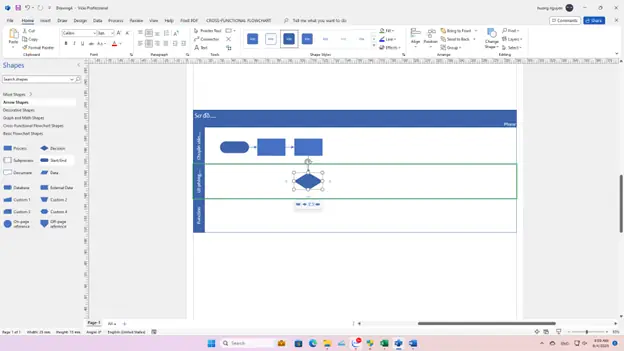
- Ribbon (Thanh công cụ): Chứa các tab như Home, Insert, Design, Data, Review, View.
- Shapes Pane (Bảng hình dạng): Nơi chứa các mẫu và hình dạng có sẵn.
- Drawing Canvas (Bảng vẽ): Không gian làm việc chính.
- Status Bar (Thanh trạng thái): Hiển thị thông tin như vị trí con trỏ, tỷ lệ zoom.
2.3 Lựa Chọn Mẫu (Template) Phù Hợp
Khi mở Visio, bạn sẽ thấy danh sách các mẫu: Flowchart, Organization Chart, Network Diagram, Floor Plan, UML Diagram, v.v. Chọn mẫu phù hợp sẽ tự động tải các hình dạng và cấu hình lưới thích hợp.
3. Các Bước Cơ Bản Để Vẽ Trên Visio
3.1 Tạo Một Tài Liệu Mới
- Mở Visio → File > New.
- Chọn Template mong muốn, ví dụ “Basic Flowchart”.
- Nhấn Create để mở canvas.
3.2 Thêm Hình Dạng (Shapes)
- Kéo thả: Kéo hình dạng từ Shapes Pane vào canvas.
- Sử dụng công cụ “Rectangle” (hoặc các công cụ vẽ khác) trong tab Home > Tools để vẽ tự do.
3.3 Kết Nối Các Hình Dạng
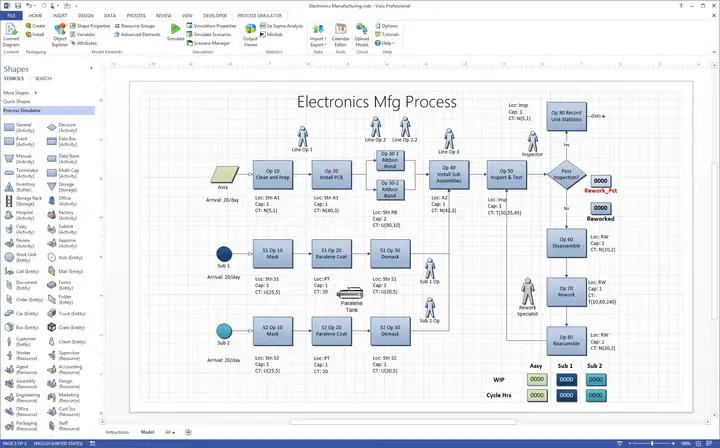
Có thể bạn quan tâm: Cách Vẽ Trên Stecknote: Hướng Dẫn Chi Tiết Từ Cơ Bản Đến Nâng Cao
- Connector Tool: Chọn Connector trong tab Home → Kéo từ một hình dạng này sang hình dạng khác. Visio sẽ tự động tạo đường nối có mũi tên.
- Dynamic Connector: Cho phép tự động điều chỉnh khi di chuyển hình dạng.
- Straight, Right‑Angle, Curved: Thay đổi kiểu đường nối bằng cách chọn đường nối → Home > Line.
3.4 Định Dạng Văn Bản và Hình Dạng
- Font, Size, Color: Chọn hình dạng → Home > Font.
- Fill Color, Line Color: Home > Shape Fill / Shape Outline.
- Quick Styles: Áp dụng nhanh các kiểu định dạng có sẵn.
3.5 Căn Chỉnh và Phân Bố
- Align: Chọn nhiều hình dạng → Home > Align (Left, Center, Right, Top, Middle, Bottom).
- Space Evenly: Đảm bảo khoảng cách đồng đều.
- Snap & Glue: Bật trong View > Snap & Glue để tự động “dính” vào lưới hoặc các hình dạng khác.
3.6 Thêm Văn Bản và Ghi Chú
- Double‑click vào hình dạng để nhập text.
- Text Box: Chọn Insert > Text Box để thêm chú thích tự do.
- Callout: Dùng cho các ghi chú chi tiết, có mũi tên chỉ tới hình dạng.
4. Kỹ Thuật Nâng Cao
4.1 Sử Dụng Layers (Lớp)
- Layers giúp quản lý các thành phần phức tạp: ví dụ, trong một sơ đồ mạng, bạn có thể có lớp “Physical”, “Logical”, “Security”.
- Home > Layers > Layer Properties: Tạo, ẩn/hiện, khóa lớp.
4.2 Data Linking (Liên Kết Dữ Liệu)

Có thể bạn quan tâm: Cách Vẽ Trên Semaphore: Hướng Dẫn Chi Tiết Từ Cơ Bản Đến Nâng Cao
Visio cho phép gắn dữ liệu từ Excel, Access hoặc SQL Server vào các hình dạng:
- Data > Link Data to Shapes.
- Chọn nguồn dữ liệu (Excel file, Database, SharePoint List).
- Kéo các hàng dữ liệu lên các hình dạng tương ứng.
- Sử dụng Data Graphics để hiển thị thông tin (icon, màu sắc, text).
4.3 Tạo Custom Stencils (Bộ Hình Tùy Chỉnh)
Nếu các hình dạng mặc định không đáp ứng nhu cầu, bạn có thể tạo stencil riêng:
- More Shapes > New Stencil (US Units) / New Stencil (Metric).
- Vẽ hoặc import hình dạng vào stencil.
- Lưu stencil dưới dạng .vssx để tái sử dụng.
4.4 Sử Dụng VBA (Macro) để Tự Động Hóa
Visio hỗ trợ lập trình VBA để tự động tạo, chỉnh sửa các hình dạng:
Sub AutoCreateFlowchart() Dim shp As Visio.Shape Set shp = ActivePage.DrawRectangle(1, 1, 3, 2) shp.Text = "Start" shp.CellsU("FillForegnd").FormulaU = "RGB(0,176,80)"
End Sub
- Mở Developer Tab → Visual Basic → Tạo Macro mới.
- Thực thi để tự động tạo các khối.
4.5 Export và Chia Sẻ
- PDF/XPS: File > Save As > PDF.
- SVG: Định dạng vector, thích hợp cho web.
- Visio Web App: Lưu trên OneDrive, chia sẻ để cộng tác real‑time.
- Embedding: Copy & paste vào PowerPoint hoặc Word, giữ định dạng liên kết.
5. Một Số Mẫu Sơ Đồ Thông Dụng Và Cách Thực Hiện
5.1 Flowchart (Sơ Đồ Luồng Công Việc)
- Chọn Basic Flowchart template.
- Dùng các hình dạng chuẩn: Start/End (Oval), Process (Rectangle), Decision (Diamond).
- Kết nối bằng Dynamic Connector.
- Thêm Swimlanes nếu cần phân chia vai trò.
5.2 Org Chart (Sơ Đồ Tổ Chức)

Có thể bạn quan tâm: Cách Vẽ Trên Mẹt: Hướng Dẫn Chi Tiết Từ Cơ Bản Đến Nâng Cao
- Chọn Organization Chart template.
- Nhập danh sách nhân viên trong Excel: Name, Title, Manager.
- Dùng Org Chart Wizard (Data > Org Chart).
- Visio tự động tạo cây tổ chức, bạn có thể tùy chỉnh màu sắc, layout.
5.3 Network Diagram (Sơ Đồ Mạng)
- Chọn Network Diagram template.
- Kéo các thiết bị (router, switch, server) từ Network and Peripherals stencil.
- Kết nối bằng Straight Connector.
- Gắn dữ liệu (IP address, MAC) qua Data Linking.
5.4 UML Diagram (Biểu Đồ UML)
- Chọn UML Model Diagram template.
- Sử dụng UML Class, UML Sequence, UML Use Case shapes.
- Tạo các mối quan hệ (association, inheritance) bằng Connector.
- Export sang XMI để nhập vào công cụ phát triển phần mềm.
6. Mẹo Và Thủ Thuật Giúp Tăng Năng Suất
| Thủ thuật | Mô tả | Phím tắt |
|---|---|---|
| Duplicate nhanh | Kéo hình dạng trong khi giữ Ctrl để sao chép | Ctrl + Drag |
| Zoom to Fit | Hiển thị toàn bộ canvas | Ctrl + Shift + W |
| Select All | Chọn tất cả các shape trên trang | Ctrl + A |
| Group/Ungroup | Gom nhóm các shape để di chuyển cùng nhau | Ctrl + G / Ctrl + Shift + G |
| Lock Shape | Ngăn không cho di chuyển | Right‑click → Format Shape → Protection |
| Snap to Grid | Đảm bảo các shape luôn căn chỉnh đúng lưới | View → Snap & Glue → Grid |
| Auto‑Align | Tự động căn chỉnh các shape đang chọn | Home → Align → Distribute Horizontally/Vertically |
| Insert Data Graphic | Thêm biểu tượng, màu, văn bản dựa trên dữ liệu | Data > Data Graphics |
| Export as Image | Lưu nhanh dưới dạng PNG/JPEG | File > Save As → PNG/JPEG |
| Paste Special | Dán dưới dạng liên kết (Link) để cập nhật tự động | Ctrl + Alt + V |
7. Giải Quyết Các Vấn Đề Thường Gặp
7.1 Đường Nối Không Nối Đúng
- Kiểm tra Connector Type: Đảm bảo đang sử dụng Dynamic Connector.
- Glue Settings: Vào View > Snap & Glue, bật Glue to Shape.
- Re‑connect: Xóa và kéo lại đường nối.
7.2 Văn Bản Bị Cắt

- AutoFit: Chọn shape → Home > Text Block > AutoFit.
- Resize Shape: Kéo góc để mở rộng.
- Wrap Text: Trong Shape Format, bật Wrap Text.
7.3 Lưới Không Hiển Thị
- Show Grid: View > Grid.
- Adjust Grid Spacing: File > Options > Advanced > Grid and Snap Settings.
7.4 Khi Export PDF Mất Độ Phân Giải
- Export Settings: File > Save As > PDF → Options → High Quality Print.
- Check Page Size: Đảm bảo kích thước trang đúng (A4, Letter).
8. Các Tài Nguyên Học Tập Và Cộng Đồng
- Microsoft Learn: Các khóa học chính thức về Visio.
- YouTube Channels: “Visio Academy”, “Learn Visio Fast”.
- Forums: Microsoft Tech Community, Stack Overflow (tag: visio).
- Books: “Visio 2026 for Dummies”, “Mastering Microsoft Visio”.
9. Kết Luận
Việc thành thạo cách vẽ trên Visio không chỉ giúp bạn tạo ra những bản vẽ đẹp mắt, chuyên nghiệp mà còn nâng cao hiệu quả giao tiếp trong công việc và học tập. Bắt đầu từ những thao tác cơ bản như kéo thả hình dạng, kết nối bằng connector, đến các kỹ thuật nâng cao như layers, data linking và VBA, bạn sẽ dần xây dựng được một bộ công cụ mạnh mẽ để hiện thực hoá mọi ý tưởng.
Hãy thực hành thường xuyên, khám phá các mẫu và stencil mới, và không ngại thử nghiệm các tính năng tự động hoá để giảm thiểu thời gian làm việc. Khi đã nắm vững Visio, bạn sẽ thấy mình có thể truyền tải thông tin phức tạp một cách trực quan, nhanh chóng và ấn tượng, giúp dự án, báo cáo hay bài thuyết trình của bạn luôn nổi bật và dễ hiểu.
Chúc bạn thành công trong hành trình khám phá và sử dụng Visio!