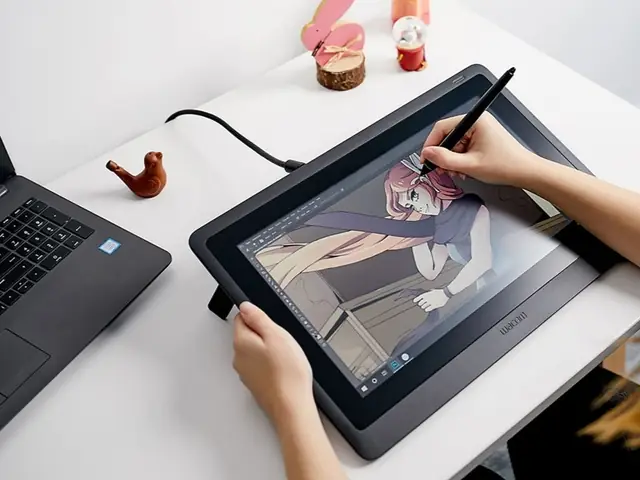
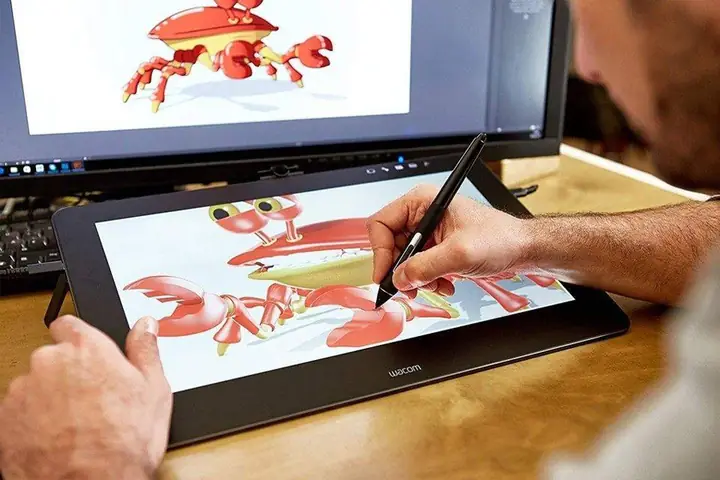
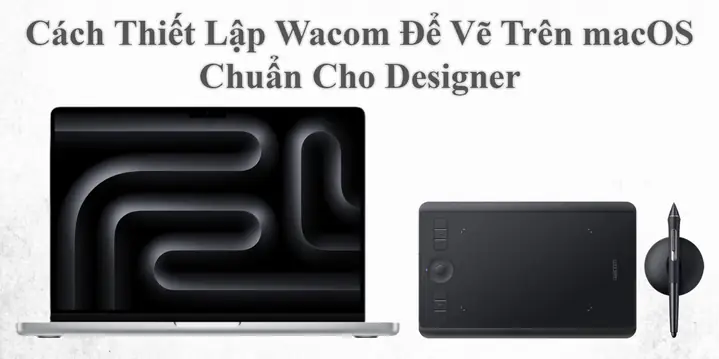
Wacom là thương hiệu nổi tiếng trong lĩnh vực bảng vẽ điện tử (graphics tablet) và màn hình vẽ (pen display). Với công nghệ cảm ứng áp lực (pressure sensitivity), độ chính xác cao và khả năng tương thích đa nền tảng, Wacom đã trở thành công cụ không thể thiếu của nhiều họa sĩ, nhà thiết kế đồ họa, nhà hoạt hoạ và cả những người yêu thích vẽ tranh kỹ thuật số.
Nếu bạn mới bắt đầu khám phá thế giới vẽ trên máy tính, việc lựa chọn một công cụ phù hợp là rất quan trọng. Wacom cung cấp nhiều dòng sản phẩm đa dạng: từ Intuos (bảng vẽ không màn hình), Intuos Pro (bảng vẽ chuyên nghiệp), đến Cintiq (màn hình vẽ tích hợp). Mỗi dòng có những ưu điểm riêng, nhưng chung quy lại, chúng đều mang lại trải nghiệm vẽ tự nhiên, gần gũi nhất với bút vẽ truyền thống.
Trong bài viết này, chúng ta sẽ đi sâu vào cách vẽ trên Wacom – từ việc chuẩn bị thiết bị, cài đặt driver, thiết lập môi trường làm việc, tới các kỹ thuật vẽ cơ bản và nâng cao. Bài viết sẽ cung cấp các mẹo thực tế, các bước chi tiết và một số tài nguyên học tập hữu ích, giúp bạn nhanh chóng làm quen và phát triển kỹ năng vẽ trên Wacom.
2. Chuẩn bị và cài đặt thiết bị
2.1. Kiểm tra phần cứng
Cách Vẽ Trên Wacom
Có thể bạn quan tâm: Cách Vẽ Trên Vải: Hướng Dẫn Chi Tiết Từ Cơ Bản Đến Nâng Cao
Mô hình Wacom: Xác định bạn đang sở hữu Intuos, Intuos Pro, Cintiq hoặc một thiết bị Wacom khác. Mỗi mô hình có cấu hình bút (pen) và cảm ứng áp lực khác nhau.
Cáp kết nối: Đối với Intuos thường dùng cáp USB, còn Cintiq có thể hỗ trợ HDMI/DisplayPort và USB để truyền dữ liệu.
Hệ điều hành: Đảm bảo driver Wacom tương thích với Windows 10/11, macOS (Mojave trở lên) hoặc Linux (thông qua open-source driver).
2.2. Tải và cài đặt driver
Truy cập trang chủ Wacom (https://www.wacom.com/vi) → Support → Drivers & Downloads.
Chọn model và hệ điều hành của bạn, tải file cài đặt.
Chạy file .exe (Windows) hoặc .dmg (macOS), làm theo hướng dẫn. Đối với Linux, bạn có thể cài đặt xf86-input-wacom và input-wacom qua package manager.
Khởi động lại máy tính sau khi cài đặt để driver được áp dụng đầy đủ.
2.3. Kiểm tra hoạt động
Mở Wacom Tablet Properties (Windows) hoặc Wacom Tablet (macOS) → Pen → Pen Test. Di chuyển bút trên bề mặt bảng vẽ, bạn sẽ thấy biểu đồ phản hồi áp lực và vị trí.
Đảm bảo pen tip (đầu bút) không bị mòn; nếu có, thay thế hoặc làm sạch đầu bút bằng vải mềm.
3. Cài đặt môi trường làm việc trên phần mềm vẽ
3.1. Lựa chọn phần mềm vẽ
Có rất nhiều phần mềm hỗ trợ vẽ trên Wacom, mỗi phần mềm có ưu điểm riêng:
Phần mềm
Độ phổ biến
Đặc điểm
Giá
Adobe Photoshop
Rất cao
Đa năng, mạnh mẽ cho chỉnh sửa ảnh và vẽ tranh kỹ thuật số
Thuê bao
Corel Painter
Cao
Mô phỏng chất liệu truyền thống (sơn dầu, màu nước)
Mua bản quyền
Clip Studio Paint
Cao
Tốt cho manga, comic, animation
Mua bản quyền
Krita
Rất cao (miễn phí)
Mã nguồn mở, công cụ vẽ đa dạng
Miễn phí
Procreate (iPad)
Cao
Giao diện thân thiện, cảm ứng đa điểm
Mua trên App Store
PaintTool SAI
Trung bình
Giao diện nhẹ, công cụ vẽ mượt
Mua bản quyền
Bạn có thể bắt đầu với Krita hoặc Clip Studio Paint vì chúng có chi phí thấp hoặc miễn phí, đồng thời hỗ trợ tốt cho Wacom.
Mỗi phần mềm cho phép tùy chỉnh các shortcut (phím tắt) và pressure curve (độ cong áp lực). Dưới đây là hướng dẫn chung:
Photoshop:
Vào Edit → Preferences → Brush.
Bật Shape Dynamics → Control: “Pen Pressure” cho Size Jitter.
Bật Transfer → Control: “Pen Pressure” cho Opacity Jitter.
Krita:
Vào Settings → Configure Krita → Tablet Settings.
Chọn Pen Pressure Curve và điều chỉnh để phù hợp với cảm giác vẽ của bạn.
Clip Studio Paint:
Vào File → Preferences → Tablet.
Thiết lập Pen Pressure Sensitivity và Pen Tilt (nếu bút hỗ trợ).
3.3. Tạo workspace (không gian làm việc) hợp lý
Canvas size: Đối với vẽ chi tiết, khuyến nghị dùng kích thước ít nhất 3000 x 2000 pixel và độ phân giải 300 DPI.
Layer management: Sử dụng layer để tách các yếu tố (sketch, line art, color, shading). Điều này giúp chỉnh sửa dễ dàng.
Shortcut keys: Đặt các phím tắt quan trọng (B – Brush, E – Eraser, Z – Zoom, X – Color Swap) để giảm thời gian di chuyển chuột.
4. Kỹ thuật vẽ cơ bản trên Wacom
4.1. Cảm giác “cầm bút”
Cầm bút như cầm bút viết: Ngón trỏ và ngón giữa nắm nhẹ, ngón út và ngón áp út hỗ trợ. Đừng nắm chặt quá; điều này sẽ gây mỏi tay.
Vị trí tay: Đặt tay sao cho không che khu vực vẽ; sử dụng “palm rejection” (tự động bỏ qua tay) trong driver Wacom. Bạn có thể bật tính năng này trong Wacom Tablet Properties → Pen → Palm Rejection.
4.2. Kiểm soát áp lực
Áp lực nhẹ: Dùng để tạo nét mỏng, shading nhẹ, hoặc tạo đường viền mảnh.
Áp lực mạnh: Dùng để tạo nét dày, vẽ đường viền chính, hoặc tô màu đầy đủ.
Mẹo: Thực hành “pressure test” trong phần mềm (ví dụ: mở Brush Settings → Pressure Curve) để cảm nhận sự phản hồi của bút. Điều chỉnh curve sao cho khi bạn áp lực vừa phải, độ dày nét sẽ ở mức trung bình.
Line tool: Giữ Shift trong khi vẽ để tạo đường thẳng hoàn hảo.
Shape tool: Sử dụng Rectangle, Ellipse tool trong phần mềm để tạo hình cơ bản, sau đó chỉnh sửa bằng Transform.
4.4. Tạo sketch nhanh
Bắt đầu bằng các hình khối cơ bản: Vẽ khối, vòng tròn, hình tam giác để xác định tỉ lệ.
Sử dụng nhịp điệu (rhythm): Vẽ nhanh, không quá chú ý vào chi tiết, giúp bạn nắm được bố cục tổng thể.
Layer sketch: Đặt sketch trên layer riêng, đặt độ trong suốt (opacity) khoảng 30-50% để dễ dàng vẽ line art lên trên.
4.5. Vẽ line art (đường viền)
Chọn brush: Brush “Hard Round” hoặc “Ink Pen” với hardness cao, size 2-4 pixel (tùy độ phân giải).
Kỹ thuật “stroke in one go”: Cố gắng vẽ một đường liên tục thay vì vẽ từng đoạn nhỏ, giúp nét trơn tru.
Sử dụng “Stabilizer” (có trong Krita, Clip Studio): Giúp giảm rung lắc khi vẽ, tạo đường nét mượt hơn.
4.6. Tô màu và shading
Flat color: Dùng brush “Hard Round” hoặc “Fill” để tô màu nền nhanh.
Shading: Điều chỉnh pressure để tạo dải màu nhạt và đậm. Sử dụng brush mềm (Soft Round) với opacity thấp (10-20%) để blend.
Layer mode: Thử “Multiply” cho layer shading để màu đen luôn giữ độ tối, hoặc “Overlay” cho highlight.
5. Kỹ thuật nâng cao và tối ưu hoá workflow
5.1. Sử dụng Pen Tilt (độ nghiêng bút)
Cách Vẽ Trên Wacom
Có thể bạn quan tâm: Cách Vẽ Trên Pdf: Hướng Dẫn Chi Tiết Từ Cơ Bản Đến Nâng Cao
Nếu bút Wacom hỗ trợ Tilt, bạn có thể tạo hiệu ứng cọ vẽ truyền thống:
Photoshop: Vào Brush Settings → Shape Dynamics → Control: Pen Tilt để biến độ nghiêng thành độ rộng brush.
Krita: Bật Tilt trong Brush Settings → Rotation.
Sử dụng tilt để vẽ cọ vẽ sơn dầu, cọ bút lông, tạo cảm giác tự nhiên hơn.
5.2. Tạo custom brush (bút vẽ tùy chỉnh)
Photoshop: Vào Edit → Presets → Preset Manager → Brushes → Import. Bạn có thể tải các brush miễn phí từ Adobe hoặc các cộng đồng như Brusheezy.
Krita: Vào Settings → Manage Resources → Import Brush Packs.
Clip Studio Paint: Vào Tool → Brush Settings → Register để lưu brush tùy chỉnh.
Khi tạo brush, chú ý các thông số:
– Spacing: Khoảng cách giữa các dấu brush, ảnh hưởng đến độ mượt.
– Scatter: Độ phân tán, dùng cho hiệu ứng vải, cỏ.
– Texture: Áp dụng hình ảnh texture để tạo cảm giác vải hoặc giấy.
5.3. Sử dụng reference (tài liệu tham khảo) hiệu quả
Mở Reference Layer trong Clip Studio hoặc Reference Window trong Photoshop để giữ hình ảnh mẫu luôn hiển thị.
Đặt reference ở mức opacity 30-50% và lock layer để tránh vô tình chỉnh sửa.
Khi vẽ, thường xuyên so sánh các tỷ lệ, góc độ để duy trì độ chính xác.
5.4. Tối ưu hoá ergonomics (tư thế làm việc)
Màn hình: Đặt màn hình ở mức mắt, khoảng cách 50-70 cm.
Ghế và bàn: Đảm bảo lưng thẳng, bàn cao vừa tay. Sử dụng wrist rest (đệm cổ tay) để giảm căng thẳng.
Nghỉ giải lao: Áp dụng quy tắc 20-20-20 (mỗi 20 phút, nhìn 20 feet, nghỉ 20 giây) để giảm mỏi mắt và tay.
5.5. Kỹ thuật “Layer Group” và “Clipping Mask”
Layer Group: Gom các layer liên quan (ví dụ: “Line Art”, “Flat Colors”, “Shading”) vào một nhóm để quản lý dễ dàng.
Clipping Mask: Dùng để tạo shading chỉ ảnh hưởng trong vùng màu nền. Trong Photoshop, Ctrl+Alt+G để tạo clipping mask; trong Krita, sử dụng “Add Mask”.
5.6. Export và chuẩn bị cho in ấn
Cách Vẽ Trên Wacom
File format: Lưu dưới dạng PSD (giữ layer) hoặc TIFF (cho in ấn chất lượng cao).
Resolution: Đối với in ấn, nên đặt 300 DPI; đối với web, 72 DPI là đủ.
Color profile: Sử dụng Adobe RGB cho in ấn, sRGB cho web.
6. Một số lỗi thường gặp và cách khắc phục
Lỗi
Nguyên nhân
Cách khắc phục
Bút không phản hồi
Driver chưa cài đặt hoặc cáp USB lỏng
Kiểm tra kết nối, cài lại driver, khởi động lại máy
Rõ nét nhưng không nhận áp lực
Cài đặt pressure curve sai
Vào Wacom Tablet Properties → Pen → Pressure Curve, reset về mặc định
Tay bị “palm rejection” không hoạt động
Tắt tính năng trong driver
Bật lại “Palm Rejection” và giảm độ nhạy (sensitivity) nếu cần
Độ trễ (lag) khi vẽ
Máy tính không đủ mạnh, driver lỗi
Đóng các ứng dụng không cần, cập nhật driver, giảm độ phân giải canvas
Màu sắc không đồng nhất khi in
Không đồng bộ color profile
Chuyển đổi màu sang Adobe RGB, kiểm tra monitor calibration
7. Tài nguyên học tập và cộng đồng
Kênh YouTube
Wacom Official: Hướng dẫn cài đặt, mẹo vẽ.
Ross Tran (Ross Draws): Kỹ thuật vẽ nhanh, sử dụng Wacom.
Krita Foundation: Hướng dẫn chi tiết về Krita trên Wacom.
Khóa học trực tuyến
Udemy: “Digital Painting in Photoshop – From Beginner to Pro”.
Skillshare: “Illustration Basics with Wacom”.
Domestika: “Manga Drawing with Clip Studio Paint”.
Diễn đàn & cộng đồng
DeviantArt: Chia sẻ artwork, nhận feedback.
Reddit r/Wacom: Thảo luận về driver, thiết lập.
Discord: Nhiều server chuyên về digital art (ví dụ: “Art Café”, “Krita Community”).
Bộ sưu tập brush miễn phí
Brushes for Photoshop: Brusheezy, DeviantArt.
Krita Brushes: Krita Artists Forum.
Clip Studio Paint: Official Clip Studio Store (có cả gói miễn phí).
8. Lộ trình học tập từ A đến Z
Giai đoạn
Mục tiêu
Hoạt động
1. Khởi động (1-2 tuần)
Làm quen với thiết bị, cài driver, thiết lập phần mềm
Thực hành pressure test, vẽ line art đơn giản (đường thẳng, hình tròn)
2. Cơ bản (2-4 tuần)
Vẽ sketch, line art, tô màu cơ bản
Thực hiện 3-5 bản sketch, tạo line art, tô màu “flat”.
3. Trung cấp (1-2 tháng)
Áp dụng tilt, tạo brush tùy chỉnh, shading
Tạo 2 brush riêng, vẽ 2 bức tranh có shading, sử dụng layer mask.
4. Nâng cao (3-6 tháng)
Hoàn thiện chi tiết, texture, lighting
Thực hiện dự án manga hoặc concept art, áp dụng texture và lighting.
5. Chuyên nghiệp (6+ tháng)
Xây dựng portfolio, chuẩn bị cho công việc freelance
Tạo 5-7 tác phẩm chất lượng cao, xuất file in, đăng trên Behance/ArtStation.
9. Kết luận
Vẽ trên Wacom không chỉ là việc sử dụng một công cụ kỹ thuật số mà còn là quá trình rèn luyện kỹ năng, cảm xúc và thẩm mỹ. Bằng cách cài đặt đúng driver, tối ưu môi trường làm việc, nắm vững kỹ thuật áp lực, tilt và brush, bạn sẽ nhanh chóng cảm nhận được sự tự do và linh hoạt mà Wacom mang lại. Hãy bắt đầu với những bước cơ bản, kiên nhẫn luyện tập và không ngừng khám phá các tài nguyên học tập, cộng đồng để nâng cao trình độ. Khi đã thành thạo, bạn sẽ thấy việc vẽ trên Wacom trở thành một phần không thể thiếu trong hành trình sáng tạo của mình.
Chúc bạn thành công và luôn vẽ nên những tác phẩm tuyệt vời trên Wacom!