Microsoft Word 2007 không chỉ là một công cụ soạn thảo văn bản mạnh mẽ mà còn cung cấp cho người dùng một loạt các tính năng đồ họa giúp tạo ra các hình ảnh, biểu đồ, biểu tượng và các bố cục thiết kế chuyên nghiệp. Dù bạn là sinh viên, nhân viên văn phòng, nhà thiết kế hay người làm nội dung marketing, việc biết cách vẽ trên Word 2007 sẽ giúp bạn tiết kiệm thời gian, giảm chi phí phần mềm và nâng cao chất lượng tài liệu.
Bài viết dưới đây sẽ hướng dẫn chi tiết cách vẽ trên Word 2007, từ các thao tác cơ bản như vẽ hình dạng, chèn hình ảnh, sử dụng SmartArt, đến các kỹ thuật nâng cao như vẽ tự do bằng công cụ Pen, tạo biểu đồ phức tạp, và tùy chỉnh các thuộc tính đồ họa. Mỗi phần sẽ kèm theo hình ảnh mô tả (được mô tả bằng lời) và các mẹo thực tiễn giúp bạn áp dụng ngay trong công việc.
1. Tổng quan về giao diện “Draw” trong Word 2007
1.1. Vị trí thanh Ribbon “Drawing”
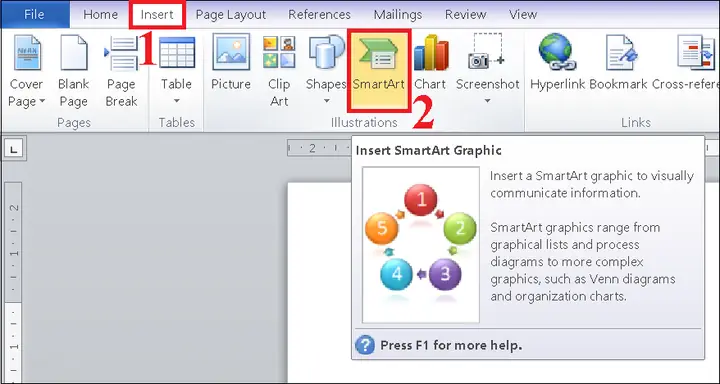
Khi mở Microsoft Word 2007, giao diện chính bao gồm Ribbon (dải băng) được chia thành các tab (thẻ) như Home, Insert, Page Layout, References, Mailings, Review, View và Drawing (hoặc Format, tùy vào phiên bản). Để bắt đầu vẽ, bạn cần chuyển sang tab Insert rồi chọn Shapes để hiển thị danh sách các hình dạng cơ bản, hoặc vào tab Drawing Tools (xuất hiện tự động khi bạn chọn một đối tượng đồ họa).
1.2. Các nhóm công cụ quan trọng
Shapes: Bao gồm các hình dạng chuẩn như hình chữ nhật, elip, mũi tên, dòng chấm, ký hiệu.
SmartArt: Cho phép tạo các sơ đồ tổ chức, quy trình, chu trình, danh sách minh hoạ.
Chart: Công cụ vẽ biểu đồ (cột, đường, tròn, thanh, khu vực…).
Picture: Chèn hình ảnh từ file hoặc ClipArt.
WordArt: Tạo chữ nghệ thuật với hiệu ứng đặc biệt.
Text Box: Hộp văn bản có thể di chuyển tự do.
Drawing Canvas: Bảng vẽ cho phép nhóm các đối tượng lại với nhau.
Format: Tùy chỉnh màu, đường viền, hiệu ứng 3D, độ trong suốt, bóng đổ…
Distribute: Cân bằng khoảng cách ngang hoặc dọc giữa các đối tượng.
7.3. Tạo Drawing Canvas
Đôi khi bạn muốn tập hợp các đối tượng trong một “khung” riêng:
Insert → Shapes → New Drawing Canvas.
Kéo các hình vào trong canvas.
Canvas giúp bảo toàn vị trí và kích thước khi di chuyển hoặc sao chép.
8. Chèn và chỉnh sửa hình ảnh (Picture)
8.1. Chèn hình ảnh
Insert → Picture → Chọn file từ máy tính.
Insert → Clip Art: Tìm kiếm hình ảnh trực tuyến (đối với Word 2007, dịch vụ Clip Art trực tuyến còn tồn tại).
8.2. Định dạng hình ảnh
Sau khi chèn, Picture Tools – Format xuất hiện:
Corrections: Điều chỉnh độ sáng, tương phản.
Color: Tô màu lại, chuyển sang đen trắng, tách màu.
Artistic Effects: Áp dụng hiệu ứng nghệ thuật (blur, watercolor).
Crop: Cắt phần không cần thiết.
8.3. Đặt hình ảnh trong văn bản
Wrap Text: Chọn Square, Tight, Behind Text, In Front of Text tùy nhu cầu.
Khi chọn Behind Text, hình sẽ làm nền cho văn bản, thích hợp cho watermark (đánh dấu bản quyền).
9. Tạo Watermark (Dấu bản quyền) bằng công cụ vẽ
Insert → WordArt → Chọn kiểu chữ.
Nhập nội dung (ví dụ: “CONFIDENTIAL”).
Định dạng: Shape Fill → No Fill, Shape Outline → No Outline, Text Fill → Light Gray, Text Effects → Transform → Arch Up (hoặc dạng nghiêng).
Kéo WordArt vào vị trí trung tâm trang.
Nhấp phải → Wrap Text → Behind Text.
Để áp dụng cho toàn bộ tài liệu, vào Page Layout → Watermark → Custom Watermark, chọn Picture Watermark và duyệt tới file WordArt đã lưu (có thể lưu dưới dạng PNG).
10. Tối ưu hóa tài liệu có nhiều đồ họa
10.1. Nén hình ảnh
Cách Vẽ Trên Word 2007
File → Compress Pictures: Chọn Web/Screen (150 ppi) để giảm kích thước file mà vẫn giữ chất lượng hiển thị tốt trên màn hình.
10.2. Sử dụng Styles cho đồ họa
Tạo Graphic Style (Format → Shape Styles → New Style) để áp dụng nhanh cùng một định dạng cho nhiều hình.
10.3. Kiểm tra và sửa lỗi hiển thị
Sử dụng Print Preview để kiểm tra vị trí, kích thước khi in.
Đối với tài liệu dài, bật Navigation Pane để nhanh chóng di chuyển tới các trang chứa đồ họa.
11. Mẹo và thủ thuật nâng cao
Thủ thuật
Mô tả
Cách thực hiện
Sao chép định dạng đồ họa
Áp dụng nhanh cùng một kiểu cho nhiều hình
Chọn hình → Format Painter (bút chổi) → Click vào hình tiếp theo
Tạo biểu đồ động
Khi dữ liệu thay đổi, biểu đồ tự cập nhật
Dùng Excel Worksheet liên kết (Insert → Object → Create from File → Link)
Sử dụng Macro để vẽ
Tự động tạo các hình dạng lặp lại
Ghi macro khi vẽ → Chỉnh sửa VBA để tùy biến
Khóa vị trí đối tượng
Ngăn đối tượng bị di chuyển vô tình
Chọn hình → Format → Position → “Lock Anchor”
Tạo biểu tượng riêng
Thêm Icon tùy chỉnh
Insert → Shapes → Freeform → Vẽ → Save as Picture (PNG) → Reuse
12. Các bước thực hành cuối cùng: Tạo một tài liệu báo cáo mẫu
12.1. Bố cục tổng quan
Trang bìa: WordArt “BÁO CÁO THÁNG 5/2026”, nền hình ảnh mờ.
Mục lục: Tự động (References → Table of Contents).
Phần 1 – Giới thiệu: Text Box chứa đoạn văn bản, kèm hình ảnh minh hoạ.
Phần 2 – Dữ liệu bán hàng: Chart (Column) hiển thị doanh thu 6 tháng.
Phần 3 – Quy trình làm việc: SmartArt “Process” mô tả các bước.
Phần 4 – Kết luận: Hình chữ nhật màu xanh nhạt chứa các bullet points.
12.2. Thực hiện chi tiết
Tạo trang bìa
Insert → WordArt → “Bold Text”.
Định dạng: Font Size 48, Color White, Shadow “Outer”.
Format → Shape Fill → Light Blue, Outline → No Outline.
Kiểm tra và lưu
File → Save As → Chọn định dạng Word Document (.docx).
Kiểm tra Print Preview để chắc chắn mọi đồ họa hiển thị đúng.
13. Kết luận
Word 2007, mặc dù đã có tuổi đời hơn một thập kỷ, vẫn là một công cụ mạnh mẽ cho việc tạo và chỉnh sửa đồ họa trong tài liệu văn bản. Việc nắm vững các công cụ vẽ, SmartArt, Chart, Picture, cũng như các kỹ thuật định dạng, nhóm, sắp xếp sẽ giúp bạn:
Tiết kiệm thời gian: Không cần chuyển sang phần mềm thiết kế chuyên sâu.
Nâng cao tính chuyên nghiệp: Tài liệu đẹp mắt, trực quan, dễ hiểu.
Tối ưu hoá file: Nhờ nén hình ảnh, sử dụng styles, tài liệu không bị nặng.
Hy vọng qua bài viết chi tiết này, bạn đã nắm được mọi khía cạnh của việc vẽ trên Word 2007, từ những thao tác căn bản đến các mẹo nâng cao. Hãy thực hành ngay trên dự án của mình, áp dụng những kỹ thuật đã học, và chia sẻ kết quả với đồng nghiệp để cùng nâng cao chất lượng công việc.