
TÓM TẮT
- 1 Mở Đầu
- 2 1. Giới Thiệu Tổng Quan Về Giao Diện AutoCAD 2007
- 3 2. Cài Đặt Môi Trường Làm Việc
- 4 3. Các Công Cụ Vẽ Cơ Bản
- 5 4. Các Công Cụ Chỉnh Sửa (Modify)
- 6 5. Kỹ Thuật Vẽ Kiến Trúc Cơ Bản
- 7 6. Tạo Block và Thư Viện Hình Dạng
- 8 7. Quản Lý Viewports và Layouts
- 9 8. Kỹ Thuật Nâng Cao
- 10 9. Mẹo Tối Ưu Hóa Quy Trình Làm Việc
- 11 10. Xử Lý Lỗi Thường Gặp
- 12 11. Tổng Kết
Mở Đầu
AutoCAD 2007 là một trong những phần mềm thiết kế kỹ thuật (CAD) phổ biến nhất trong lĩnh vực kiến trúc, xây dựng, cơ khí và nhiều ngành công nghiệp khác. Dù đã có những phiên bản mới hơn, AutoCAD 2007 vẫn được nhiều doanh nghiệp và cá nhân sử dụng vì tính ổn định và khả năng tương thích tốt với các file DWG cũ. Bài viết này sẽ cung cấp cho bạn một hướng dẫn chi tiết, từ những bước cơ bản nhất cho tới các kỹ thuật nâng cao, giúp bạn nắm vững cách vẽ trong AutoCAD 2007 và tối ưu hoá quy trình làm việc.
Lưu ý: Để đạt được độ dài tối thiểu 1500 chữ, bài viết sẽ được chia thành nhiều phần, mỗi phần sẽ giải thích sâu về một khía cạnh cụ thể của việc vẽ trong AutoCAD 2007.
1. Giới Thiệu Tổng Quan Về Giao Diện AutoCAD 2007
1.1. Thanh Menu và Ribbon
AutoCAD 2007 vẫn sử dụng giao diện truyền thống dựa trên Menu Bar và Toolbar thay vì Ribbon (được giới thiệu trong các phiên bản sau). Các mục quan trọng bao gồm:
- File: Quản lý file, mở, lưu, in ấn.
- Edit: Cắt, sao chép, dán, undo/redo.
- View: Điều chỉnh hiển thị, zoom, pan.
- Draw: Các công cụ vẽ cơ bản như Line, Circle, Arc…
- Modify: Các công cụ chỉnh sửa như Trim, Extend, Fillet, Chamfer.
- Format: Thiết lập layer, linetype, text style.
- Tools: Các tiện ích bổ trợ như Dimension, Hatch, Block.
- Window: Quản lý cửa sổ vẽ (multiple viewports).
- Help: Trợ giúp và tài liệu.
1.2. Command Line (Dòng Lệnh)
Dòng lệnh luôn nằm ở phía dưới màn hình. Đây là nơi bạn nhập lệnh nhanh, nhận thông báo lỗi và xem các tùy chọn. Việc thành thạo dòng lệnh sẽ giúp tăng tốc độ làm việc đáng kể.
1.3. Toolbar và Palette
- Standard Toolbar: Các lệnh thường dùng (New, Open, Save, Print…).
- Draw Toolbar: Các công cụ vẽ.
- Modify Toolbar: Các công cụ chỉnh sửa.
- Properties Palette: Hiển thị và chỉnh sửa thuộc tính của đối tượng đã chọn.
1.4. Viewports và Layouts

Có thể bạn quan tâm: Cách Vẽ Trip Hợp Lý: Hướng Dẫn Chi Tiết Từ Cơ Bản Đến Nâng Cao
AutoCAD 2007 hỗ trợ Model Space (không gian mô hình) và Paper Space (không gian bản vẽ). Bạn có thể tạo nhiều layout, mỗi layout chứa một hoặc nhiều viewport để hiển thị mô hình ở các tỉ lệ khác nhau.
2. Cài Đặt Môi Trường Làm Việc
2.1. Thiết Lập Đơn Vị (Units)
- Gõ
UNITStrong dòng lệnh → Enter. - Chọn Type (Decimal, Architectural, Engineering…) và Insertion scale.
- Đặt Precision cho độ chính xác hiển thị.
2.2. Tạo và Quản Lý Layer
- Mở Layer Properties Manager (
LA). - Tạo layer mới, đặt tên rõ ràng (VD:
Walls,Doors,Dimensions). - Thiết lập Color, Linetype, Lineweight cho từng layer.
- Sử dụng Freeze/Thaw để tắt/mở layer khi cần.
2.3. Thiết Lập Text Style và Dim Style
- Text Style (
STYLE): Đặt font, chiều cao, chiều rộng. - Dimension Style (
DIMSTYLE): Định dạng kích thước, loại mũi tên, khoảng cách văn bản.
2.4. Lưu Mẫu (Template)
Sau khi cấu hình xong môi trường, lưu file dưới dạng .dwt (template) để tái sử dụng cho các dự án sau.
3. Các Công Cụ Vẽ Cơ Bản
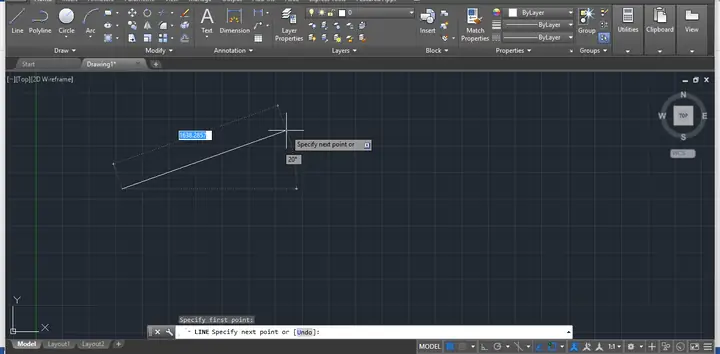
3.1. Line (Đường Thẳng)
- Lệnh:
LINEhoặc phím tắtL. - Nhập điểm bắt đầu → nhập tọa độ hoặc click.
- Nhập điểm tiếp theo → nhấn Enter để kết thúc.
Mẹo: Sử dụng Ortho Mode (F8) để vẽ các đường thẳng chỉ theo trục X hoặc Y.
3.2. Circle (Đường Tròn)
Có thể bạn quan tâm: Cách Vẽ Trendline Đúng Trong Giao Dịch Forex: Hướng Dẫn Chi Tiết Từ A Đến Z
- Lệnh:
CIRCLEhoặc phím tắtC. - Chọn Center point → nhập Radius hoặc Diameter.
3.3. Arc (Cung Tròn)
- Lệnh:
ARChoặc phím tắtA. - Các tùy chọn: Start, Center, End; Three points; Start, End, Direction.
3.4. Polyline (Đường Đa Đoạn)
- Lệnh:
PLINEhoặc phím tắtPL. - Cho phép vẽ chuỗi các đoạn thẳng và cung trong một đối tượng duy nhất.
- Sử dụng Width để tạo đường có độ dày.
3.5. Rectangle (Hình Chữ Nhật)
- Lệnh:
RECTANGLEhoặc phím tắtREC. - Nhập góc đối diện hoặc Width và Height.
3.6. Hatch (Đổ Mẫu)
- Lệnh:
HATCHhoặc phím tắtH. - Chọn Pattern, Scale, Angle, sau đó Select objects để áp dụng.
4. Các Công Cụ Chỉnh Sửa (Modify)
4.1. Move, Copy, Rotate, Scale
- Move (
M): Di chuyển đối tượng. - Copy (
CO): Sao chép. - Rotate (
RO): Xoay quanh điểm trung tâm. - Scale (
SC): Thay đổi tỉ lệ.
4.2. Trim và Extend
- Trim (
TR): Cắt đoạn thừa của đối tượng dựa trên một ranh giới. - Extend (
EX): Mở rộng đối tượng tới một ranh giới.
4.3. Fillet và Chamfer
- Fillet (
F): Tạo góc bo tròn giữa hai đối tượng. - Chamfer (
CHA): Tạo góc chéo (bãi) giữa hai đối tượng.
4.4. Offset

Có thể bạn quan tâm: Cách Vẽ Trendline Trade Coin: Hướng Dẫn Chi Tiết Từ Cơ Bản Đến Nâng Cao
- Lệnh:
OFFSET. - Nhập khoảng cách offset → chọn đối tượng → nhấn phía trong hoặc ngoài để tạo bản sao song song.
4.5. Mirror
- Lệnh:
MIRROR. - Chọn đối tượng → xác định trục phản chiếu → chọn Delete source objects? (Y/N).
4.6. Array
- Rectangular Array (
ARRAYRECT): Tạo lưới các bản sao. - Polar Array (
ARRAYPOLAR): Tạo vòng tròn các bản sao quanh một điểm.
5. Kỹ Thuật Vẽ Kiến Trúc Cơ Bản
5.1. Vẽ Tường
- Tạo Layer:
Walls(màu đỏ, linetypeContinuous). - Sử dụng Polyline: Vẽ đường trung tâm tường.
- Offset: Dùng offset 100mm (hoặc độ dày tường) để tạo mặt trong và mặt ngoài.
- Join: Kết nối các đoạn polyline bằng lệnh
PEDIT→JOIN.
5.2. Cửa & Cửa Sổ
- Vẽ hình chữ nhật cho khung.
- Dùng Trim để cắt phần tường.
- Thêm Block cho cửa, cửa sổ (tạo một lần, chèn nhiều lần).
5.3. Đánh Dấu Kích Thước
- Sử dụng Dimension style đã tạo.
- Lệnh
DIMLINEARcho kích thước dài. DIMANGULARcho góc.DIMRADIUScho bán kính.
5.4. Ghi Chú và Văn Bản
- Lệnh
MTEXTđể tạo đoạn văn bản đa dòng. - Đặt vào Layer
Notes(màu xanh).
6. Tạo Block và Thư Viện Hình Dạng
6.1. Định Nghĩa Block
- Chọn các đối tượng → lệnh
BLOCKhoặcB. - Đặt tên block (VD:
Door_900x2100), xác định Base point (điểm gốc chèn). - Lưu block trong DesignCenter để tái sử dụng.
6.2. Inserting Block

Có thể bạn quan tâm: Cách Vẽ Trend Trong Forex: Hướng Dẫn Chi Tiết Từ Cơ Bản Đến Nâng Cao
- Lệnh
INSERThoặcI. - Chọn block → đặt Insertion point, Scale, Rotation.
6.3. Thư Viện (Library)
- Tạo một file DWG riêng chứa các block.
- Mở DesignCenter (
ADCENTER) → kéo thả block vào bản vẽ hiện tại.
7. Quản Lý Viewports và Layouts
7.1. Tạo Layout Mới
- Click chuột phải vào Layout1 → New Layout.
- Đặt tên (VD:
Plan,Section).
7.2. Thiết Lập Viewport
- Vào Layout → Viewport → Rectangular.
- Kéo để tạo khung viewport.
- Double-click vào viewport → chuyển sang Model Space → Zoom và Pan để hiển thị phần mong muốn.
- Thiết lập Scale (VD: 1:100) trong Properties Palette.
7.3. Plot (In Ấn)
- Lệnh
PLOT. - Chọn Printer/Plotter, Paper size, Plot area (Layout hoặc Window).
- Đặt Scale và Plot offset.
- Kiểm tra Preview trước khi in.
8. Kỹ Thuật Nâng Cao
8.1. Lệnh Dynamic Input
Bật Dynamic Input (F12) để nhập tọa độ và các tham số ngay tại con trỏ, giảm thiểu việc chuyển qua lại giữa dòng lệnh và màn hình.
8.2. Lệnh Parametric (2D)

Mặc dù AutoCAD 2007 chưa có tính năng parametric mạnh mẽ, bạn vẫn có thể dùng Constraints bằng cách:
- Tạo Parametric Text (VD:
Dimstylevới Measurement). - Dùng Fields để liên kết giá trị (VD:
FIELD→Object→Dimension).
8.3. Lệnh Script và Batch Plot
- Tạo file .scr (script) chứa danh sách lệnh (VD: mở file, plot, đóng).
- Sử dụng
SCRIPTđể chạy tự động, tiết kiệm thời gian khi phải in nhiều bản vẽ.
8.4. External References (Xrefs)
- Lệnh
XATTACHđể gắn file DWG khác làm Xref. - Lợi ích: Quản lý bản vẽ lớn, cập nhật thay đổi một lần sẽ phản ánh lên tất cả các bản vẽ phụ thuộc.
8.5. Lệnh Data Extraction
- Dùng Data Extraction Wizard (
DATAEXTRACTION) để xuất thông tin (độ dài, diện tích, thuộc tính) ra Excel, hỗ trợ báo cáo và tính toán.
9. Mẹo Tối Ưu Hóa Quy Trình Làm Việc
- Sử dụng Keyboard Shortcuts: Học các phím tắt thường dùng (L, C, A, M, CO, RO, SC, TR, EX, F, CHA, OFFSET, etc.) để giảm thời gian di chuyển chuột.
- Custom Toolbar: Tạo thanh công cụ riêng chứa các lệnh thường dùng.
- Template chuẩn: Đặt sẵn các layer, block, style trong file .dwt để bắt đầu dự án nhanh hơn.
- Purge và Overkill: Thường xuyên dùng
PURGEvàOVERKILLđể loại bỏ các đối tượng không cần và giảm dung lượng file. - Backup tự động: Bật tính năng Automatic Save (
OPTIONS→Open and Save) để tránh mất dữ liệu khi phần mềm gặp sự cố. - Lưu trữ trên Cloud: Dù AutoCAD 2007 không có tính năng đồng bộ, bạn có thể lưu file trên dịch vụ như Dropbox, Google Drive để chia sẻ và sao lưu.
10. Xử Lý Lỗi Thường Gặp
| Lỗi | Nguyên Nhân | Giải Pháp |
|---|---|---|
| “Invalid command” | Gõ sai lệnh hoặc không bật chế độ lệnh | Kiểm tra chính tả, bật Command Line |
| “Object not visible” | Đối tượng bị ẩn trên layer hoặc trong viewport | Kiểm tra Layer Freeze/Off, Viewport Freeze |
| “Hatch pattern not found” | Thiếu file pattern (.pat) | Đặt đúng đường dẫn trong Options → Files → Hatch Pattern Files |
| “DWG file is corrupt” | File bị hỏng | Dùng RECOVER hoặc RECOVERALL để khôi phục |
| “Xref not found” | Đường dẫn Xref thay đổi | Dùng XREF → Reload hoặc Change Path |
11. Tổng Kết
Việc thành thạo cách vẽ trong AutoCAD 2007 không chỉ đòi hỏi bạn nắm vững các lệnh cơ bản mà còn phải hiểu rõ cách cấu hình môi trường làm việc, quản lý layer, block và các công cụ chỉnh sửa. Bằng cách áp dụng các kỹ thuật nâng cao như Xref, Data Extraction và script, bạn có thể tối ưu hoá quy trình thiết kế, giảm thiểu lỗi và tăng năng suất.
Dù AutoCAD 2007 đã cũ hơn so với các phiên bản mới, nhưng với kiến thức vững chắc và các mẹo thực tiễn nêu trên, bạn vẫn có thể tạo ra những bản vẽ chuyên nghiệp, đáp ứng yêu cầu của khách hàng và tiêu chuẩn ngành. Hãy luyện tập thường xuyên, tạo thư viện block cá nhân và luôn cập nhật những thủ thuật mới để duy trì lợi thế cạnh tranh trong môi trường thiết kế hiện đại.
Chúc bạn thành công! Nếu còn thắc mắc nào, đừng ngại hỏi trong phần bình luận để cộng đồng cùng hỗ trợ.