
TÓM TẮT
- 1 1. Giới thiệu chung về AutoCAD
- 2 2. Chuẩn bị môi trường làm việc
- 3 3. Các công cụ vẽ cơ bản
- 4 4. Quản lý lớp (Layers)
- 5 5. Các thao tác chỉnh sửa quan trọng
- 6 6. Đánh dấu và chú giải (Dimensioning)
- 7 7. Làm việc với Block và Xref
- 8 8. Làm việc trong môi trường 3D
- 9 9. Tối ưu hoá quy trình làm việc
- 10 10. In ấn và xuất file
- 11 11. Các mẹo và thủ thuật nâng cao
- 12 12. Kết luận
1. Giới thiệu chung về AutoCAD
AutoCAD là một trong những phần mềm thiết kế và vẽ kỹ thuật (CAD) phổ biến nhất trên thế giới, được Autodesk phát triển và liên tục cập nhật. Với khả năng hỗ trợ đa dạng các ngành nghề như kiến trúc, cơ khí, điện, xây dựng, nội thất, và nhiều lĩnh vực khác, AutoCAD đã trở thành công cụ không thể thiếu đối với các kỹ sư, kiến trúc sư và nhà thiết kế. Bài viết này sẽ hướng dẫn chi tiết cách vẽ trong AutoCAD, từ những thao tác cơ bản nhất cho người mới bắt đầu cho tới các kỹ thuật nâng cao giúp bạn tối ưu hoá quy trình thiết kế và tăng năng suất làm việc.
2. Chuẩn bị môi trường làm việc
2.1. Cài đặt AutoCAD
- Yêu cầu phần cứng: CPU đa nhân (i5 trở lên), RAM ít nhất 8 GB (khuyến nghị 16 GB), ổ SSD, card đồ họa hỗ trợ DirectX 11.
- Yêu cầu phần mềm: Windows 10/11 64-bit, .NET Framework 4.8.
- Quy trình cài đặt: Tải file cài đặt từ trang web chính thức của Autodesk, đăng nhập tài khoản Autodesk, chọn phiên bản (AutoCAD 2026, AutoCAD LT, hoặc AutoCAD for Mac), làm theo các bước hướng dẫn. Khi cài đặt xong, khởi động phần mềm và cấu hình các thiết lập mặc định (đơn vị, ngôn ngữ, giao diện).
2.2. Thiết lập đơn vị và hệ tọa độ
- Đơn vị: Sử dụng lệnh
UNITS. Chọn đơn vị đo (mm, cm, m, inch, feet) tùy vào yêu cầu dự án. Đặt độ chính xác hiển thị (Precision) phù hợp (thường là 3-4 chữ số thập phân). - Hệ tọa độ: AutoCAD hỗ trợ ba hệ tọa độ chính: World, User Defined (UCS) và Display. Đối với hầu hết các bản vẽ 2D, UCS mặc định (World) là đủ. Đối với mô hình 3D hoặc khi cần vẽ ở góc nghiêng, bạn có thể thiết lập UCS mới bằng lệnh
UCS→New.
2.3. Tạo và lưu file dự án
- Tạo file mới:
File→New→ Chọn mẫu (template) DWG phù hợp (ví dụ:acad.dwtcho 2D,acadiso.dwtcho ISO). - Lưu file:
Ctrl+ShoặcFile→Save As. Đặt tên file có ý nghĩa, sử dụng cấu trúc thư mục hợp lý (ví dụ:ProjectName\Drawings\Plan\Plan_01.dwg). Đặt chế độ lưu tự động (AutoSave) trongOptions→Open and Save→Save AutoRecover information every X minutes.
3. Các công cụ vẽ cơ bản
3.1. Lệnh LINE (Đường thẳng)
- Cú pháp:
LINE→Enter. - Cách dùng: Click vào điểm bắt đầu, di chuyển chuột và click để xác định điểm kết thúc. Bạn có thể nhập tọa độ trực tiếp (ví dụ:
10,20) hoặc độ dài và góc (ví dụ:@50<45). - Mẹo: Sử dụng
Ortho(F8) để vẽ các đường thẳng ngang hoặc dọc, hoặcPolar Tracking(F10) để vẽ theo các góc cố định (30°, 45°, 60°).
3.2. Lệnh CIRCLE (Vòng tròn)

Có thể bạn quan tâm: Cách Vẽ Tranh Cát: Hướng Dẫn Chi Tiết Từ Cơ Bản Đến Nâng Cao
- Cú pháp:
CIRCLE→Enter. - Cách dùng: Xác định tâm bằng cách click hoặc nhập tọa độ, sau đó nhập bán kính (ví dụ:
R=25) hoặc kéo chuột để xác định bán kính. - Mẹo: Để vẽ vòng tròn qua ba điểm, sử dụng tùy chọn
3Ptrong lệnhCIRCLE.
3.3. Lệnh ARC (Cung tròn)
- Cú pháp:
ARC→Enter. - Cách dùng: Có ba cách tạo cung:
Start, Center, End– Xác định điểm bắt đầu, tâm, và điểm kết thúc.Start, End, Angle– Xác định điểm bắt đầu, kết thúc và góc cung.Three Points– Xác định ba điểm trên cung.- Mẹo: Khi vẽ cung cho các chi tiết máy, thường dùng
Start, End, Radiusđể kiểm soát bán kính chính xác.
3.4. Lệnh POLYLINE (Đa đoạn)
- Cú pháp:
PLINE→Enter. - Cách dùng: Vẽ một chuỗi các đoạn thẳng hoặc vòng cung liên tiếp, mỗi đoạn có thể có độ dày khác nhau. Khi kết thúc, nhấn
Enterhai lần. - Mẹo: Sử dụng
Widthđể đặt độ dày cho từng đoạn, hoặcPEDITđể biến polyline thành spline, offset, hoặc thẳng thắn lại.
3.5. Lệnh SPLINE (Đường cong mượt)
- Cú pháp:
SPLINE→Enter. - Cách dùng: Click các điểm kiểm soát, AutoCAD sẽ tự động tạo đường cong mượt qua các điểm này. Nhấn
Enterđể kết thúc. - Mẹo: Để chỉnh sửa spline, dùng lệnh
PEDIT→FithoặcEdit Vertex.
3.6. Lệnh HATCH (Đánh dấu vùng)
- Cú pháp:
HATCH→Enter. - Cách dùng: Chọn một mẫu hatch (solid, ANSI, ISO, hoặc custom), đặt tỷ lệ, góc, và sau đó click vào vùng cần hatch. Đảm bảo vùng đóng kín.
- Mẹo: Sử dụng
HATCHtrong môi trường 3D để tạo vật liệu (material) cho mô hình.
4. Quản lý lớp (Layers)
4.1. Tạo và đặt tên lớp
- Mở Layer Properties Manager:
LA→Enter. - Thêm lớp mới: Click vào biểu tượng
New Layer, nhập tên (ví dụ:Wall,Door,Dimension). - Đặt màu, loại đường, độ dày: Chọn lớp, thiết lập
Color,Linetype, vàLineweight.
4.2. Sử dụng lớp trong vẽ
- Khi vẽ, chọn lớp hiện tại từ thanh trạng thái hoặc
Layerdropdown. Các đối tượng mới sẽ được gán lớp đang hoạt động. - Để thay đổi lớp của đối tượng đã vẽ: Chọn đối tượng →
Properties→Layer→ chọn lớp mới.
4.3. Kiểm soát hiển thị lớp
- Freeze/Thaw: Dùng để tạm thời ẩn/hiện lớp mà không ảnh hưởng đến việc in.
- On/Off: Kiểm soát hiển thị lớp trong viewport hiện tại.
- Lock/Unlock: Ngăn chặn chỉnh sửa vô tình các đối tượng trên lớp.
5. Các thao tác chỉnh sửa quan trọng

Có thể bạn quan tâm: Cách Vẽ Tranh Biển Đẹp Và Sống Động: Hướng Dẫn Từng Bước Cho Người Mới Bắt Đầu
5.1. Lệnh TRIM (Cắt)
- Cú pháp:
TRIM→Enter. - Cách dùng: Chọn đối tượng cắt (cutting edges) →
Enter→ Click vào phần cần cắt bỏ. Đối tượng không được chọn sẽ được giữ nguyên. - Mẹo: Khi muốn cắt nhiều đối tượng đồng thời, sử dụng
Shiftđể chọn nhiều đối tượng cắt.
5.2. Lệnh EXTEND (Mở rộng)
- Cú pháp:
EXTEND→Enter. - Cách dùng: Chọn đối tượng mở rộng (boundary) →
Enter→ Click vào đối tượng muốn mở rộng tới boundary. - Mẹo: Khi đối tượng không mở rộng, kiểm tra xem có
gap(khoảng trống) quá lớn không, sử dụngPE(PEDIT) →Closeđể đóng kín.
5.3. Lệnh OFFSET (Dịch chuyển)
- Cú pháp:
OFFSET→Enter. - Cách dùng: Nhập khoảng cách offset (ví dụ:
5) → Chọn đối tượng gốc → Click vào phía bên trong hoặc bên ngoài để tạo bản sao offset. - Mẹo: Đối với polyline, offset có thể tạo các polyline mới hoặc tạo các vòng tròn nội, ngoại.
5.4. Lệnh MIRROR (Đối xứng)
- Cú pháp:
MIRROR→Enter. - Cách dùng: Chọn đối tượng → Xác định hai điểm tạo đường đối xứng → Nhấn
Enter. ChọnDelete source objects?nếu muốn xóa đối tượng gốc. - Mẹo: Đối với đối tượng có văn bản, sử dụng
MIRRTEXT(System Variable) để giữ hoặc đảo ngược hướng chữ.
5.5. Lệnh ARRAY (Sắp xếp)
- Cú pháp:
ARRAY→Enter. - Các loại:
Rectangular– tạo lưới.Polar– tạo vòng tròn.Path– sắp xếp dọc theo đường dẫn.- Mẹo: Khi sử dụng
Arraycho các chi tiết máy, bậtAssociativeđể khi thay đổi đối tượng gốc, toàn bộ mảng tự động cập nhật.
6. Đánh dấu và chú giải (Dimensioning)
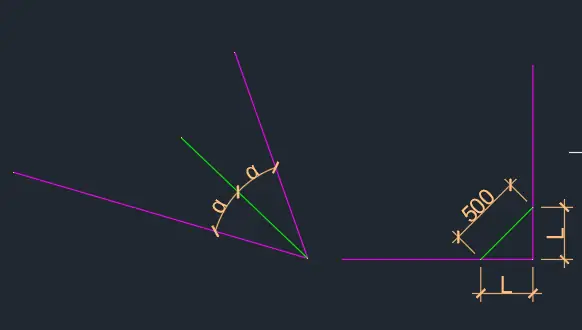
6.1. Các loại kích thước
- Linear Dimension (
DIMLINEAR): Đo khoảng cách thẳng. - Aligned Dimension (
DIMALIGNED): Đo khoảng cách theo hướng của đối tượng. - Angular Dimension (
DIMANGULAR): Đo góc giữa hai đường. - Radial Dimension (
DIMRADIAL): Đánh dấu bán kính vòng tròn. - Diameter Dimension (
DIMDIAMETER): Đánh dấu đường kính. - Ordinate Dimension (
DIMORDINATE): Đo tọa độ X hoặc Y.
6.2. Cài đặt Style cho kích thước
Có thể bạn quan tâm: Cách Vẽ Tranh Acrylic Từ A Đến Z: Hướng Dẫn Chi Tiết Cho Người Mới Bắt Đầu
- Dimension Style Manager (
DIMSTYLE): Tạo, chỉnh sửa, và áp dụng style cho tất cả các kích thước. - Thiết lập: Font, Arrowhead, Scale, Units, Precision, Text Placement.
- Mẹo: Đối với bản vẽ kiến trúc, thường dùng
Architectural(feet & inches) với arrowhead kiểuClosed. Đối với cơ khí, dùngEngineering(mm) với arrowheadOpen.
6.3. Thêm chú thích (Text)
- Lệnh TEXT:
TEXT→Entercho một dòng;MTEXT→Entercho nhiều dòng. - Cách dùng: Xác định vị trí, nhập nội dung, chọn font và kích thước.
- Mẹo: Sử dụng
Fieldđể tự động cập nhật thông tin (ví dụ: ngày, tên dự án, số bản vẽ) trongMTEXT.
7. Làm việc với Block và Xref
7.1. Block là gì?
Block (khối) là một tập hợp các đối tượng được gộp lại thành một thực thể duy nhất. Khi chỉnh sửa Block, mọi thể hiện (instance) của Block sẽ được cập nhật đồng thời.
7.2. Tạo Block
- Lệnh BLOCK:
BLOCK→Enter. - Các bước:
- Chọn đối tượng muốn gộp.
- Đặt
Base point(điểm gốc) – thường là điểm giao cắt hoặc trung tâm. - Đặt tên Block (ví dụ:
Door_Standard). - Lưu vào
Block definition(có thể lưu vào file.dwgriêng để dùng làm Xref).
7.3. Insert Block
- Lệnh INSERT:
INSERT→Enter. - Thao tác: Chọn Block, xác định vị trí, nhập tỷ lệ (Scale) và góc xoay (Rotation). Sử dụng
Dynamic Blockđể cho phép thay đổi các tham số (ví dụ: chiều rộng cửa).
7.4. Xref (External Reference)
- Khái niệm: Xref cho phép chèn file DWG bên ngoài vào bản vẽ hiện tại dưới dạng tham chiếu. Thay đổi trong file gốc sẽ tự động cập nhật trong bản vẽ chứa Xref.
- Cách tạo:
XATTACH→Enter→ Chọn file DWG → Đặt vị trí, tỷ lệ và kiểu (Overlay hoặc Attach). - Quản lý Xref:
XREFpalette,Reload,Detach,Bind.
8. Làm việc trong môi trường 3D
8.1. Chuyển sang không gian 3D
Có thể bạn quan tâm: Cách Vẽ Trai Anime: Hướng Dẫn Từng Bước Để Tạo Ra Nhân Vật Đẹp Và Độc Đáo
- UCS:
UCS→World→Z=0để làm nền. ĐặtViewCubehoặcSE ISOMETRICđể chuyển sang góc nhìn 3D. - Workspace: Chọn
3D Modelingworkspace để hiển thị các thanh công cụ và lệnh 3D.
8.2. Các lệnh vẽ 3D cơ bản
| Lệnh | Chức năng |
|---|---|
BOX |
Tạo hình hộp chữ nhật. |
SPHERE |
Tạo hình cầu. |
CYLINDER |
Tạo hình trụ. |
CONE |
Tạo hình nón. |
EXTRUDE |
Đùn một 2D profile thành khối 3D. |
REVOLVE |
Quay một profile quanh trục tạo khối. |
SWEEP |
Quét profile dọc theo đường dẫn. |
LOFT |
Tạo bề mặt qua nhiều profile. |
8.3. Chỉnh sửa mô hình 3D
- Solid Editing:
UNION,SUBTRACT,INTERSECTđể kết hợp hoặc cắt các khối. - Mesh Editing:
CONVTOMESH,CONVTOSOLIDđể chuyển đổi giữa dạng solid và mesh. - View Manipulation:
Orbit,Pan,Zoom,Perspectiveđể quan sát mô hình từ mọi góc.
8.4. Tạo bản vẽ (Drawing) từ mô hình 3D
- Layout: Tạo
Paper Space(layout) →Viewport→ ChọnModelđể hiển thị mô hình 3D. - Projection: Đặt
Visual Style(Wireframe, Hidden, Shaded) vàRenderđể tạo hình ảnh chất lượng cao. - Annotation: Sử dụng
3D Dimensionđể đo kích thước trong không gian ba chiều.
9. Tối ưu hoá quy trình làm việc
9.1. Sử dụng Templates
- Tạo template DWG chuẩn với các lớp, style, và block đã được thiết lập sẵn. Khi bắt đầu dự án mới, chỉ cần mở template và lưu lại dưới tên dự án.
9.2. Lập Macro và Script
- Macro: Ghi lại các thao tác thường dùng (ví dụ: tạo block, đặt layer) và gán vào thanh công cụ hoặc phím tắt.
- Script: Tạo file
.scrchứa danh sách lệnh AutoCAD, chạy bằngSCRIPTđể tự động hoá quy trình (ví dụ: batch plot, batch layer renaming).
9.3. Sử dụng LISP (AutoLISP)
- Viết hàm AutoLISP để thực hiện các tác vụ phức tạp như kiểm tra lỗi vẽ, tạo danh sách các đối tượng, hay tự động tạo bảng khối.
(defun c:CountLines ( / cnt) (setq cnt 0) (setq ss (ssget "X" '((0 . "LINE")))) (if ss (setq cnt (sslength ss)) ) (princ (strcat "\nNumber of LINE objects: " (itoa cnt))) (princ)
)
- Lưu file
.lsp, tải vào AutoCAD bằngAPPLOAD, sau đó gọi hàmCountLines.
9.4. Kiểm tra và dọn dẹp bản vẽ

- PURGE: Loại bỏ các block, layer, và linetype không sử dụng.
- OVERKILL: Loại bỏ các đối tượng trùng lặp, hợp nhất các đoạn thẳng.
- AUDIT: Kiểm tra lỗi và sửa chữa file DWG.
10. In ấn và xuất file
10.1. Thiết lập Plot
- Plotter Manager: Chọn máy in (PDF, DWG to PDF, hoặc máy in vật lý).
- Paper Size: Thiết lập kích thước giấy (A0, A1, A2, A3, A4).
- Scale: Đặt tỷ lệ bản vẽ (1:100, 1:50, 1:1). Sử dụng
Fit to Papernếu cần. - Plot Styles:
CTB(color dependent) hoặcSTB(named plot style). Đặt lineweight và màu sắc khi in.
10.2. Xuất file PDF
- Sử dụng
PLOT→ ChọnDWG To PDF.pc3→ Đặt các tùy chọn chất lượng (high, medium, low). Kiểm tra hộpCreate PDF Hyperlinksnếu cần.
10.3. Export to other formats
- DWG to DXF:
EXPORT→DXF. Dùng khi trao đổi với các phần mềm CAD khác. - 3D Rendering: Sử dụng
RENDER→ Export hình ảnh PNG/JPEG hoặc tạo animation.
11. Các mẹo và thủ thuật nâng cao
- Dynamic Input (DYN): Bật
F12để nhập tọa độ và tham số ngay tại vị trí con trỏ, giảm thời gian chuyển đổi giữa thanh lệnh và chuột. - Command Aliases: Tùy chỉnh file
acad.pgpđể tạo alias ngắn gọn (ví dụ:PLchoPOLYLINE,RECchoRECTANGLE). - Reference Geometry: Khi vẽ chi tiết phức tạp, tạo một layer
Referenceđể vẽ các đường dẫn tạm thời, sau khi hoàn thành bậtFreezeđể không ảnh hưởng tới bản vẽ cuối. - Viewport Overrides: Thiết lập
Layer/Lineweight/Colorriêng cho từng viewport, giúp hiển thị bản vẽ chi tiết hơn trong layout. - Parametric Constraints: Sử dụng
PARAMETRIC→GeometricvàDimensionalconstraints để tạo mô hình có thể thay đổi kích thước tự động. - Sheet Set Manager: Tạo
Sheet Setđể quản lý nhiều bản vẽ trong một dự án, tạo bảng mục lục, và tự động cập nhật số trang.
12. Kết luận
Việc thành thạo AutoCAD không chỉ đòi hỏi kiến thức về các lệnh vẽ cơ bản mà còn cần hiểu sâu về quản lý lớp, block, Xref, và các công cụ chỉnh sửa nâng cao. Bằng cách áp dụng các quy trình chuẩn, sử dụng template, macro, và script, bạn có thể giảm thiểu thời gian thiết kế, tăng độ chính xác và giảm lỗi trong bản vẽ. Hơn nữa, việc nắm vững các tính năng 3D và khả năng xuất bản chất lượng cao sẽ giúp bạn đáp ứng tốt hơn các yêu cầu của dự án hiện đại.
Hy vọng bài viết “Cách Vẽ Trong AutoCAD” này đã cung cấp cho bạn một hướng dẫn toàn diện, từ những bước khởi đầu đơn giản tới các kỹ thuật nâng cao, giúp bạn tự tin hơn trong việc tạo ra những bản vẽ chuyên nghiệp, hiệu quả và chuẩn xác. Chúc bạn thành công trên con đường trở thành một chuyên gia AutoCAD!