
Có thể bạn quan tâm: Cách Vẽ Tranh Tuổi Thơ: Hướng Dẫn Từ A Đến Z Để Gợi Nhớ Những Kỷ Niệm Ngọt Ngào
TÓM TẮT
- 1 1. Giới thiệu chung về CorelDRAW X7
- 2 2. Chuẩn bị môi trường làm việc
- 3 3. Các công cụ vẽ cơ bản trong CorelDRAW X7
- 4 4. Quy trình vẽ một biểu tượng (icon) đơn giản
- 5 5. Kỹ thuật vẽ nâng cao
- 6 6. Quản lý màu sắc và pallete
- 7 7. Tối ưu hoá file và chuẩn bị cho in ấn
- 8 8. Thủ thuật tăng năng suất
- 9 9. Thực hành: Dự án thiết kế poster quảng cáo
- 10 10. Những lỗi thường gặp và cách khắc phục
- 11 11. Tài nguyên học tập và cộng đồng
- 12 12. Kết luận
1. Giới thiệu chung về CorelDRAW X7
CorelDRAW X7 là một trong những phần mềm thiết kế đồ họa vector mạnh mẽ và phổ biến nhất hiện nay. Được phát triển bởi Corel Corporation, phiên bản X7 mang đến cho người dùng những công cụ tiên tiến, giao diện trực quan và khả năng tương thích cao với các định dạng file khác nhau. Đối với những người mới bắt đầu, việc nắm bắt cách vẽ trong CorelDRAW X7 có thể là một thách thức, nhưng với hướng dẫn chi tiết dưới đây, bạn sẽ nhanh chóng làm chủ các kỹ thuật vẽ cơ bản, trung cấp và nâng cao.
2. Chuẩn bị môi trường làm việc
2.1. Cài đặt CorelDRAW X7
- Yêu cầu hệ thống: Windows 7/8/10 (64-bit), RAM tối thiểu 4GB, CPU Intel i5 trở lên, ổ SSD để tăng tốc độ.
- Bước cài đặt: Tải file cài đặt từ trang chủ Corel, chạy file .exe, chọn “Custom Install” để tùy chỉnh các thành phần cần cài (ví dụ: Corel PHOTO-PAINT, Corel Font Manager).
- Kích hoạt bản quyền: Nhập serial key khi được yêu cầu, hoặc sử dụng bản dùng thử 30 ngày để khám phá tính năng.
2.2. Cấu hình workspace
- Workspace: Vào “Tools → Options → Workspace”. Chọn “Standard” cho người mới hoặc “Advanced” cho người dùng chuyên nghiệp.
- Ruler và Grid: Bật “Rulers” (Ctrl+R) và “Grid” (View → Grid) để hỗ trợ căn chỉnh chính xác.
- Dockers: Kéo các Dockers thường dùng (Object Manager, Color Palette, Property Bar) vào vị trí thuận tiện. Bạn có thể lưu layout dưới dạng “Workspace” để sử dụng lại nhanh chóng.
3. Các công cụ vẽ cơ bản trong CorelDRAW X7
3.1. Công cụ Shape (Hình dạng)
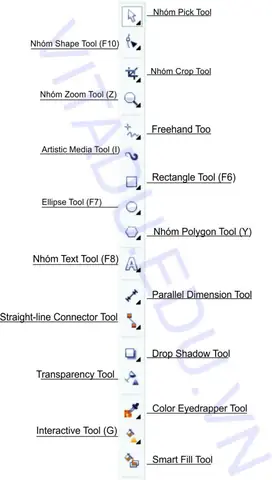
- Rectangle Tool (F6): Vẽ hình chữ nhật, có thể chỉnh độ bo góc bằng cách kéo các nút bo góc.
- Ellipse Tool (F7): Vẽ hình tròn/ellipse. Giữ Shift để tạo hình tròn hoàn hảo.
- Polygon Tool: Tạo đa giác với số cạnh tùy chỉnh. Nhấn Ctrl để tạo đa giác đều.
- Star Tool: Tạo ngôi sao, có thể điều chỉnh số cánh và độ sâu (inner radius).
3.2. Công cụ Pen (Bút vẽ)
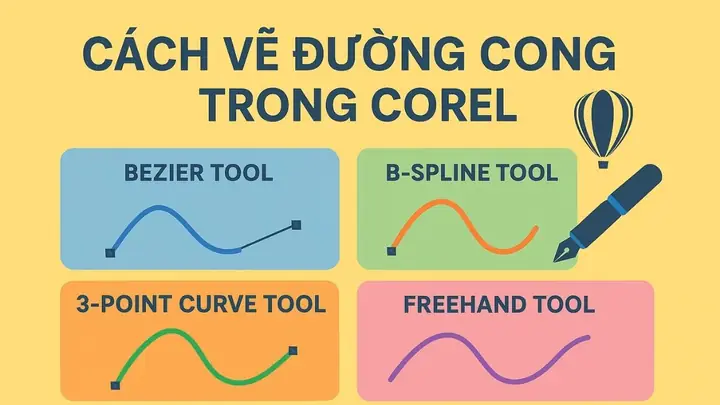
- Freehand Tool (F5): Vẽ đường tự do, phù hợp với các đường nét nghệ thuật.
- Bezier Tool (Shift+F5): Vẽ đường cong Bezier, cho phép tạo các đoạn cong mượt mà bằng cách đặt điểm neo và điều chỉnh tay cầm.
- Smart Pen Tool: Kết hợp tính năng của Freehand và Bezier, tự động làm mượt các đường vẽ.
3.3. Công cụ Text (Văn bản)
- Text Tool (F8): Tạo khung văn bản, chỉnh kích thước, font, màu sắc.
- Artistic Text: Cho phép viết trực tiếp trên canvas mà không cần khung, thích hợp cho các tiêu đề sáng tạo.
3.4. Công cụ Fill (Tô màu)
- Fill Tool (F9): Chọn màu nền, gradient, pattern hoặc texture để tô cho đối tượng.
- Interactive Fill: Kéo thả để tạo gradient theo hướng tùy chỉnh.
3.5. Công cụ Transform (Biến đổi)
- Pick Tool (Space): Chọn và di chuyển đối tượng.
- Size Tool (Ctrl+Q): Thay đổi kích thước, giữ tỉ lệ bằng cách giữ Shift.
- Rotate Tool: Xoay đối tượng quanh một điểm cố định.
- Mirror Tool: Lật đối tượng theo trục dọc hoặc ngang.
4. Quy trình vẽ một biểu tượng (icon) đơn giản

Có thể bạn quan tâm: Cách Vẽ Tre Đơn Giản: Hướng Dẫn Từng Bước Cho Người Mới Bắt Đầu
4.1. Lập kế hoạch và sketch sơ bộ
- Bước 1: Dùng giấy hoặc CorelDRAW Sketch (bằng công cụ Freehand) để phác thảo nhanh ý tưởng.
- Bước 2: Xác định kích thước chuẩn (ví dụ: 256x256px cho icon ứng dụng).
4.2. Tạo hình dạng cơ bản
- Vẽ một hình vuông (Rectangle Tool) làm nền.
- Sử dụng Ellipse Tool để tạo vòng tròn trung tâm.
- Dùng Polygon Tool để tạo các chi tiết phụ (như mũi tên, biểu tượng âm thanh).
4.3. Thêm chi tiết và hiệu ứng
- Outline (đường viền): Chọn Stroke width 2pt, màu đen.
- Fill: Dùng Interactive Fill để tạo gradient từ màu xanh nhạt tới xanh đậm, tạo cảm giác chiều sâu.
- Shadow: Vào “Object → Drop Shadow”, thiết lập offset 3pt, blur 5pt, màu đen 30% opacity.
4.4. Nhóm (Group) và xuất file
- Chọn toàn bộ đối tượng (Ctrl+A), sau đó “Object → Group” để nhóm lại.
- Xuất file dưới dạng PNG (File → Export → PNG) với độ phân giải 300 DPI để giữ chất lượng.
5. Kỹ thuật vẽ nâng cao
5.1. Sử dụng PowerClip
PowerClip cho phép bạn nhúng một đối tượng vào một hình dạng khác, rất hữu ích cho việc tạo logo hoặc biểu tượng phức tạp.
– Bước 1: Vẽ hình dạng chứa (container) – ví dụ một hình tròn.
– Bước 2: Vẽ nội dung muốn nhúng (text, hình ảnh).
– Bước 3: Chọn nội dung → “Object → PowerClip → Inside”. Click vào hình tròn để xác nhận. Để chỉnh sửa, double-click vào PowerClip.
5.2. Tạo Gradient Mesh (Mạng gradient)
Mặc dù CorelDRAW X7 không có công cụ Gradient Mesh như Illustrator, bạn có thể mô phỏng bằng cách:
– Bước 1: Tạo nhiều hình dạng nhỏ (rectangle, ellipse) phủ lên nhau.
– Bước 2: Áp dụng gradient khác nhau cho từng hình, sau đó sử dụng “Transparency” để tạo hiệu ứng hòa trộn.
– Bước 3: Nhóm các hình lại và sử dụng “Combine” để tạo hình dạng cuối cùng.
5.3. Sử dụng Blend Tool (Hòa trộn)
Blend Tool (Ctrl+U) cho phép tạo chuyển đổi mịn màng giữa hai đối tượng.
– Bước 1: Vẽ hai đối tượng (ví dụ: một hình tròn đỏ và một hình vuông xanh).
– Bước 2: Chọn cả hai → “Object → Blend → Blend Options”.
– Bước 3: Chọn “Steps” (số bước) hoặc “Spacing” (khoảng cách) để điều chỉnh mức độ hòa trộn.
5.4. Tạo hiệu ứng 3D
Có thể bạn quan tâm: Cách Vẽ Tranh Đậm Nhạt: Kỹ Thuật, Bước Điệu Và Ứng Dụng Thực Tiễn
- Extrude Tool: Chọn đối tượng → “Effects → Extrude”. Thiết lập độ sâu, góc chiếu và màu nền.
- Perspective Tool: Vào “Object → Convert To → Curves”, sau đó “Effects → Perspective”. Điều chỉnh góc nhìn để mô phỏng chiều sâu.
6. Quản lý màu sắc và pallete
6.1. Sử dụng Color Palette
- Color Palette: Mở bằng “Window → Color Palettes → Color Palette”. Chọn “RGB” hoặc “CMYK” tùy dự án.
- Custom Palette: Click chuột phải → “Add to Custom Palette” để lưu màu yêu thích.
- Import Palettes: “Tools → Color Settings → Import Palette” để nhập các file .cpl, .ase.
6.2. Color Styles và Color Schemes
- Color Styles: Cho phép áp dụng nhanh một bộ màu cho nhiều đối tượng. Mở “Window → Color Styles”.
- Color Schemes: Tạo các bảng màu hài hòa (Complementary, Analogous, Triadic). Dùng “Color Scheme Generator” trong “Tools → Color Settings”.
7. Tối ưu hoá file và chuẩn bị cho in ấn
7.1. Kiểm tra và dọn dẹp
- Object Manager: Xóa các đối tượng không cần thiết, gộp các đường nét tương tự.
- Convert to Curves: Đối với văn bản, chuyển sang Curves (Ctrl+Q) để tránh lỗi font khi in.
7.2. Đặt màu Pantone
- Vào “Tools → Color Settings → Pantone”. Chọn “Pantone+ Solid Coated” hoặc “Uncoated” tùy loại giấy.
- Áp dụng màu Pantone cho đối tượng bằng cách chọn màu trong Color Palette.
7.3. Export cho in
- PDF/X-1a: Đảm bảo mọi font đã chuyển sang outlines, màu CMYK, không có raster images thấp chất lượng.
- EPS: Dành cho máy in offset, giữ vector không bị mất chất lượng.
- File → Export → PDF → Chọn “PDF/X-1a:2001”.
8. Thủ thuật tăng năng suất
| Thủ thuật | Phím tắt | Mô tả |
|---|---|---|
| Chọn đối tượng nhanh | Ctrl+A | Chọn toàn bộ |
| Nhân bản nhanh | Ctrl+D | Duplicate |
| Đảo ngược màu | Ctrl+Shift+I | Invert colors |
| Zoom nhanh | Ctrl+Mouse Wheel | Phóng to/thu nhỏ |
| Ẩn/hiện Grid | Ctrl+‘ | Toggle grid |
| Ghi nhớ công cụ | Ctrl+Shift+F6 | Ghi nhớ công cụ hiện tại |
| Gộp đường viền | Ctrl+L | Combine strokes |
| Thêm hiệu ứng | Ctrl+E | Open Effects dialog |
9. Thực hành: Dự án thiết kế poster quảng cáo
9.1. Bước 1: Lên concept
- Xác định mục tiêu (quảng cáo khuyến mãi mùa hè), màu chủ đạo (vàng, cam, xanh biển).
9.2. Bước 2: Tạo tài liệu
Có thể bạn quan tâm: Cách Vẽ Tranh Đam Mỹ: Hướng Dẫn Từ Cơ Bản Đến Nâng Cao Cho Người Mới Bắt Đầu
- File → New → Đặt kích thước A4 (210mm x 297mm), độ phân giải 300 DPI.
9.3. Bước 3: Đặt nền
- Dùng Rectangle Tool vẽ toàn bộ trang, Fill gradient từ xanh biển (trên) tới trắng (dưới).
9.4. Bước 4: Thêm hình ảnh sản phẩm
- Import (Ctrl+I) ảnh, sử dụng PowerClip để cắt thành hình tròn.
- Thêm Drop Shadow để tạo chiều sâu.
9.5. Bước 5: Thêm tiêu đề
- Text Tool → Viết “MÙA HÈ SIÊU SỐNG” → Font “Montserrat Bold”, kích thước 72pt, màu vàng.
- Áp dụng “Extrude” để tạo hiệu ứng nổi.
9.6. Bước 6: Thêm thông tin chi tiết
- Dùng “Paragraph Text” cho mô tả, đặt khoảng cách dòng 1.2, màu đen.
- Thêm icon (vẽ bằng Pen Tool) cho các điểm mạnh (giá rẻ, chất lượng, giao hàng nhanh).
9.7. Bước 7: Kiểm tra layout
- Sử dụng “Guides” để căn chỉnh, bật “Snap to Guides”.
9.8. Bước 8: Xuất file
- Export → PDF/X-4 → Đảm bảo màu CMYK, font đã chuyển outlines.
10. Những lỗi thường gặp và cách khắc phục
| Lỗi | Nguyên nhân | Cách khắc phục |
|---|---|---|
| Đối tượng bị “pixelated” khi phóng to | Đã rasterize (Convert to Bitmap) | Undo → Convert lại thành Curves hoặc giữ ở dạng vector |
| Màu không đồng nhất khi in | Sử dụng màu RGB thay CMYK | Chuyển sang CMYK trong Color Settings |
| Văn bản bị mất font | Font không có trên máy in | Convert to Curves (Ctrl+Q) hoặc embed font trong PDF |
| File quá nặng | Quá nhiều hiệu ứng raster | Rasterize các hiệu ứng không cần thiết, giảm độ phân giải bitmap |
| Không thể chọn một đối tượng | Đối tượng bị “Lock” | Window → Object Manager → Uncheck “Lock” |
11. Tài nguyên học tập và cộng đồng
- CorelDRAW Official Blog: Cập nhật tutorial mới nhất.
- CorelDRAW Community Forum: Đặt câu hỏi, chia sẻ file.
- YouTube Channels: “CorelDRAW Tips”, “Design School” cung cấp video hướng dẫn chi tiết.
- Sách tham khảo: “CorelDRAW X7 – The Complete Guide” (John Smith), “Advanced Vector Techniques” (Laura Miller).
12. Kết luận
Việc thành thạo cách vẽ trong CorelDRAW X7 không chỉ giúp bạn tạo ra những sản phẩm thiết kế chuyên nghiệp mà còn mở ra cơ hội làm việc trong các lĩnh vực như quảng cáo, in ấn, thiết kế UI/UX và đồ họa truyền thông. Bằng cách nắm vững các công cụ cơ bản, áp dụng các kỹ thuật nâng cao như PowerClip, Blend, và hiểu rõ quy trình chuẩn bị file cho in, bạn sẽ tự tin hơn trong mọi dự án.
Hãy bắt đầu thực hành ngay hôm nay: tạo một tài liệu mới, thử vẽ một biểu tượng đơn giản, sau đó dần dần mở rộng sang các dự án phức tạp hơn. Đừng ngại thử nghiệm các công cụ mới, khám phá các shortcut và tham gia cộng đồng người dùng CorelDRAW để học hỏi kinh nghiệm thực tế. Khi bạn đã làm chủ CorelDRAW X7, không có giới hạn nào cho sự sáng tạo của bạn!