
TÓM TẮT
- 1 1. Giới thiệu chung về trống đồng và tầm quan trọng của vector trong thiết kế
- 2 2. Chuẩn bị tài liệu và công cụ cần thiết
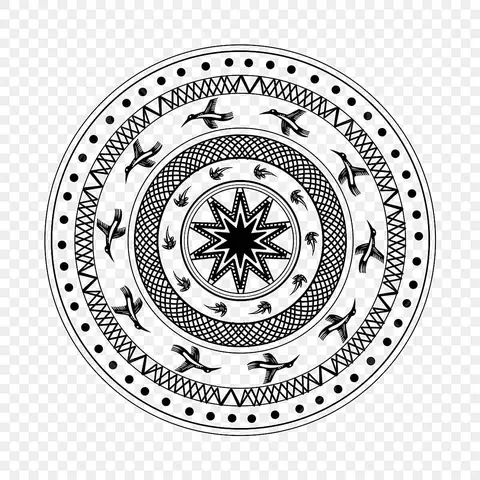
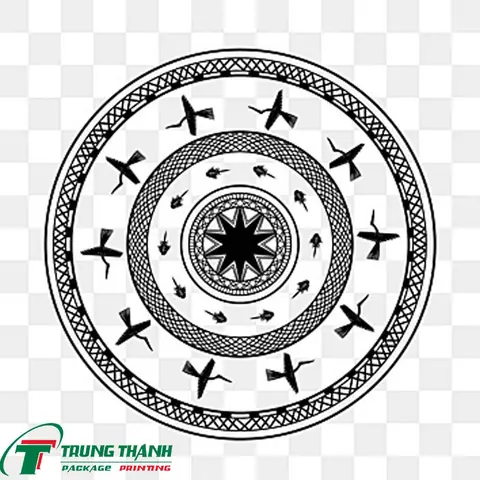
- 3 3. Phân tích cấu trúc và họa tiết của trống đồng
- 4 4. Các bước vẽ trống đồng vector cơ bản
- 5 5. Kiểm tra, tinh chỉnh và xuất file
- 6 6. Mẹo nâng cao và các biến thể sáng tạo
- 7 7. Thực hành: Dự án mẫu – Vẽ trống đồng “Cảnh Múa Lân”
- 8 8. Tổng kết
1. Giới thiệu chung về trống đồng và tầm quan trọng của vector trong thiết kế
Trống đồng là một trong những hiện vật khảo cổ quan trọng nhất của nền văn hoá Đông Sơn, phản ánh sự tinh tế, khéo léo và nghệ thuật của người xưa trong việc chế tác kim loại. Với những hoa văn, họa tiết độc đáo, trống đồng không chỉ là vật dụng âm nhạc mà còn là biểu tượng của sức mạnh, quyền lực và tín ngưỡng.
Trong thời đại số, việc tái tạo hình ảnh trống đồng dưới dạng vector mang lại nhiều lợi ích:
- Độ phân giải vô hạn: Vector cho phép mở rộng hoặc thu nhỏ mà không mất chất lượng, thích hợp cho in ấn, thiết kế đồ họa và giáo dục.
- Dễ chỉnh sửa: Các thành phần có thể tách rời, thay đổi màu sắc, độ dày nét, hoặc thêm bớt chi tiết mà không ảnh hưởng đến toàn bộ hình ảnh.
- Tương thích đa nền tảng: Các file vector (.ai, .svg, .eps…) có thể dùng trong các phần mềm khác nhau như Adobe Illustrator, CorelDRAW, Inkscape…
Bài viết này sẽ hướng dẫn chi tiết cách vẽ trống đồng vector, từ việc chuẩn bị tài liệu, phân tích họa tiết, lựa chọn công cụ, đến các bước thực hiện và một số mẹo nâng cao. Nội dung được chia thành các phần rõ ràng, giúp người mới bắt đầu và cả những nhà thiết kế có kinh nghiệm đều có thể theo dõi và áp dụng.
2. Chuẩn bị tài liệu và công cụ cần thiết
2.1. Thu thập hình ảnh tham khảo
- Nguồn gốc: Sách khảo cổ, website bảo tàng (Bảo tàng Lịch sử Quốc gia, Bảo tàng Đông Sơn), các bài báo khoa học.
- Chọn ảnh chất lượng cao: Độ phân giải ít nhất 300 DPI, ánh sáng đồng đều, không bị mờ.
- Ghi chú chi tiết: Ghi lại vị trí các họa tiết, ký hiệu, màu sắc (mặc dù trống đồng thường là đồng nâu, nhưng trong vector chúng ta có thể dùng màu vàng đồng để thể hiện chất liệu).
2.2. Lựa chọn phần mềm vector
| Phần mềm | Ưu điểm | Nhược điểm | Giá |
|---|---|---|---|
| Adobe Illustrator | Tiêu chuẩn công nghiệp, công cụ vẽ mạnh mẽ, hỗ trợ plugin | Đòi hỏi trả phí, tài nguyên máy tính cao | Thuê bao hàng tháng |
| CorelDRAW | Giao diện thân thiện, mạnh về layout | Ít plugin hơn Illustrator | Thuê bao hoặc mua bản quyền |
| Inkscape (miễn phí) | Mã nguồn mở, cộng đồng hỗ trợ | Giao diện chưa tối ưu, thiếu một số tính năng nâng cao | Miễn phí |
| Affinity Designer | Giá thành hợp lý, hiệu năng tốt | Cộng đồng hỗ trợ chưa lớn | Mua một lần |
Khuyến nghị: Nếu bạn mới bắt đầu, Inkscape là lựa chọn tốt vì không tốn phí. Nếu bạn làm việc chuyên nghiệp, Illustrator hoặc CorelDRAW sẽ giúp tiết kiệm thời gian.
2.3. Thiết lập môi trường làm việc

Có thể bạn quan tâm: Cách Vẽ Trần Vân Mây: Hướng Dẫn Chi Tiết Từ Cơ Bản Đến Nâng Cao
- Tạo file mới
- Kích thước: Đặt kích thước trang A4 (210 x 297 mm) hoặc tùy chỉnh theo nhu cầu. Đảm bảo đơn vị là millimeter để tính toán chính xác kích thước trống.
-
Độ phân giải: Không quan trọng vì vector không phụ thuộc DPI, nhưng nếu có raster image làm nền, đặt 300 DPI.
-
Lưới và hướng dẫn
- Bật Rulers (thước) và Guides (đường dẫn) để xác định tâm tròn và các vòng tròn đồng tâm.
-
Kích hoạt Snap to Grid hoặc Snap to Guides để các đối tượng vẽ luôn căn chỉnh chính xác.
-
Tạo lớp (Layer)
- Layer 1: Nền (hình ảnh tham khảo, nếu cần).
- Layer 2: Đường viền ngoài và các vòng tròn chính.
- Layer 3: Họa tiết (các vòng nơ, hình con rồng, cây cối…).
- Layer 4: Màu sắc và shading (nếu muốn tạo hiệu ứng kim loại).
Việc sắp xếp lớp hợp lý giúp bạn dễ dàng chỉnh sửa, ẩn/hiện các phần và tránh nhầm lẫn.
3. Phân tích cấu trúc và họa tiết của trống đồng
Trống đồng thường có cấu trúc gồm:
- Vòng ngoài (Outer rim) – dày, thường có hoa văn xoắn ốc hoặc vòng nơ.
- Thân trống (Body) – phần lớn diện tích, chứa các họa tiết mô tả cảnh sinh hoạt, chiến tranh, thờ cúng.
- Mặt trước (Front face) – thường có hình ảnh trung tâm nổi bật (động vật, người, các biểu tượng thiên nhiên).
- Mặt sau (Back face) – ít chi tiết hơn, nhưng vẫn có các vòng nơ hoặc ký hiệu.
- Bên trong (Inside) – thường không được trang trí, nhưng có thể có các dấu vết khắc.
3.1. Các loại họa tiết thường gặp
| Loại họa tiết | Mô tả | Ý nghĩa | Ví dụ trên trống |
|---|---|---|---|
| Cây lá | Các họa tiết hình lá, cành | Thể hiện thiên nhiên, sinh sôi | Cây cỏ, lá tre |
| Động vật | Hình rắn, chim, cá, hươu | Tượng trưng cho sức mạnh, may mắn | Rắn cuốn, chim hạc |
| Con người | Hình người đang múa, đánh trống, săn bắn | Ghi lại sinh hoạt xã hội | Nhóm người múa |
| Hình học | Vòng tròn, hình xoắn, đường zigzag | Tạo cân bằng thẩm mỹ | Vòng xoắn 3 lớp |
| Biểu tượng thần thoại | Rồng, hổ, các vị thần | Tôn vinh tín ngưỡng | Rồng uốn lượn |
3.2. Phân chia khu vực vẽ
- Vòng viền ngoài: 3-4 vòng nơ, mỗi vòng có độ dày và khoảng cách cố định.
- Vòng trung tâm: Họa tiết lớn, thường là hình động vật hoặc cảnh sinh hoạt.
- Vòng phụ: Các vòng nhỏ hơn bao quanh trung tâm, chứa họa tiết cây lá, đường zigzag.
Việc phân chia rõ ràng giúp bạn tạo ra các path (đường) riêng biệt, dễ dàng chỉnh sửa.
4. Các bước vẽ trống đồng vector cơ bản
4.1. Vẽ các vòng tròn đồng tâm
- Chọn công cụ Ellipse (L).
- Giữ Shift để tạo hình tròn hoàn hảo.
- Đặt tâm tròn tại giao điểm của hai đường dẫn (guides) đã tạo ở bước chuẩn bị.
- Nhập kích thước cụ thể trong thanh thuộc tính (ví dụ: 200 mm cho vòng ngoài, 180 mm cho vòng thứ hai…).
- Stroke: Đặt độ dày đường viền (Stroke) khoảng 2-3 pt, màu đen hoặc màu đồng tối.
- Fill: Đặt Fill là None (không màu), vì chúng ta sẽ tô màu sau.
Lặp lại quá trình này cho đến khi có đầy đủ các vòng tròn đồng tâm (thường 4-5 vòng). Đặt mỗi vòng vào Layer 2 để dễ quản lý.

Có thể bạn quan tâm: Cách Vẽ Trần Trong Revit: Hướng Dẫn Chi Tiết Từ Cơ Bản Đến Nâng Cao
4.2. Tạo các vòng nơ (Rope pattern)
Vòng nơ là một trong những chi tiết khó nhất vì chúng có hình dạng phức tạp nhưng lặp lại đều đặn.
4.2.1. Phương pháp vẽ bằng Pen Tool (P)
- Bắt đầu tại một điểm trên vòng ngoài (ví dụ, góc 0°).
- Dùng Pen Tool để vẽ một đoạn đường cong nhẹ, tạo hình dạng “s” (đi lên, xuống, lên).
- Đảm bảo các điểm neo (anchor points) được đặt hợp lý để tạo đường cong mượt.
- Khi hoàn thành một vòng nơ, Copy (Ctrl+C) và Paste (Ctrl+V) rồi Rotate (R) vòng nơ vừa tạo 30°, 60°, … tùy vào số vòng nơ muốn lặp.
- Sử dụng Blend Tool (W) để tự động tạo các vòng nơ liên tiếp nếu số lượng lớn.
4.2.2. Phương pháp vẽ bằng Pattern Brush
- Vẽ một segment (đoạn) của vòng nơ, độ dài khoảng 10-15 mm.
- Chọn Object > Pattern > Make để tạo pattern mới.
- Khi pattern đã tạo, mở Brushes panel, chọn New Brush → Pattern Brush.
- Tùy chỉnh Spacing và Scale sao cho pattern khớp với vòng tròn.
- Kéo vòng tròn (được tạo ở bước 4.1) lên Brush panel, áp dụng brush mới. Vòng tròn sẽ tự động hiển thị vòng nơ đều nhau.
4.3. Vẽ họa tiết trung tâm
4.3.1. Sử dụng Pen Tool để vẽ hình động vật
- Bước 1: Vẽ khung cơ bản (outline) của động vật (ví dụ: rắn uốn lượn). Bắt đầu từ đầu, vẽ đường cong chính, sau đó thêm các chi tiết như mắt, vây.
- Bước 2: Dùng Direct Selection Tool (A) để chỉnh sửa các anchor point, làm cho đường cong mượt hơn.
- Bước 3: Nhân đôi (Duplicate) phần thân rắn để tạo lớp fill (màu đồng). Đặt Fill là màu vàng đồng, Stroke là màu đen mỏng (0.5 pt).
4.3.2. Vẽ cảnh người
- Sử dụng Shape Builder: Vẽ các hình cơ bản (hình tròn cho đầu, hình chữ nhật cho thân) sau đó dùng Shape Builder (Shift+M) để hợp nhất hoặc trừ đi các phần, tạo hình người.
- Thêm chi tiết: Dùng Pen Tool để vẽ tay, chân, trang phục.
4.3.3. Đặt các họa tiết vào vị trí chính xác
- Align: Chọn các đối tượng, sử dụng Align panel để căn giữa (Horizontal Align Center, Vertical Align Center) với vòng tròn trung tâm.
- Scale: Nhấn S và kéo để thay đổi kích thước, giữ Shift để tỉ lệ không bị biến dạng.
4.4. Thêm chi tiết phụ (cây lá, zigzag)
- Cây lá: Vẽ một lá đơn giản bằng Pen Tool, sau đó Duplicate và Rotate để tạo thành vòng lá.
- Zigzag: Dùng Line Segment Tool (), tạo một đoạn thẳng, sau đó Effect > Distort & Transform > Zig Zag. Đặt số lượng răng và độ sâu phù hợp.
4.5. Tô màu và tạo hiệu ứng kim loại
Mặc dù vector là dạng không màu, nhưng để mô phỏng đồng, chúng ta có thể sử dụng gradient và effects.
- Tạo Gradient:
- Mở Gradient panel, chọn Linear Gradient.
- Đặt màu 1 là #C89B5B (vàng đồng nhạt), màu 2 là #8C5A2C (đỏ nâu).
-
Áp dụng gradient cho các Fill của họa tiết.
-
Áp dụng Effect:
- Effect > Stylize > Inner Glow: Đặt màu sáng hơn (#E5C79F) để tạo ánh sáng phản chiếu.
-
Effect > Distort & Transform > Roughen (độ 2%, chi tiết 5) cho các đường viền để tạo cảm giác khắc chạm.
-
Shadow (đổ bóng):
- Effect > Stylize > Drop Shadow: Độ mờ 30%, offset 2pt, màu đen 15% opacity, để tạo chiều sâu.
5. Kiểm tra, tinh chỉnh và xuất file
Có thể bạn quan tâm: Cách Vẽ Trưởng Tâm Lôi – Hướng Dẫn Chi Tiết Từ Cơ Bản Đến Nâng Cao
5.1. Kiểm tra độ chính xác
- Zoom lên 200% và kiểm tra các anchor point, xem có điểm nào lệch, gãy không.
- Outline mode (Ctrl+Y) để xem chỉ đường viền, giúp phát hiện các path thừa hoặc không khép kín.
5.2. Gộp các path
- Chọn toàn bộ các đối tượng liên quan (ví dụ: toàn bộ họa tiết trung tâm) → Ctrl+G để nhóm.
- Đặt tên nhóm rõ ràng (ví dụ: “Central_Motif”).
5.3. Tối ưu file
- Remove unused swatches và symbols để giảm dung lượng.
- Flatten transparency nếu bạn sẽ xuất ra PDF để in.
5.4. Xuất file
| Định dạng | Mục đích | Cài đặt đề xuất |
|---|---|---|
| AI (Adobe Illustrator) | Chỉnh sửa tiếp | Bao gồm tất cả layers |
| SVG | Web, ứng dụng di động | Đảm bảo “Responsive” và “Preserve Illustrator Editing Capabilities” |
| In ấn | Độ phân giải 300 DPI, màu CMYK | |
| EPS | In offset, máy cắt | Đặt “Compatibility” = Illustrator 10 |
6. Mẹo nâng cao và các biến thể sáng tạo
6.1. Tạo trống đồng 3D bằng Illustrator
- Extrude & Bevel: Chọn vòng tròn → Effect > 3D > Extrude & Bevel. Đặt độ sâu (Extrude Depth) khoảng 5-8 mm, góc (Angle) 45°.
- Lighting: Chọn “Top Light” và điều chỉnh “Intensity” để mô phỏng ánh sáng chiếu lên bề mặt đồng.
6.2. Sử dụng Brush Libraries có sẵn
Có thể bạn quan tâm: Cách Vẽ Trên Ảnh Chụp: Hướng Dẫn Chi Tiết Từ Cơ Bản Đến Nâng Cao
- Tải “Asian Brush Pack” hoặc “Antique Metal Brushes” từ Adobe Stock hoặc các nguồn miễn phí.
- Áp dụng cho các họa tiết để tạo cảm giác “khắc chạm” tự nhiên hơn.
6.3. Kết hợp với Typography
- Thêm tên “Trống Đồng Đông Sơn” bằng font chữ có cảm giác cổ điển (ví dụ: Noto Serif, Times New Roman).
- Đặt chữ ở phía dưới trống, dùng Path Text để viền theo vòng tròn.
6.4. Tạo phiên bản mini cho logo
- Rút gọn họa tiết: chỉ giữ lại vòng nơ và một biểu tượng trung tâm (ví dụ: rắn).
- Giảm số lượng chi tiết, tăng độ dày nét để logo vẫn rõ ràng khi thu nhỏ.
6.5. Áp dụng texture thực tế
- Tìm texture “copper patina” (vết màu xanh, xanh lá).
- Đặt texture lên Opacity Mask của đối tượng, tạo cảm giác đã qua thời gian.
7. Thực hành: Dự án mẫu – Vẽ trống đồng “Cảnh Múa Lân”
Để củng cố kiến thức, hãy cùng thực hiện một dự án mẫu: vẽ trống đồng mô phỏng cảnh người múa lân.
7.1. Bước 1 – Lên khung
- Vòng ngoài: Đường kính 250 mm, thickness 4 pt.
- Vòng nơ: 8 vòng, mỗi vòng cách nhau 5 mm.
7.2. Bước 2 – Vẽ họa tiết trung tâm
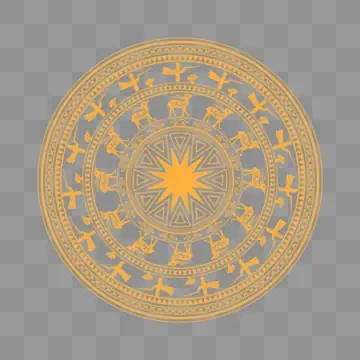
- Mũ lân: Vẽ hình đầu lân bằng Pen Tool, chi tiết mắt, sừng.
- Cánh tay: Dùng Shape Builder để tạo cánh tay uốn lượn.
7.3. Bước 3 – Thêm các nhân vật phụ
- Hai người đàn ông cầm trống, một người cầm pháo.
- Vẽ các hình cơ bản, sau đó tinh chỉnh chi tiết bằng Pen.
7.4 – Áp dụng màu và hiệu ứng
- Gradient đồng cho thân trống.
- Inner Glow màu vàng nhạt cho họa tiết lân.
7.5 – Kiểm tra và xuất file
- Kiểm tra các path, nhóm chúng lại.
- Xuất dạng SVG để dùng trên website.
8. Tổng kết
Việc vẽ trống đồng vector không chỉ là một kỹ năng thiết kế đồ họa, mà còn là cách để bảo tồn và lan tỏa di sản văn hoá Việt Nam tới cộng đồng quốc tế. Bằng cách tuân thủ các bước:
- Chuẩn bị tài liệu: Thu thập ảnh chất lượng, xác định công cụ.
- Phân tích cấu trúc: Hiểu các thành phần và họa tiết.
- Vẽ các vòng tròn và nơ: Sử dụng Ellipse, Pen, Brush hoặc Pattern.
- Tạo họa tiết trung tâm: Dùng Pen, Shape Builder, và các hiệu ứng.
- Tô màu, tạo shading: Gradient, Inner Glow, Drop Shadow.
- Kiểm tra, tinh chỉnh và xuất file: Đảm bảo độ chính xác và tối ưu dung lượng.
Bạn sẽ có một bản vector chất lượng, phù hợp cho in ấn, thiết kế logo, giáo dục hoặc triển lãm số. Hãy kiên trì thực hành, khám phá các công cụ nâng cao và luôn giữ tinh thần tôn trọng nguồn gốc lịch sử của trống đồng. Khi bạn hoàn thành, không chỉ có một tác phẩm nghệ thuật hiện đại mà còn là một “cầu nối” văn hoá giữa quá khứ và hiện đại.
Chúc bạn thành công và sáng tạo vô hạn!