
TÓM TẮT
- 1 1. Giới thiệu chung về Fritzing
- 2 2. Cài đặt và chuẩn bị môi trường
- 3 3. Các chế độ làm việc trong Fritzing
- 4 4. Quy trình vẽ mạch trong Fritzing – Bước chi tiết
- 5 5. Một số mẹo và thủ thuật nâng cao
- 6 6. Thực hành: Thiết kế một mạch LED nhấp nháy với Arduino
- 7 7. Tổng kết
1. Giới thiệu chung về Fritzing
Fritzing là một phần mềm mã nguồn mở (open‑source) được thiết kế đặc biệt cho các nhà thiết kế điện tử, kỹ sư, nhà giáo dục và những người đam mê làm đồ DIY (Do It Yourself). Được ra mắt lần đầu vào năm 2009, Fritzing nhanh chóng trở thành công cụ phổ biến trong cộng đồng maker nhờ giao diện thân thiện, khả năng mô phỏng mạch điện và tính năng tạo bản vẽ PCB (Printed Circuit Board) chuyên nghiệp.
1.1. Lý do chọn Fritzing
- Giao diện trực quan: Giao diện kéo‑thả (drag‑and‑drop) cho phép người dùng xây dựng mạch điện một cách nhanh chóng mà không cần viết mã.
- Hỗ trợ đa dạng linh kiện: Thư viện linh kiện phong phú, từ các chip vi xử lý, cảm biến, đến các module Wi‑Fi, Bluetooth, LED, resistor, capacitor…
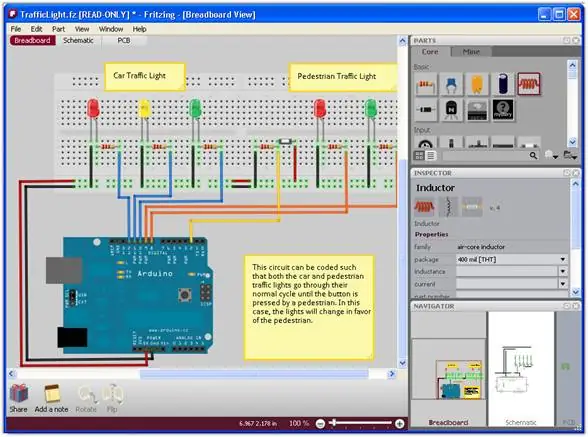
- Tích hợp ba chế độ làm việc: Breadboard (bảng mạch thử nghiệm), Schematic (sơ đồ mạch), và PCB (bản mạch in). Điều này giúp người dùng di chuyển linh hoạt giữa các giai đoạn thiết kế.
- Xuất file đa dạng: Hỗ trợ xuất file Gerber cho việc sản xuất PCB, file SVG/PNG cho tài liệu, và file PDF cho bản in.
- Cộng đồng mạnh mẽ: Hàng ngàn dự án và thư viện do cộng đồng đóng góp, giúp người dùng dễ dàng tìm kiếm và tái sử dụng các thiết kế.
1.2. Các phiên bản Fritzing
Fritzing hiện có hai phiên bản chính:
– Fritzing Desktop: Ứng dụng cài đặt trên máy tính Windows, macOS, Linux. Đây là phiên bản phổ biến nhất cho người dùng cá nhân.
– Fritzing Online: Phiên bản web cho phép tạo, chia sẻ và lưu trữ dự án trực tuyến (đòi hỏi tài khoản và một khoản phí nhỏ để hỗ trợ dự án mã nguồn mở).
Trong bài viết này, chúng ta sẽ tập trung vào Fritzing Desktop – phiên bản miễn phí (đối với người dùng không thương mại) và cung cấp hướng dẫn chi tiết từng bước để vẽ một mạch điện hoàn chỉnh.
2. Cài đặt và chuẩn bị môi trường
2.1. Tải và cài đặt
Có thể bạn quan tâm: Cách Vẽ Trong Fitzing: Hướng Dẫn Chi Tiết Từ Cơ Bản Đến Nâng Cao
- Truy cập trang chính thức: https://fritzing.org/download/
- Chọn phiên bản phù hợp với hệ điều hành (Windows, macOS, Linux). Đối với Windows, tải file
.exe; macOS tải file.dmg; Linux tải file.tar.bz2. - Mở file tải về và làm theo hướng dẫn cài đặt. Đối với Linux, bạn cần giải nén và chạy
Fritzingtừ terminal (./Fritzing).
Lưu ý: Đôi khi macOS sẽ cảnh báo rằng ứng dụng chưa được xác thực. Bạn có thể mở
System Preferences → Security & Privacy → Generalvà chọn “Open Anyway”.
2.2. Cấu hình ban đầu
- Ngôn ngữ: Fritzing hỗ trợ nhiều ngôn ngữ, trong phần
Preferences → Generalbạn có thể chọn “Vietnamese” nếu có sẵn. Nếu chưa, bạn vẫn có thể sử dụng giao diện tiếng Anh. - Thư viện linh kiện: Khi lần đầu mở phần mềm, nó sẽ tự động tải xuống một bộ thư viện chuẩn. Bạn có thể bổ sung thêm từ
File → Open Part Libraryhoặc tải các part từ cộng đồng (https://fritzing.org/parts/). - Lưu trữ dự án: Đặt thư mục mặc định cho các dự án trong
Preferences → General → Default Project Folderđể dễ quản lý.
3. Các chế độ làm việc trong Fritzing
3.1. Breadboard (Bảng mạch thử nghiệm)
- Mục đích: Mô phỏng việc lắp ráp trên breadboard thực tế.
- Đặc điểm: Các thành phần được đặt trên lưới 5 mm, các dòng (rows) và cột (columns) được nối với nhau theo chuẩn của breadboard.
- Khi nào dùng: Khi bạn muốn kiểm tra sơ bộ mạch, thử nghiệm nhanh, hoặc tạo tài liệu hướng dẫn lắp ráp.
3.2. Schematic (Sơ đồ mạch)
- Mục đích: Biểu diễn mạch điện dưới dạng ký hiệu điện tử (schematic symbols).
- Đặc điểm: Các linh kiện được biểu diễn bằng các ký hiệu chuẩn IEC/IEEE, các dây nối được vẽ thẳng và có thể gắn nhãn.
- Khi nào dùng: Khi cần trình bày mạch cho người khác đọc, hoặc khi chuẩn bị thiết kế PCB.
3.3. PCB (Bản mạch in)
- Mục đích: Thiết kế layout PCB thực tế, chuẩn bị cho việc sản xuất.
- Đặc điểm: Bạn có thể đặt các pad, track, via, và tạo các lớp (layers) cho board đa lớp.
- Khi nào dùng: Khi mạch đã được kiểm chứng và muốn tạo bản in PCB để sản xuất.
4. Quy trình vẽ mạch trong Fritzing – Bước chi tiết
4.1. Bước 1: Xác định yêu cầu và lên sơ đồ khái niệm
Có thể bạn quan tâm: Cách Vẽ Trong Chemdraw: Hướng Dẫn Chi Tiết Từ Cơ Bản Đến Nâng Cao
Trước khi mở phần mềm, bạn cần:
– Liệt kê linh kiện: Ví dụ: Arduino Uno, LED đỏ, resistor 220 Ω, cảm biến nhiệt độ LM35, dây nối.
– Xác định chức năng: LED nhấp nháy khi nhiệt độ > 30 °C.
– Vẽ sơ đồ trên giấy (tùy chọn) để có cái nhìn tổng quan.
4.2. Bước 2: Tạo dự án mới
- Mở Fritzing →
File → New. - Đặt tên dự án (ví dụ:
LED_Temp_Alarm.fzz) và lưu vào thư mục đã định.
4.3. Bước 3: Thiết kế trên Breadboard
4.3.1. Thêm linh kiện
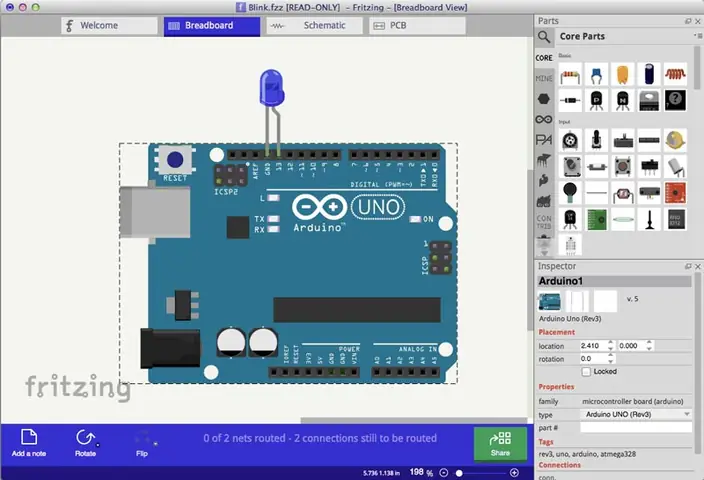
- Thêm Arduino: Kéo
Arduino Unotừ Parts (cột bên trái) vào khu vực Breadboard. Đảm bảo nó nằm ở trung tâm để có đủ không gian cho các thành phần khác. - Thêm LED: Tìm
LEDtrong phầnBasic→ kéo 2 LED (một đỏ, một xanh) nếu muốn. - Thêm resistor: Tìm
Resistor→ kéo 2 resistor 220 Ω. - Thêm cảm biến LM35: Nếu không có sẵn, bạn có thể tải từ
Fritzing Part Library(tìm “LM35” và import).
4.3.2. Kết nối dây
- Chọn công cụ Wire (biểu tượng dây màu xanh) ở thanh công cụ trên cùng.
- Nhấp vào chân của linh kiện (ví dụ: chân 13 của Arduino) → kéo tới chân anode (dài) của LED → thả chuột.
- Lặp lại cho các chân còn lại: cathode (ngắn) của LED nối với một đầu resistor, đầu còn lại của resistor nối vào GND (đất) trên breadboard.
4.3.3. Kiểm tra kết nối
- Khi các dây được nối, chúng sẽ hiển thị màu xanh (hoặc màu bạn đã chọn). Nếu có lỗi (dây không nối đúng chân), Fritzing sẽ hiển thị dấu chấm hỏi hoặc màu đỏ khi kiểm tra
Inspect(trong menuTools).
4.3.4. Ghi chú và nhãn
- Sử dụng công cụ Text (biểu tượng “T”) để thêm chú thích như “LED 1 – Cảnh báo nhiệt” hoặc “Resistor 220 Ω – Giảm dòng”.
4.4. Bước 4: Chuyển sang Schematic
- Nhấn nút Schematic ở góc trên bên phải (hoặc
View → Schematic). - Fritzing sẽ tự động chuyển đổi các thành phần và kết nối sang dạng sơ đồ điện.
- Kiểm tra lại: Đảm bảo các ký hiệu đúng (ví dụ: LED được hiển thị với tam giác và mũi tên, resistor là hình chữ Z).
- Thêm nhãn: Dùng công cụ Label để đặt tên cho các net (ví dụ:
VCC,GND,Signal).
4.5. Bước 5: Thiết kế PCB
4.5.1. Chuyển sang PCB
- Nhấn nút PCB (hoặc
View → PCB). - Fritzing sẽ tự động tạo ra một layout ban đầu, các linh kiện sẽ được đặt ngẫu nhiên trên board 100 mm × 80 mm (kích thước mặc định).
4.5.2. Sắp xếp lại linh kiện
- Di chuyển linh kiện: Kéo thả để đặt Arduino và các thành phần sao cho tối ưu không gian và giảm độ dài dây (track).
- Xoay linh kiện: Sử dụng
Ctrl + Rhoặc biểu tượng xoay để thay đổi hướng. - Giữ khoảng cách: Đảm bảo ít nhất 0.5 mm khoảng cách giữa các pad để tránh chập.
4.5.3. Tạo track (đường dẫn)
- Chọn công cụ Route (biểu tượng bút vẽ) và bắt đầu vẽ các track từ một pad đến pad còn lại.
- Chọn độ rộng track: Trong thanh công cụ, có mục
Track Width. Đối với tín hiệu 5 V và GND, thường dùng 0.25 mm; cho dòng cao hơn (ví dụ motor) có thể dùng 0.5 mm. - Sử dụng vias: Nếu bạn cần nối giữa các lớp (cho board 2‑layer), hãy chọn công cụ Via và đặt tại các điểm giao nhau.
4.5.4. Thêm copper pour (đổ đồng)
- Đối với GND, bạn có thể tạo một vùng đồng lớn (copper pour) để giảm điện trở và nhiễu.
- Chọn công cụ Polygon → vẽ vùng bao quanh các pad GND → trong
PropertieschọnNetlàGNDvàFilllàSolid.
4.5.5. Kiểm tra DRC (Design Rule Check)
- Vào
Tools → DRC Checkđể phần mềm kiểm tra các lỗi: đường dẫn quá gần, không nối, vi phạm quy tắc độ rộng. - Nếu có lỗi, phần mềm sẽ hiển thị danh sách và vị trí. Bạn chỉnh sửa lại cho đến khi DRC trả về “No errors”.
4.5.6. Thêm silkscreen và copper text
- Dùng công cụ Silkscreen Text để ghi tên dự án, logo, hoặc các chú thích trên mặt trên (top layer).
- Đặt ở vị trí không che pad hoặc track.
4.5.7. Xuất file sản xuất
- Gerber:
File → Export → For Production → Extended Gerbers. Lưu vào một thư mục, zip và gửi cho nhà sản xuất PCB. - Drill file: Được tạo tự động trong quá trình xuất Gerber, chứa thông tin vị trí lỗ (via, pad).
- BOM (Bill of Materials):
File → Export → Part List. Dùng để mua linh kiện.
5. Một số mẹo và thủ thuật nâng cao
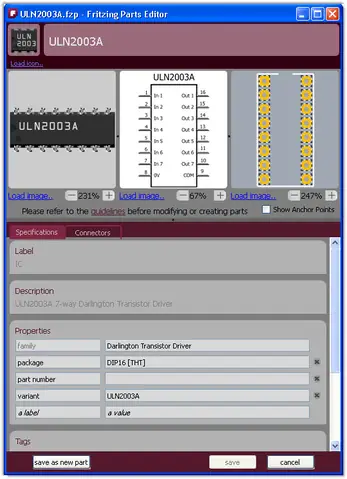
5.1. Tạo Part tùy chỉnh
Nếu bạn không tìm thấy linh kiện trong thư viện, bạn có thể tự tạo:
1. Sử dụng phần mềm Inkscape (hoặc Illustrator) để vẽ hình SVG cho linh kiện.
2. Mở Fritzing → File → New Part → nhập file SVG.
3. Định nghĩa các pad: Trong cửa sổ Part Editor, kéo các “Connector” và gán tên (ví dụ: VCC, GND, D0).
4. Lưu và thêm vào thư viện cá nhân (File → Save Part → My Parts).
Có thể bạn quan tâm: Cách Vẽ Trendline Trên Metatrader 4 (mt4): Hướng Dẫn Chi Tiết Từ A‑z
5.2. Sử dụng “Autoroute”
Fritzing cung cấp tính năng Autoroute (tự động định tuyến) cho PCB:
– Vào Tools → Autoroute. Chọn “Simple” hoặc “Advanced”.
– Lưu ý: Kết quả có thể không tối ưu; nên kiểm tra lại và chỉnh sửa thủ công.
5.3. Đánh dấu “Net Classes”
Bạn có thể tạo các lớp net (net classes) để gán độ rộng track tự động:
– Vào Edit → Preferences → PCB → “Net Classes”.
– Thêm lớp “Power” (0.5 mm), “Signal” (0.25 mm), “Ground” (0.3 mm). Khi vẽ track, chọn lớp tương ứng.
5.4. Lưu trữ dự án trên GitHub
Fritzing file (.fzz) là dạng zip chứa các file XML. Bạn có thể:
– Đẩy lên GitHub để chia sẻ.
– Sử dụng .gitignore để bỏ qua các file tạm (.log, .tmp).
– Khi cộng tác, mỗi người có thể mở và chỉnh sửa, sau đó merge.
5.5. Kiểm tra circuit simulation (tính năng hạn chế)
Mặc dù Fritzing không có mô phỏng mạnh như LTspice, nhưng bạn có thể:
– Xuất sơ đồ Schematic dưới dạng netlist (File → Export → Netlist).
– Dùng công cụ miễn phí Ngspice để mô phỏng.
Có thể bạn quan tâm: Cách Vẽ Trend Plus: Nâng Cao Kỹ Năng Phân Tích Đồ Thị Đầu Tư
6. Thực hành: Thiết kế một mạch LED nhấp nháy với Arduino
6.1. Yêu cầu
- Arduino Uno
- 1 LED đỏ
- 1 resistor 220 Ω
- 1 nút nhấn (push button)
- 1 breadboard và dây nối
6.2. Bước thực hiện
6.2.1. Breadboard
- Đặt Arduino và LED trên breadboard, nối chân D13 (digital pin 13) tới anode LED.
- Nối cathode LED qua resistor 220 Ω tới GND.
- Đặt nút nhấn: một chân nối tới 5 V, chân còn lại nối tới một chân của resistor 10 kΩ, đầu còn lại của resistor nối tới GND và cùng nối tới chân D2 (digital pin 2) của Arduino.
6.2.2. Schematic
- Kiểm tra rằng các net
+5V,GND,D13,D2được đặt đúng. - Thêm nhãn
LED,Button.
6.2.3. PCB
- Đặt Arduino ở góc board, LED và nút ở vị trí thuận tiện.
- Tạo track cho
5V,GND,D13,D2. - Đổ copper cho GND.
- Thêm silkscreen: “LED Blink” và “Button”.
6.2.4. Kiểm tra DRC và xuất Gerber
- DRC sạch, không lỗi.
- Export Gerbers và BOM.
6.3. Mã Arduino (đính kèm)
const int ledPin = 13;
const int buttonPin = 2;
int buttonState = 0;
int ledState = LOW; void setup() { pinMode(ledPin, OUTPUT); pinMode(buttonPin, INPUT_PULLUP); // sử dụng nội bộ pull‑up
} void loop() { buttonState = digitalRead(buttonPin); if (buttonState == LOW) { // nút được nhấn ledState = !ledState; // đổi trạng thái LED digitalWrite(ledPin, ledState); delay(200); // debounce }
}
7. Tổng kết
Fritzing không chỉ là một công cụ vẽ mạch đơn thuần mà còn là một nền tảng toàn diện giúp người dùng từ mới bắt đầu đến các kỹ sư chuyên nghiệp có thể thiết kế, mô phỏng, và chuẩn bị sản xuất các mạch điện một cách nhanh chóng và hiệu quả. Bằng việc nắm vững các chế độ Breadboard, Schematic và PCB, cùng với những kỹ thuật nâng cao như tạo Part tùy chỉnh, sử dụng Autoroute, và quản lý dự án qua Git, bạn sẽ có thể:
- Tiết kiệm thời gian trong việc lên ý tưởng và kiểm tra mạch.
- Đảm bảo độ chính xác và chuẩn bị file sản xuất chuẩn Gerber.
- Chia sẻ và cộng tác dự án một cách chuyên nghiệp.
Hy vọng bài viết “Cách Vẽ Trong Fritzing” đã cung cấp cho bạn một hướng dẫn chi tiết, đầy đủ từ A tới Z, giúp bạn tự tin bắt tay vào các dự án điện tử của mình. Hãy thử ngay, khám phá và sáng tạo hơn nữa với Fritzing – công cụ không thể thiếu trong hành trình maker của bạn!