
TÓM TẮT
- 1 1. Giới thiệu chung về Autodesk Inventor
- 2 2. Chuẩn bị môi trường làm việc
- 3 3. Hiểu rõ khái niệm Sketch trong Inventor
- 4 4. Các công cụ vẽ cơ bản trong Sketch
- 5 5. Quy trình tạo một Sketch chuẩn
- 6 6. Tạo các Feature từ Sketch
- 7 7. Mẹo và thủ thuật nâng cao
- 8 8. Dự án thực tế: Thiết kế một bộ phận “Flange” (đai ốc) từ đầu đến cuối
- 9 9. Các lỗi thường gặp khi vẽ trong Inventor và cách khắc phục
- 10 10. Kết luận
1. Giới thiệu chung về Autodesk Inventor
Autodesk Inventor là một trong những phần mềm CAD (Computer‑Aided Design) 3D hàng đầu hiện nay, được sử dụng rộng rãi trong lĩnh vực thiết kế cơ khí, cơ cấu máy móc và các sản phẩm công nghiệp. Với khả năng mô hình hoá parametric, mô phỏng mạnh mẽ, và tích hợp tốt với các công cụ quản lý dữ liệu (PDM), Inventor đã trở thành công cụ không thể thiếu đối với các kỹ sư thiết kế.
Trong quá trình sử dụng Inventor, vẽ (sketch) là nền tảng quan trọng nhất. Từ một bản vẽ khung (sketch) đơn giản, chúng ta có thể tạo ra các khối hình, chi tiết phức tạp, và cuối cùng là một bộ phận (part) hay một lắp ráp (assembly) hoàn chỉnh. Bài viết này sẽ hướng dẫn chi tiết cách vẽ trong Inventor, bao gồm:
- Kiến thức cơ bản về môi trường sketch.
- Các công cụ vẽ và chỉnh sửa quan trọng.
- Quy trình tạo một sketch chuẩn.
- Mẹo và thủ thuật nâng cao để tối ưu hoá thời gian thiết kế.
- Một dự án thực tế: thiết kế một bộ phận cơ khí đơn giản từ đầu đến cuối.
Mục tiêu cuối cùng là giúp người đọc, dù là người mới bắt đầu hay đã có kinh nghiệm, nắm vững quy trình vẽ trong Inventor và áp dụng vào thực tế một cách hiệu quả.
2. Chuẩn bị môi trường làm việc
2.1. Cài đặt và cấu hình phần mềm
- Cài đặt Autodesk Inventor: Tải bản mới nhất từ trang web Autodesk, chọn phiên bản phù hợp (Inventor Professional hoặc Inventor LT). Đảm bảo máy tính đáp ứng yêu cầu hệ thống (CPU, RAM, card đồ họa).
- Cập nhật driver đồ họa: Để tránh lỗi hiển thị khi vẽ, nên cài đặt driver mới nhất cho card đồ họa (NVIDIA/AMD).
- Thiết lập đơn vị đo: Vào
Tools → Document Settings → Units. Chọn đơn vị phù hợp (mm, cm, inch…) và thiết lập hệ thống đo (metric hoặc imperial). - Tùy chỉnh giao diện: Kéo thả các thanh công cụ (ribbon) để tạo layout thuận tiện. Bạn có thể lưu lại layout dưới dạng
Workspaceđể sử dụng cho các dự án sau.
2.2. Tạo một file Part mới
- File → New → Standard.ipt (hoặc File → New → Standard.iam cho assembly). Đặt tên file và lưu vào thư mục dự án.
Khi mở file mới, Inventora sẽ hiển thị Environment mặc định là 3D Model. Để bắt đầu vẽ, ta cần tạo một Sketch trên một trong các mặt phẳng XY, XZ, hoặc YZ.
3. Hiểu rõ khái niệm Sketch trong Inventor
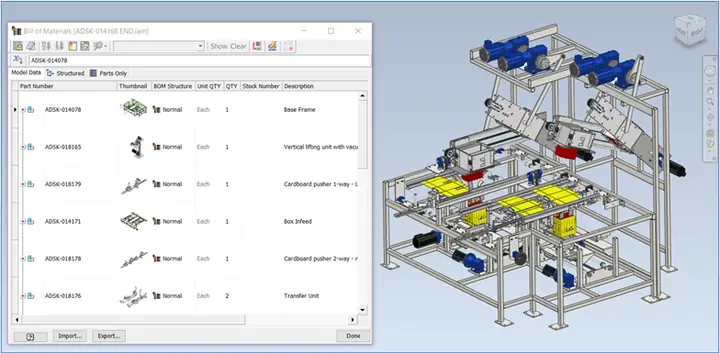
Có thể bạn quan tâm: Cách Vẽ Trong Indesign: Hướng Dẫn Chi Tiết Từ Cơ Bản Đến Nâng Cao
3.1. Sketch là gì?
Sketch trong Inventor là một tập hợp các đường nét 2D (đường thẳng, vòng tròn, cung, spline…) được vẽ trên một mặt phẳng hoặc bề mặt. Sketch không chỉ là hình ảnh tĩnh; nó còn là một đối tượng parametric, nghĩa là mọi yếu tố (độ dài, bán kính, góc…) có thể được ràng buộc (constraint) để duy trì mối quan hệ với các yếu tố khác.
3.2. Các loại constraint (ràng buộc)
| Loại constraint | Mô tả | Ứng dụng thực tế |
|---|---|---|
| Horizontal/Vertical | Đường thẳng luôn nằm ngang hoặc dọc | Đảm bảo các cạnh vuông góc |
| Coincident | Hai điểm hoặc một điểm và một đường thẳng trùng nhau | Gắn điểm đầu của một đoạn vào một điểm khác |
| Collinear | Hai đường thẳng nằm trên cùng một đường thẳng | Tạo các đường nối dài liền mạch |
| Concentric | Hai vòng tròn hoặc cung tròn có chung tâm | Đặt trục quay cho lỗ và trục |
| Tangent | Đường thẳng hoặc cung tròn tiếp xúc | Thiết kế các khớp trượt |
| Equal | Độ dài hoặc bán kính bằng nhau | Đảm bảo các lỗ có cùng kích thước |
| Parallel | Hai đường thẳng song song | Định vị các bề mặt song song nhau |
| Perpendicular | Hai đường thẳng vuông góc | Định dạng khung hình chữ nhật |
| Fixed | Định vị một điểm hoặc một yếu tố không thay đổi | Đặt gốc cho sketch |
Việc sử dụng constraint hợp lý giúp sketch luôn ổn định khi thay đổi kích thước hoặc khi tạo các features tiếp theo (extrude, revolve…).
3.3. Các thành phần quan trọng của Sketch
- Sketch Plane: Mặt phẳng (XY, XZ, YZ) hoặc bề mặt bất kỳ của mô hình.
- Sketch Geometry: Các đối tượng vẽ (Line, Circle, Arc, Spline, Polygon…).
- Sketch Constraints: Các ràng buộc đã nói ở trên.
- Dimensions: Kích thước (độ dài, bán kính, góc…) được đặt bằng công cụ Dimension (phím tắt
D).
4. Các công cụ vẽ cơ bản trong Sketch
4.1. Line (Đường thẳng)
- Cách sử dụng: Nhấn
Linetrên thanh công cụ Sketch hoặc nhấn phímL. Click lần đầu để đặt điểm bắt đầu, kéo và click lần thứ hai để đặt điểm cuối. - Mẹo: Khi kéo, giữ phím
Shiftđể tạo đường thẳng hướng 45° (điểm góc 0°, 45°, 90°,…). GiữCtrlđể tạo đường thẳng hướng 30°/60°.
4.2. Circle (Vòng tròn)
- Cách sử dụng: Chọn
Circle(phímC). Click để đặt tâm, kéo để xác định bán kính. - Thêm tính năng:
Three‑Point Circlecho phép xác định vòng tròn bằng ba điểm trên chu vi, hữu ích khi tạo vòng tròn qua các điểm không đồng trục.
4.3. Arc (Cung)
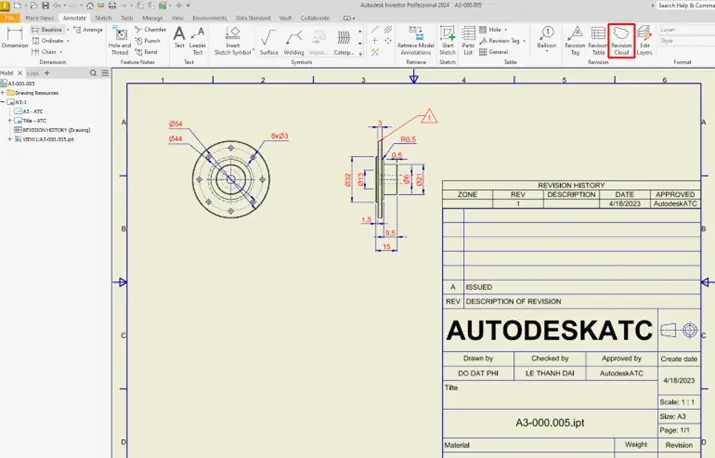
Có thể bạn quan tâm: Cách Vẽ Trong I: Hướng Dẫn Chi Tiết Từ Cơ Bản Đến Nâng Cao
- Three‑Point Arc: Click ba điểm (điểm đầu, điểm trên cung, điểm cuối). Phù hợp khi cần vẽ cung qua một điểm cụ thể.
- Center‑Point Arc: Chọn tâm, sau đó kéo để tạo cung có góc xác định.
4.4. Spline (Đường cong tự do)
- Dùng khi cần vẽ các đường cong phức tạp, ví dụ như profile của một cánh quạt. Click để tạo các control points; kéo các điểm để điều chỉnh độ cong.
- Mẹo: Đặt
Fit Pointsđể spline đi qua các điểm cố định, giúp kiểm soát hình dạng chính xác hơn.
4.5. Polygon (Đa giác)
- Regular Polygon: Đặt tâm, số cạnh, và bán kính. Thích hợp cho các bánh răng, bánh xe.
- Irregular Polygon: Vẽ các cạnh tự do, sau đó dùng
Equalconstraint để đồng đều các cạnh nếu cần.
4.6. Rectangle (Hình chữ nhật)
- Two‑Point Rectangle: Click góc đầu, kéo tới góc đối diện. Rất nhanh cho các khối hình hộp.
- Center‑Point Rectangle: Đặt trung tâm, kéo ra để tạo hình chữ nhật đối xứng quanh trung tâm.
5. Quy trình tạo một Sketch chuẩn
5.1. Bước 1: Chọn mặt phẳng vẽ
- Vào 3D Model → Start 2D Sketch.
- Chọn một trong các Planes (XY, XZ, YZ) hoặc một planar face trên mô hình hiện có.
- Khi mặt phẳng được chọn, Inventor sẽ chuyển sang môi trường Sketch và hiển thị sketch grid.
5.2. Bước 2: Thiết lập bản vẽ gốc (Origin)
- Luôn đặt một point (điểm) cố định tại gốc (origin) bằng cách click
Pointvà đặt tại giao điểm của các trục. - Add Fixed Constraint cho điểm này để không bị di chuyển khi áp dụng các constraint khác.
5.3. Bước 3: Vẽ các đường nét cơ bản
- Bắt đầu với outline (đường viền) của chi tiết. Ví dụ, nếu thiết kế một bầu cáp, vẽ một hình chữ nhật dài.
- Sử dụng Line và Arc để tạo hình dạng chính.
- Đặt Horizontal/Vertical constraints ngay sau khi vẽ để giữ các đường thẳng đúng hướng.
5.4. Bước 4: Áp dụng constraint và dimension
- Constraint: Chọn các điểm, đường cần ràng buộc và nhấn nút constraint tương ứng (Coincident, Parallel,…). Đảm bảo không có over‑constrained (quá ràng buộc) – nếu có, Inventor sẽ báo lỗi màu đỏ.
- Dimension: Nhấn
D→ click vào đối tượng cần đo (độ dài, bán kính, góc). Nhập giá trị cần thiết hoặc để trống để tạo parameter (biến) có thể chỉnh sửa later. - Parameter: Đặt tên cho các kích thước quan trọng (VD:
Dia_Hole,Thickness). Điều này giúp chỉnh sửa nhanh khi thiết kế thay đổi.
5.5. Bước 5: Kiểm tra và hoàn thiện sketch

Có thể bạn quan tâm: Cách Vẽ Trong Fritzing: Hướng Dẫn Chi Tiết Từ Cơ Bản Đến Nâng Cao
- Check: Sử dụng
Sketch Analyzer(Tools → Sketch → Analyze) để phát hiện lỗi (dangling geometry, missing constraints). - Clean up: Xóa các construction lines không cần thiết, gộp các coincident points nếu trùng lặp.
- Khi sketch đã “fully defined” (được hiển thị màu đen), nghĩa là mọi yếu tố đã có constraint hoặc dimension. Đây là trạng thái lý tưởng trước khi tạo features tiếp theo.
6. Tạo các Feature từ Sketch
Sau khi sketch hoàn thiện, chúng ta chuyển sang 3D Feature để tạo khối.
6.1. Extrude (Đùn)
- Chọn 3D Model → Extrude.
- Chọn sketch vừa tạo.
- Đặt Direction (đúng chiều), Distance (độ dài) hoặc To (đến mặt phẳng khác).
- Kiểu Operation:
Join(kết hợp),Cut(cắt),New Body(tạo khối mới).
6.2. Revolve (Quay)
- Dùng cho các chi tiết trục (shaft, gear).
- Chọn Revolve, đặt Axis of Revolution (đường trục) và Angle (độ quay, thường là 360°).
6.3. Loft và Sweep
- Loft: Dùng khi cần tạo hình dạng chuyển đổi giữa hai hoặc nhiều sketch khác nhau (ví dụ: một cặp mặt tròn biến thành hình nón).
- Sweep: Khi một profile (hình 2D) được kéo dọc theo một đường dẫn (path) để tạo hình 3D (ví dụ: ống dẫn, dây curoa).
6.4. Hole (Lỗ)
- Tạo lỗ nhanh bằng Hole command.
- Chọn vị trí (có thể dựa trên sketch point), đặt Diameter, Depth, và Thread nếu cần.
7. Mẹo và thủ thuật nâng cao
7.1. Sử dụng Parameters & iLogic
- Parameters: Vào
Manage → Parameters. Tạo các biến (global hoặc local) để điều khiển kích thước. Ví dụ,Wall_Thickness = 5 mm. Khi thay đổi giá trị, toàn bộ chi tiết sẽ tự động cập nhật. - iLogic: Đối với các thiết kế tái lặp (family of parts), iLogic cho phép viết script (VB.NET) để tự động tạo geometry dựa trên các tham số đầu vào.
7.2. Sketch Patterns
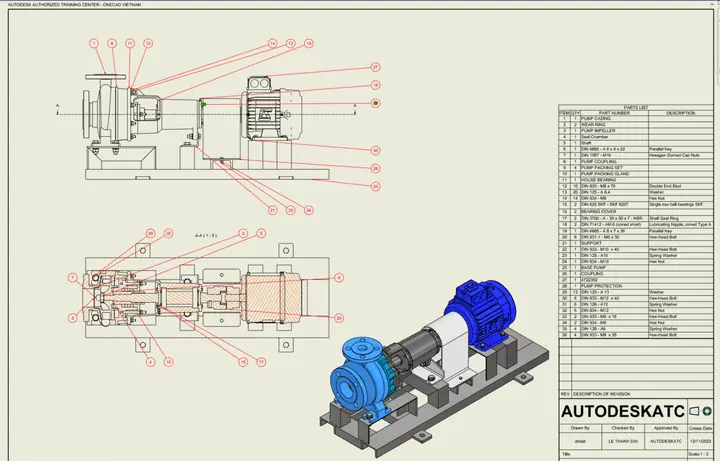
Có thể bạn quan tâm: Cách Vẽ Trong Fitzing: Hướng Dẫn Chi Tiết Từ Cơ Bản Đến Nâng Cao
- Rectangular Pattern và Circular Pattern trong môi trường Sketch cho phép sao chép nhanh các yếu tố (điểm, lỗ…) mà không cần tạo lại.
- Khi sử dụng Pattern, hãy luôn ràng buộc các yếu tố sao cho chúng referencing đến các reference geometry (các đường, điểm cố định) để tránh lỗi khi thay đổi số lượng bản sao.
7.3. Construction Geometry
- Sử dụng Construction Line/Plane để tạo các đường trợ giúp (guideline) không ảnh hưởng đến geometry cuối cùng.
- Đặt các Construction Points ở trung tâm hoặc các vị trí quan trọng để làm reference cho các constraint.
7.4. Quick Access Toolbar (QAT)
- Thêm các lệnh thường dùng (Dimension, Constraint, Trim) vào QAT để giảm thời gian truy cập.
- Đặt phím tắt tùy chỉnh (Tools → Customize → Keyboard) cho các lệnh như
Trim,Offset,Mirror.
7.5. Kiểm tra Over‑Constrained và Under‑Constrained
- Over‑Constrained: Khi một đối tượng có quá nhiều ràng buộc, Inventor sẽ hiển thị màu đỏ và thông báo. Dùng
Delete ConstrainthoặcDimensional Toleranceđể giải quyết. - Under‑Constrained: Khi sketch không đầy đủ ràng buộc, các đối tượng sẽ hiển thị màu xanh lam. Thêm constraint hoặc dimension để hoàn thiện.
7.6. Sử dụng “Project Geometry”
- Khi cần ràng buộc một sketch mới với các edge hoặc face của một part đã có, sử dụng Project Geometry (
Projectcommand) để chiếu các đường viền lên mặt phẳng hiện tại. - Điều này giúp duy trì mối liên hệ giữa các chi tiết trong assembly.
8. Dự án thực tế: Thiết kế một bộ phận “Flange” (đai ốc) từ đầu đến cuối
8.1. Yêu cầu thiết kế
- Đài ốc (Flange) có đường kính ngoài 80 mm, đường kính trong 40 mm.
- Độ dày (thickness) 10 mm.
- 4 lỗ xuyên tâm, đường kính 10 mm, cách nhau đều trên vòng tròn có bán kính 30 mm.
- Khối lượng nhẹ, nên sử dụng Material là Aluminum 6061‑T6.
8.2. Bước 1: Tạo Sketch cơ bản
- New Part →
Standard.ipt. - Start 2D Sketch → chọn XY Plane.
- Dùng Center‑Point Circle tạo hai vòng tròn:
- Click vào origin, nhập bán kính 40 mm (inner circle).
- Click lại origin, nhập bán kính 40 mm + 10 mm = 50 mm (outer circle).
- Dimension: Nhấn
D, chọn vòng tròn trong, nhậpDia_Inner = 80 mm. Chọn vòng tròn ngoài, nhậpDia_Outer = 100 mm. (Tự động tính Thickness = 10 mm).
8.3. Bước 2: Vẽ các lỗ
- Create New Sketch trên same XY Plane (cùng sketch, tiếp tục vẽ).
- Chọn Circle → Center‑Point Circle.
- Đặt tâm on a construction line: Vẽ một Construction Line từ origin ra phía bên phải, đặt Length = 30 mm (bán kính vòng tròn lỗ).
- Project Geometry: Project vòng tròn ngoài và trong lên sketch để có reference.
- Constraint: Đặt Coincident giữa điểm trung tâm của lỗ và Construction Point trên đường kính 30 mm.
- Dimension: Đặt bán kính lỗ
Dia_Hole = 10 mm. - Circular Pattern:
- Chọn Sketch → Circular Pattern.
- Chọn Circle vừa tạo.
- Đặt Center Point là origin.
- Number of Instances = 4, Angle = 360°.
- Check: Các lỗ đều cách nhau 90°.
8.4. Bước 3: Đánh dấu sketch là fully defined

- Kiểm tra màu sắc: Tất cả các đường và vòng tròn nên chuyển sang đen (fully defined). Nếu còn xanh, thêm constraint (Horizontal, Vertical, Equal…) cho đến khi màu chuyển.
8.5. Bước 4: Tạo body bằng Extrude
- 3D Model → Extrude.
- Chọn sketch vừa tạo (nên chỉ chọn vùng between inner và outer circles, bao gồm các lỗ).
- Operation:
New Solid. - Direction:
One Side. - Distance:
10 mm(hoặc sử dụng parameterThickness). - Xác nhận → Được một đĩa flanged với lỗ xuyên tâm.
8.6. Bước 5: Áp dụng material và kiểm tra
- Manage → Material → Assign → chọn Aluminum 6061‑T6.
- Kiểm tra Mass Properties (Tools → iProperties → Physical → Mass). Đảm bảo khối lượng phù hợp (khoảng 0.2 kg tùy vào kích thước).
8.7. Bước 6: Tạo Drawing (Bản vẽ 2D)
- File → New → Standard.dwg.
- Chọn Base View → chọn part vừa tạo → chọn projection (Third‑Angle).
- Thêm Projected Views (Front, Top, Isometric).
- Dùng Dimension tool để tự động gán kích thước cho các vòng tròn, lỗ, và độ dày.
- Thêm Bill of Materials (BOM) nếu cần.
8.8. Tổng kết dự án
- Thời gian thực hiện: Khoảng 12‑15 phút cho người mới quen.
- Kỹ năng áp dụng: Sketch, constraint, pattern, extrude, material assignment, drawing creation.
- Lợi ích: Khi cần thay đổi kích thước (ví dụ: tăng độ dày lên 12 mm), chỉ cần thay đổi parameter
Thickness→ toàn bộ model cập nhật tự động.
9. Các lỗi thường gặp khi vẽ trong Inventor và cách khắc phục
| Lỗi | Nguyên nhân | Cách khắc phục |
|---|---|---|
| Sketch không fully defined (đỏ/ xanh) | Thiếu constraint hoặc dimension | Thêm Horizontal/Vertical, Coincident, hoặc Dimension cho các yếu tố còn thiếu. |
| Over‑constrained (đỏ) | Đặt quá nhiều ràng buộc, có xung đột | Xóa một trong các constraint gây xung đột, sử dụng Delete Constraint hoặc Undo. |
| Extrude fails | Sketch không kín (open profile) | Kiểm tra lại outline, chắc chắn các đường nối có Coincident hoặc Collinear. Dùng Repair Sketch để tự động đóng các khe hở. |
| Wrong direction of extrusion | Đặt direction ngược | Trong dialog Extrude, chọn Flip Direction hoặc thay đổi Direction sang Two Sides. |
| Missing reference in assembly | Thay đổi sketch trong part mà không cập nhật assembly | Mở assembly, click Update hoặc Rebuild để đồng bộ. |
| Performance lag | Sketch quá phức tạp, nhiều spline, hoặc quá nhiều constraints | Sử dụng Simplify Sketch → giảm spline points, tách thành nhiều sketch nhỏ hơn. |
10. Kết luận
Việc vẽ trong Autodesk Inventor không chỉ là một thao tác kỹ thuật mà còn là nghệ thuật tạo ra các mô hình parametric chính xác, nhanh chóng và dễ bảo trì. Bài viết đã cung cấp:
- Kiến thức nền tảng về sketch, các loại constraint và dimension.
- Hướng dẫn chi tiết các công cụ vẽ cơ bản và cách sử dụng chúng một cách hiệu quả.
- Quy trình chuẩn để tạo một sketch hoàn chỉnh, từ việc chọn mặt phẳng, vẽ geometry, đến việc áp dụng constraint và dimension.
- Các kỹ thuật nâng cao như sử dụng parameters, iLogic, sketch patterns, và construction geometry.
- Ví dụ thực tế – thiết kế một bộ phận flange – để minh hoạ toàn bộ quy trình từ sketch tới model, material, và bản vẽ 2D.
- Danh sách lỗi thường gặp và cách khắc phục, giúp người dùng tránh những cạm bẫy phổ biến.
Với những kiến thức và kỹ năng này, bạn có thể tự tin bắt tay vào thiết kế mọi loại chi tiết cơ khí, từ những bộ phận đơn giản tới các hệ thống phức tạp, đồng thời tối ưu hoá thời gian và chất lượng công việc. Hãy thực hành thường xuyên, tạo ra các library of reusable sketches và parameter sets, để mỗi dự án mới trở thành một bước tiến nhanh hơn trong quá trình sáng tạo.
Chúc bạn thành công và luôn sáng tạo trong hành trình thiết kế với Autodesk Inventor!