
TÓM TẮT
Lời mở đầu
Photoshop (thường được viết tắt là PS, nhưng trong cộng đồng người dùng Việt Nam, một số người cũng gọi là PTS – Photoshop Trình Đồ) là một trong những phần mềm chỉnh sửa ảnh và thiết kế đồ họa mạnh mẽ nhất hiện nay. Với hàng triệu người dùng trên toàn thế giới, Photoshop không chỉ dành cho những chuyên gia thiết kế mà còn phù hợp cho người mới bắt đầu muốn học cách vẽ kỹ thuật số, tạo ra những tác phẩm sáng tạo độc đáo.
Bài viết này sẽ cung cấp cho bạn một hướng dẫn chi tiết, bài bản về cách vẽ trong PTS. Từ việc cài đặt môi trường làm việc, lựa chọn công cụ vẽ, kỹ thuật vẽ cơ bản, cho tới các thủ thuật nâng cao như vẽ nhân vật, tạo nền, và tối ưu hoá quy trình làm việc. Mục tiêu là giúp bạn có thể tự tin sáng tạo và phát triển kỹ năng vẽ kỹ thuật số một cách hệ thống.
Lưu ý: Bài viết này hướng tới người dùng Windows và macOS, nhưng hầu hết các thao tác đều tương tự trên các hệ điều hành khác. Nếu bạn dùng phiên bản Photoshop CC 2026 (hoặc mới hơn), các tính năng sẽ tương thích hoàn toàn.
1. Chuẩn Bị Môi Trường Làm Việc
1.1. Cài đặt Photoshop (PTS)
- Mua giấy phép: Truy cập trang chủ Adobe (adobe.com) và đăng ký gói Creative Cloud. Đối với người mới bắt đầu, Adobe thường cung cấp bản dùng thử 7 ngày miễn phí và các gói giảm giá cho sinh viên.
- Tải và cài đặt: Sau khi đăng ký, tải Adobe Creative Cloud, sau đó cài đặt Photoshop từ đó. Đảm bảo máy tính của bạn đáp ứng yêu cầu tối thiểu (CPU đa nhân, RAM ít nhất 8GB, GPU hỗ trợ OpenGL).
- Cập nhật phiên bản mới nhất: Mở Creative Cloud, kiểm tra cập nhật và cài đặt bản mới nhất để có các tính năng vẽ mới nhất như Brush Settings cải tiến, AI-powered Generative Fill, v.v.
1.2. Cài Đặt Tablet và Bút Vẽ

Có thể bạn quan tâm: Cách Vẽ Trong Coreldraw: Hướng Dẫn Từ Cơ Bản Đến Nâng Cao Cho Người Mới Bắt Đầu
- Tablet: Wacom Intuos, Huion, XP-Pen… là các lựa chọn phổ biến. Kết nối qua USB hoặc Bluetooth.
- Cài driver: Tải driver mới nhất từ trang của nhà sản xuất, cài đặt và cấu hình độ nhạy (pressure sensitivity) theo ý muốn.
- Kiểm tra trong Photoshop: Vào
Edit > Preferences > Pen Settings(Windows) hoặcPhotoshop > Preferences > Pen Settings(macOS) và bật “Enable Pressure Sensitivity”. Kiểm tra bằng công cụ Brush để chắc chắn độ nhạy hoạt động.
1.3. Tối Ưu Hóa Giao Diện Photoshop
- Workspace – Không gian làm việc: Chọn
Window > Workspace > Paintingđể hiển thị các thanh công cụ cần thiết cho vẽ. - Panels (Bảng điều khiển): Mở
Brush,Layers,Color,Properties,History,Swatches. - Shortcut: Tạo phím tắt nhanh cho các công cụ thường dùng (B – Brush, E – Eraser, V – Move, L – Lasso, etc.) để tiết kiệm thời gian.
- Performance Settings: Vào
Edit > Preferences > Performance, tăng RAM usage tới 70-80% và bậtUse Graphics Processorđể giảm lag khi vẽ.
2. Hiểu Về Các Công Cụ Vẽ Cơ Bản
2.1. Brush Tool (B)
- Chọn Brush: Nhấn phím
B, sau đó mởBrush Preset Picker(bên trên thanh công cụ) để chọn loại cọ. Các loại cọ mặc định: Hard Round, Soft Round, Dry Brush, Watercolor, etc. - Brush Settings: Nhấn
F5để mở cửa sổ Brush Settings, có các mục: - Shape Dynamics: Điều chỉnh Size Jitter, Angle Jitter, Roundness Jitter để tạo độ ngẫu nhiên.
- Scattering: Phân tán các dấu cọ theo một vùng.
- Texture: Áp dụng texture lên brush.
- Dual Brush: Kết hợp hai brush để tạo hiệu ứng đặc biệt.
- Color Dynamics: Thay đổi màu sắc theo độ nhấn (Hue Jitter, Saturation Jitter, Brightness Jitter).
- Opacity & Flow: Điều chỉnh độ mờ và tốc độ chấm cọ.
Opacityquyết định độ trong suốt của nét vẽ,Flowquyết định tốc độ phun màu.
2.2. Eraser Tool (E)
- Soft Eraser vs Hard Eraser: Chọn kiểu cọ giống như Brush để xóa mềm hoặc cứng.
- Non-Destructive Erasing: Thay vì xóa trực tiếp, tạo một layer mask và xóa trên mask để có thể khôi phục lại bất kỳ lúc nào.
2.3. Pen Tool (P) và Vector Shapes
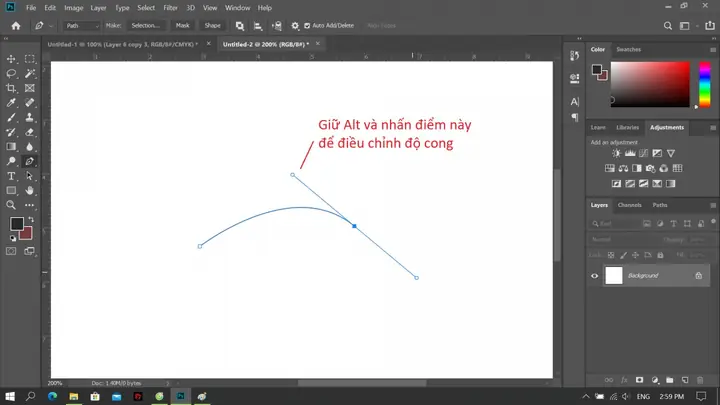
- Pen Tool: Dùng để vẽ các đường vector mịn, thích hợp cho viền, outline nhân vật.
- Shape Tools: Rectangle, Ellipse, Polygon… giúp tạo các hình cơ bản để làm nền hoặc cấu trúc.
2.4. Smudge Tool (R) và Blur Tool

Có thể bạn quan tâm: Cách Vẽ Trong Autocad: Hướng Dẫn Chi Tiết Từ Cơ Bản Đến Nâng Cao
- Smudge: Dùng để kéo và trộn màu, mô phỏng kỹ thuật “blending” của bút màu.
- Blur: Làm mờ các vùng, tạo hiệu ứng depth of field hoặc soft shading.
3. Quy Trình Vẽ Cơ Bản
3.1. Tạo Tệp Mới
File > New(Ctrl+N). Đặt kích thước: 3000 x 4000 px (hoặc tùy dự án). Độ phân giải (Resolution) 300 DPI cho in ấn, 72 DPI cho web.- Chế độ màu (Color Mode): RGB cho màn hình, CMYK cho in ấn.
- Background Contents: Transparent để dễ dàng tạo layer mới.
3.2. Lập Sketch (Phác Thảo)
- Layer 1 – Sketch: Tạo một layer mới, đổi
BrushsangHard Round, Opacity ~ 30%, màu xám. - Vẽ nhanh: Dùng bút vẽ tablet để phác thảo khung hình, bố cục tổng thể.
- Sửa lỗi: Dùng
EraserhoặcTransform(Ctrl+T) để chỉnh sửa.
3.3. Vẽ Line Art (Đường Viền)
- Layer 2 – Line Art: Tạo layer mới, đặt tên “Line Art”. Chọn Brush “Hard Round” với kích thước 2-3 px, Opacity 100%, màu đen.
- Stabilizer: Trong Brush Settings, bật “Smoothing” (30-40%) để giảm jitter khi vẽ.
- Zoom: Làm việc ở mức zoom 200-400% để kiểm soát chi tiết.
- Clean Up: Dùng
EraserhoặcLayer Maskđể xóa những nét thừa.
3.4. Tô Màu (Flat Colors)
- Layer Group – Colors: Tạo một nhóm layer “Colors”, bên trong tạo các layer riêng cho từng phần (Skin, Hair, Clothing…).
- Selection: Dùng
Magic WandhoặcLassođể chọn vùng cần tô. - Fill: Nhấn
Alt+Backspace(hoặcOption+Deletetrên macOS) để fill màu đã chọn. Hoặc dùng Brush mềm để tô màu.
3.5. Shading & Highlight (Tô Bóng)
- Layer “Shadows”: Tạo layer mới, đặt chế độ blend
Multiply. Chọn màu đen hoặc xanh đậm, Brush mềm (Soft Round) với Opacity 10-20%, vẽ bóng. - Layer “Highlights”: Tạo layer mới, chế độ blend
Screen. Chọn màu trắng hoặc vàng nhạt, Brush mềm, Opacity 10-15%, vẽ ánh sáng. - Dodge & Burn: Sử dụng
Dodge Tool (O)vàBurn Tool (O)trên layer “Overlay” để tăng độ sáng/tối.
3.6. Hiệu Ứng Đặc Biệt

Có thể bạn quan tâm: Cách Vẽ Tranh Cát: Hướng Dẫn Chi Tiết Từ Cơ Bản Đến Nâng Cao
- Gradient Map: Thêm adjustment layer
Gradient Mapđể thay đổi tone màu tổng thể. - Color Lookup: Sử dụng
Color Lookupđể áp dụng LUTs (Lookup Tables) cho phong cách màu sắc đặc trưng. - Layer Styles: Thêm
Outer Glow,Inner Shadowcho các yếu tố như ánh sáng, ánh hào quang.
3.7. Hoàn Thiện & Xuất File
- Kiểm tra: Ẩn các layer không cần, xem tổng thể. Dùng
View > Proof Setup > Customđể kiểm tra màu in. - Export:
File > Export > Export As…→ chọn PNG (độ trong suốt) hoặc JPEG (độ nén). Đối với in ấn, dùngFile > Save As…→ PSD hoặc TIFF.
4. Kỹ Thuật Vẽ Nâng Cao
4.1. Vẽ Nhân Vật (Character Design)
- Reference Board: Tạo một layer “References”, kéo ảnh mẫu vào, thiết lập opacity 30%.
- Proportions: Vẽ khung cơ bản (head, torso, limbs) dựa trên tỉ lệ 8-heads, 7-heads tùy phong cách.
- Dynamic Pose: Sử dụng
Pose Tool(công cụ Pose) trong Photoshop để tạo khung xương (skeleton) nhanh chóng. - Line Weight Variation: Thay đổi độ dày nét vẽ tùy thuộc vào vị trí (đường viền gần mắt thường mỏng hơn, đường viền ngoài mạnh hơn) để tạo chiều sâu.
4.2. Vẽ Cảnh (Background)
- Perspective Grid:
View > Show > Perspective Gridđể tạo lưới phối cảnh 1, 2 hoặc 3 điểm. - Atmospheric Perspective: Giảm độ bão hòa và độ tương phản màu xa dần để tạo cảm giác sâu.
- Texture Brushes: Sử dụng brush có texture đá, gỗ, cỏ để tạo chi tiết nhanh.
4.3. Vẽ Hiệu Ứng Ánh Sáng (Lighting Effects)
- Layer “Light”: Tạo layer mới, chế độ blend
Overlay. Dùng brush màu trắng để vẽ nguồn sáng, màu đen để vẽ bóng. - Lens Flare:
Filter > Render > Lens Flaređể thêm ánh sáng mạnh. - Glow: Dùng
Filter > Blur > Gaussian Blurtrên layer “Glow” để tạo hiệu ứng hắt sáng.
4.4. Sử Dụng AI Generative Fill
Có thể bạn quan tâm: Cách Vẽ Tranh Biển Đẹp Và Sống Động: Hướng Dẫn Từng Bước Cho Người Mới Bắt Đầu
Phiên bản Photoshop CC 2026 tích hợp Generative Fill (AI). Bạn có thể:
– Chọn một khu vực trống, nhấn Shift+F5 → chọn “Generative Fill”, nhập mô tả (ví dụ: “a misty forest background with soft lighting”). AI sẽ tạo nền tự động.
– Sử dụng để tạo texture nhanh, sau đó tinh chỉnh bằng brush.
4.5. Tạo Animation Ngắn (Frame-by-Frame)
- Timeline Panel:
Window > Timeline, chọn “Create Frame Animation”. - Layers as Frames: Mỗi layer tương ứng một frame, bật/tắt layer để tạo chuyển động.
- Export:
File > Export > Save for Web (Legacy), chọn GIF.
5. Thủ Thuật Tăng Năng Suất
| Thủ Thuật | Mô Tả | Phím Tắt |
|---|---|---|
| Quick Mask | Dùng Q để bật Quick Mask, vẽ vùng chọn bằng Brush, sau đó nhấn Q lại để chuyển thành selection. |
Q |
| Brush Preset Switch | Giữ Alt + cuộn chuột để thay đổi kích thước brush nhanh. |
Alt + Scroll |
| Color Sampler | Shift + C để đặt các điểm lấy màu, giúp duy trì đồng nhất màu sắc. |
Shift + C |
| Layer via Copy | Ctrl + J (Windows) / Cmd + J (macOS) để sao chép layer nhanh. |
Ctrl/Cmd + J |
| Hide/Show All Layers | Alt + Click vào mắt (eye) của layer để ẩn/hiện tất cả các layer khác. |
Alt + Click |
| History Brush | Y để khôi phục vùng đã xóa bằng History Brush. |
Y |
| Smart Object | Nhóm các layer thành Smart Object (Ctrl + G + Convert to Smart Object) để áp dụng filter không phá hủy. |
Ctrl + G → Convert to Smart Object |
6. Giải Quyết Các Vấn Đề Thường Gặp
6.1. Lag Khi Vẽ
- Giảm Brush Size: Sử dụng brush có độ phân giải thấp hơn.
- Tắt GPU:
Edit > Preferences > Performance > Use Graphics Processor→ tắt nếu máy yếu. - Cache Levels: Tăng
Cache Levelslên 6-8 trongPerformance.
6.2. Độ Nhạy Bút Không Phản Ánh
- Kiểm tra driver tablet, cập nhật lại.
- Trong Photoshop, vào
Edit > Preferences > Brushvà bật “Smoothing” và “Pen Pressure”.
6.3. Màu Không Đúng Khi In
- Chuyển sang
CMYKtrước khi in. - Kiểm tra
Proof Setup>Customvới profile in của nhà in.
6.4. Lỗi Layer Mask Không Hiển Thị
- Đảm bảo mask không bị “Invert” (phím
Ctrl + Itrên mask). - Kiểm tra chế độ blend của layer chứa mask.
7. Tài Nguyên Học Tập Và Cộng Đồng
- Adobe Help Center – tài liệu chính thức, video tutorial.
- YouTube Channels:
- Aaron Blaise (vẽ động vật, nhân vật).
- Ross Tran (vẽ nhân vật phong cách anime).
- Ctrl+Paint (cơ bản tới nâng cao).
- Forums: Reddit r/Photoshop, Behance, ArtStation – nơi chia sẻ tác phẩm và nhận feedback.
- Brush Packs:
- Kyle’s Brushes (vẽ nhân vật).
- Grutbrushes (vẽ môi trường).
- MediBang (brush miễn phí cho manga).
- Books: “Photoshop for Artists” – Daniel J. Mott, “Digital Painting Techniques” – 3DTotal Publishing.
8. Kết Luận
Việc cách vẽ trong PTS không chỉ là việc nắm bắt các công cụ cơ bản mà còn là quá trình rèn luyện mắt thẩm mỹ, cảm nhận ánh sáng và màu sắc, và áp dụng các kỹ thuật nâng cao để tạo ra những tác phẩm chuyên nghiệp. Bằng cách:
- Chuẩn bị môi trường (cài đặt Photoshop, tablet, tối ưu giao diện).
- Hiểu rõ công cụ (Brush, Pen, Eraser, Smudge…).
- Thực hành quy trình (Sketch → Line → Color → Shading → Effects).
- Nâng cao kỹ năng (vẽ nhân vật, background, lighting, AI Generative Fill).
- Sử dụng thủ thuật tăng năng suất và giải quyết các vấn đề thường gặp.
Bạn sẽ dần dần xây dựng được phong cách vẽ riêng, tạo ra những bức tranh kỹ thuật số ấn tượng và sẵn sàng tham gia vào các dự án thương mại hoặc chia sẻ trên cộng đồng. Hãy kiên nhẫn, luyện tập hàng ngày và không ngừng khám phá các brush mới, các plugin AI, và các phương pháp sáng tạo khác. Chúc bạn thành công trong hành trình vẽ kỹ thuật số với Photoshop!